
¿Cómo dividimos los gastos del viaje y vemos quién le debe a quién?
Abre el presupuesto del viaje desde Añadir elemento y Agregar Gasto. Guarda el importe, la moneda, quién pagó y cómo repartirlo para consultar los gastos y saldos.
Pasos
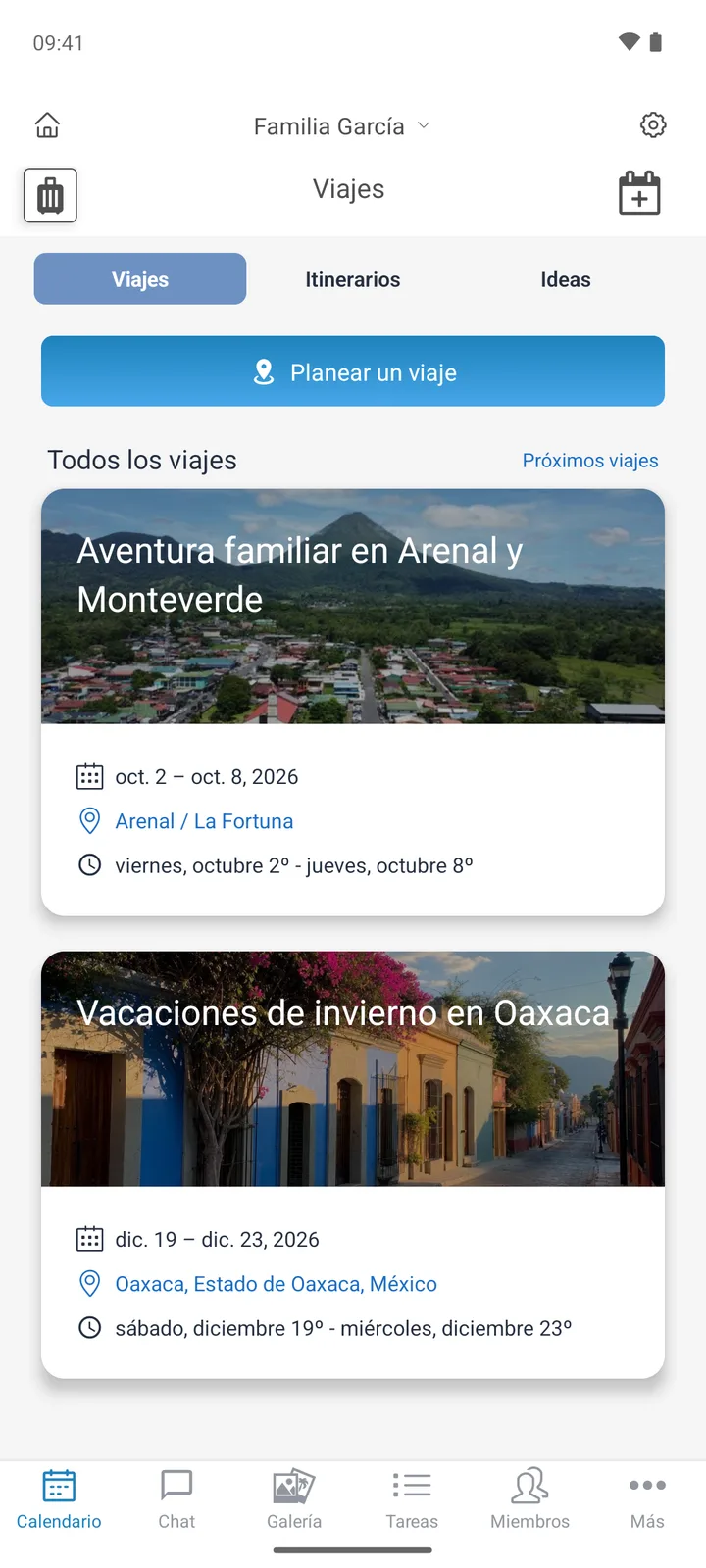
- Abre Viajes desde el menú de vistas del calendario.
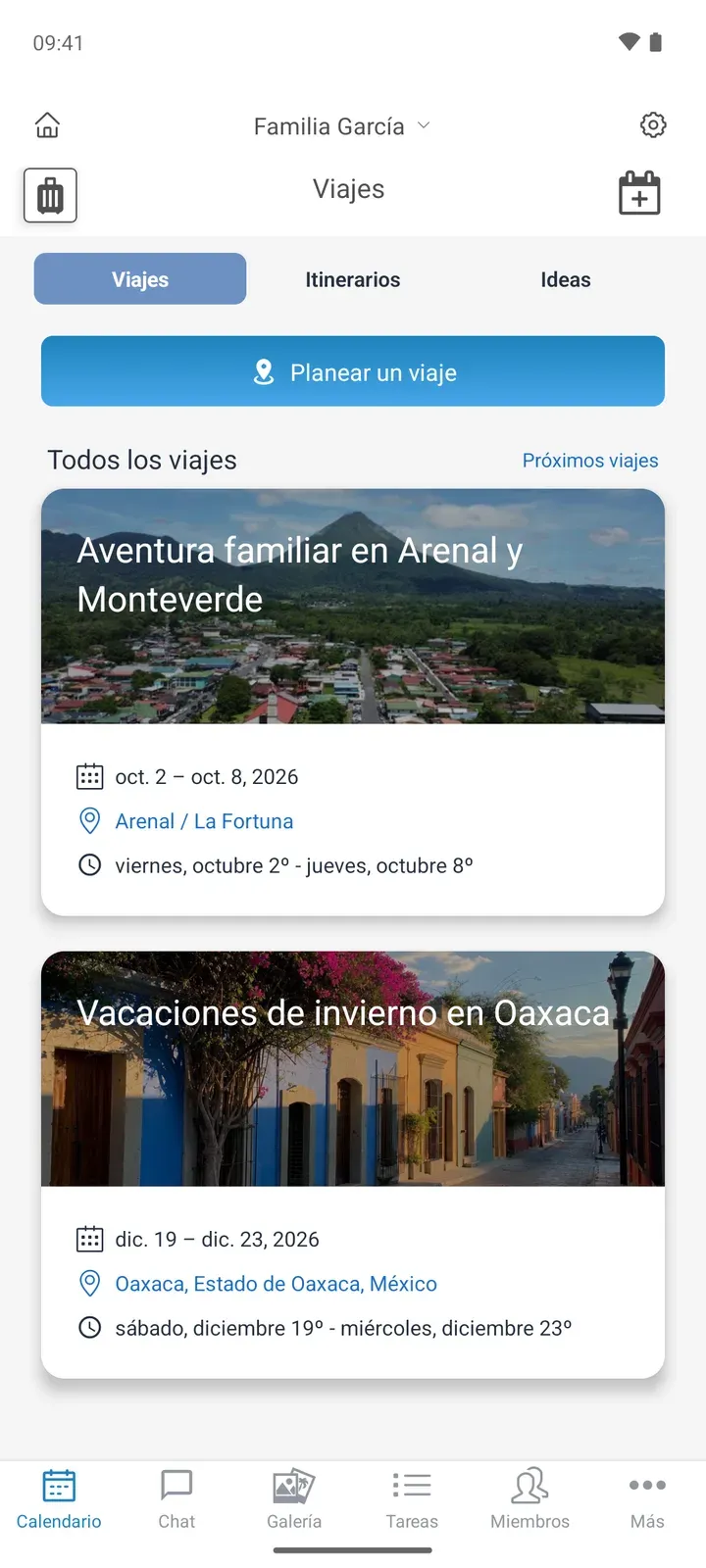
Familia García, pod de ejemplo con contenido ficticio. - Abre el viaje que quieras revisar.
- Toca Añadir elemento.
- Toca Agregar Gasto para abrir el presupuesto.
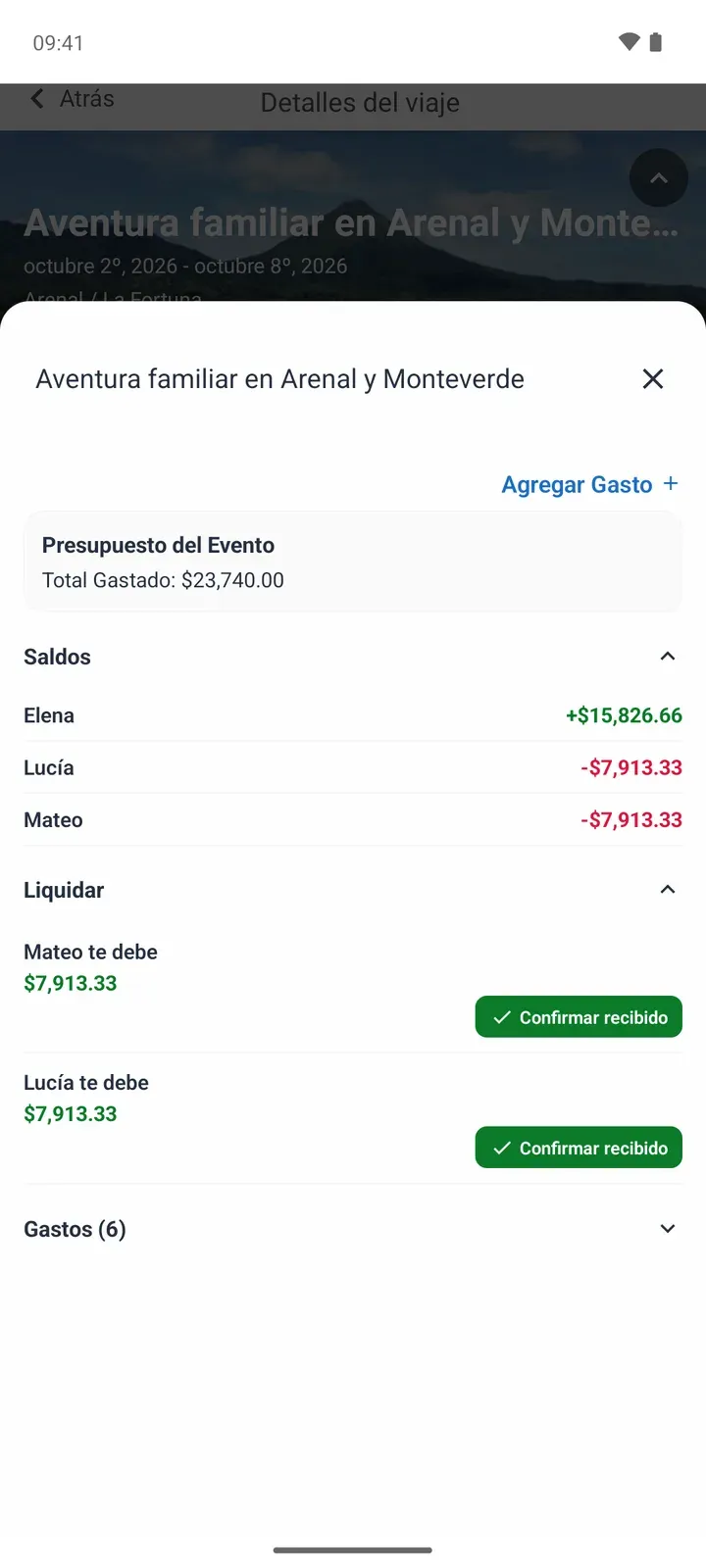
Familia García, pod de ejemplo con contenido ficticio. - En Presupuesto del Evento, toca Agregar Gasto.
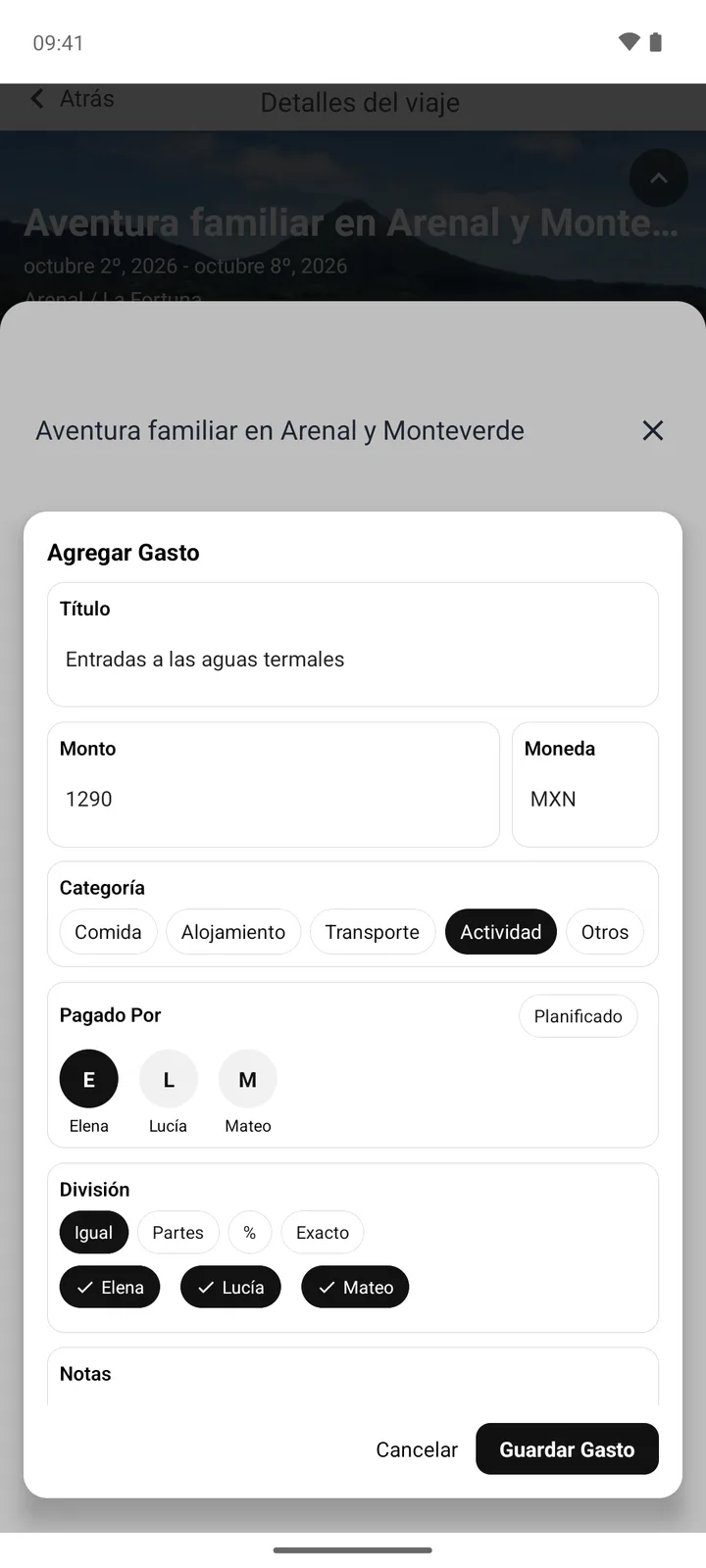
- Completa Título, Monto, Moneda y Categoría.
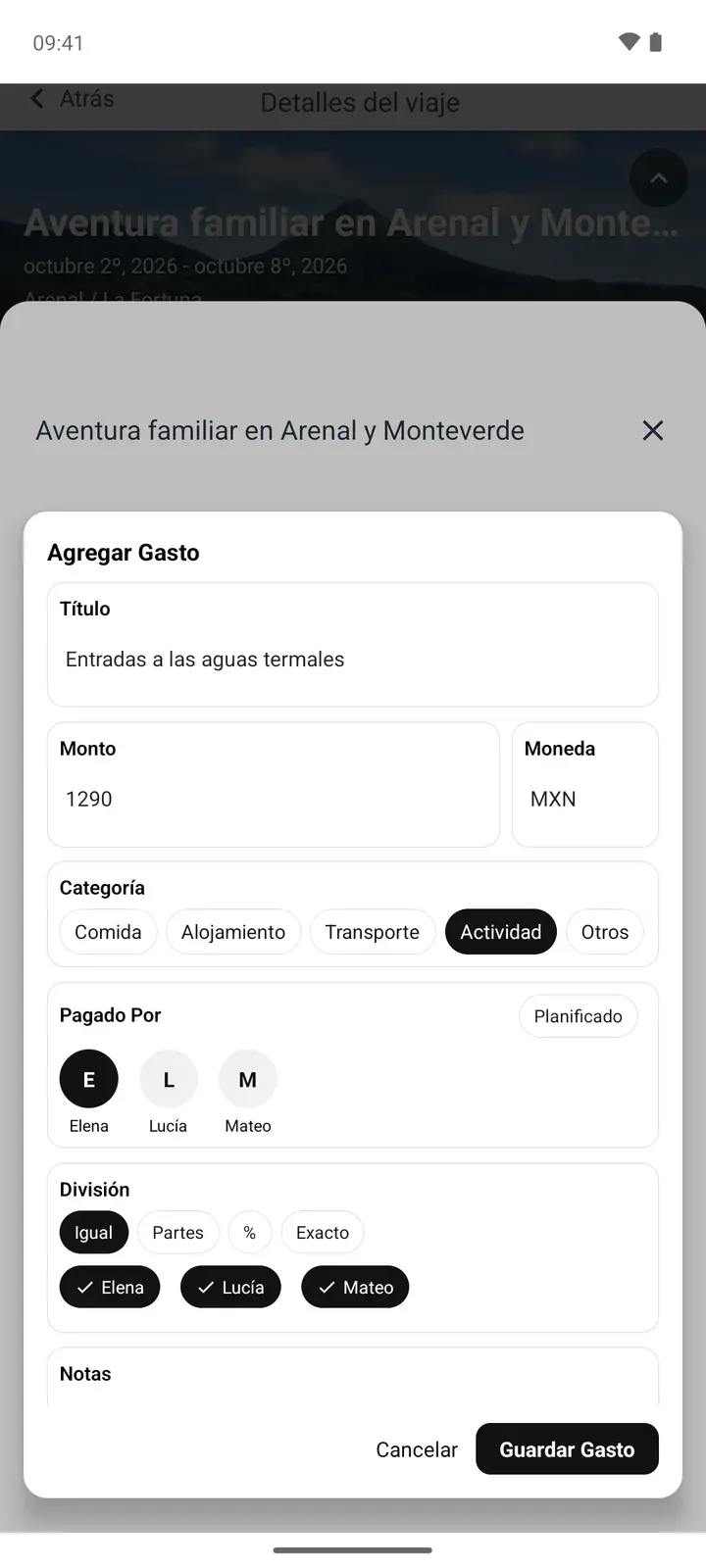
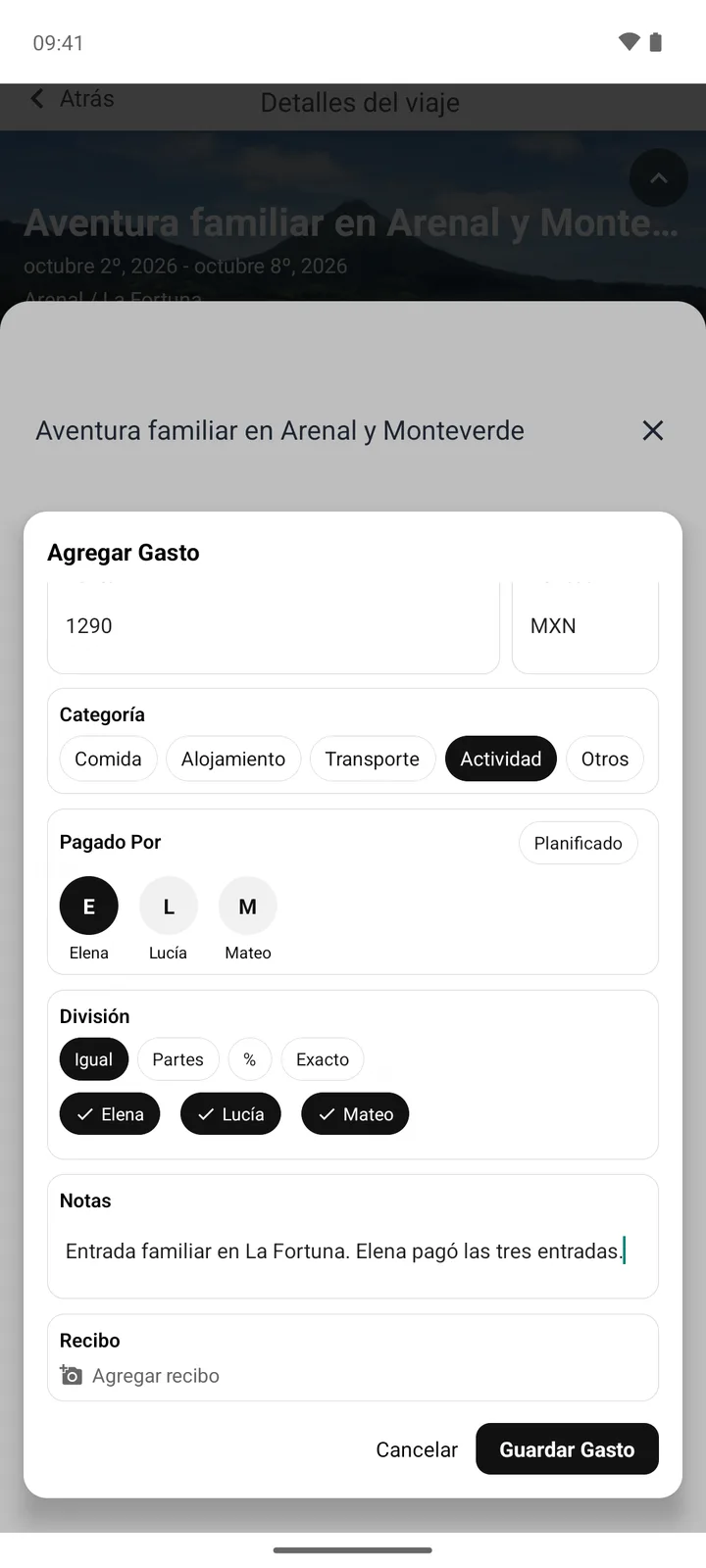
Familia García, pod de ejemplo con contenido ficticio. - Elige quién pagó en Pagado Por.
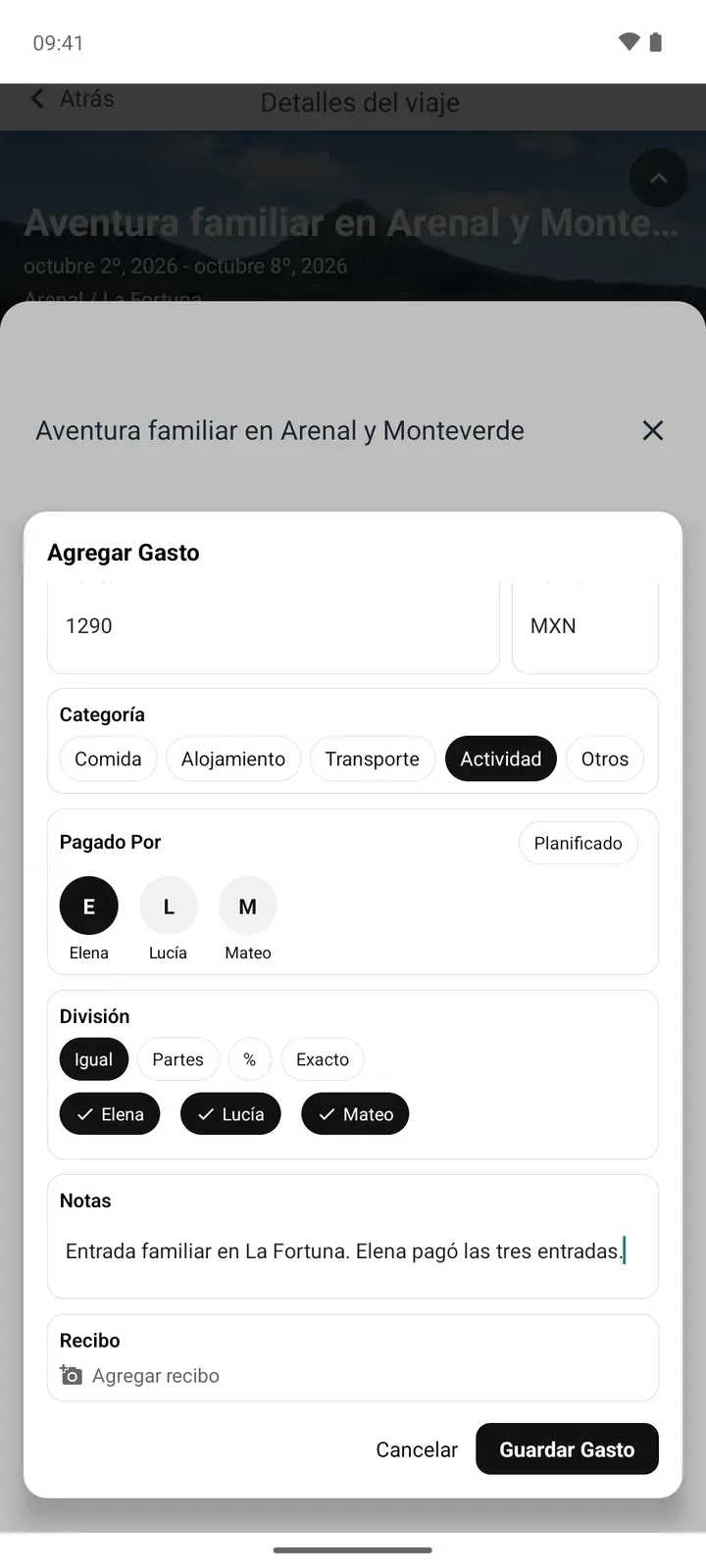
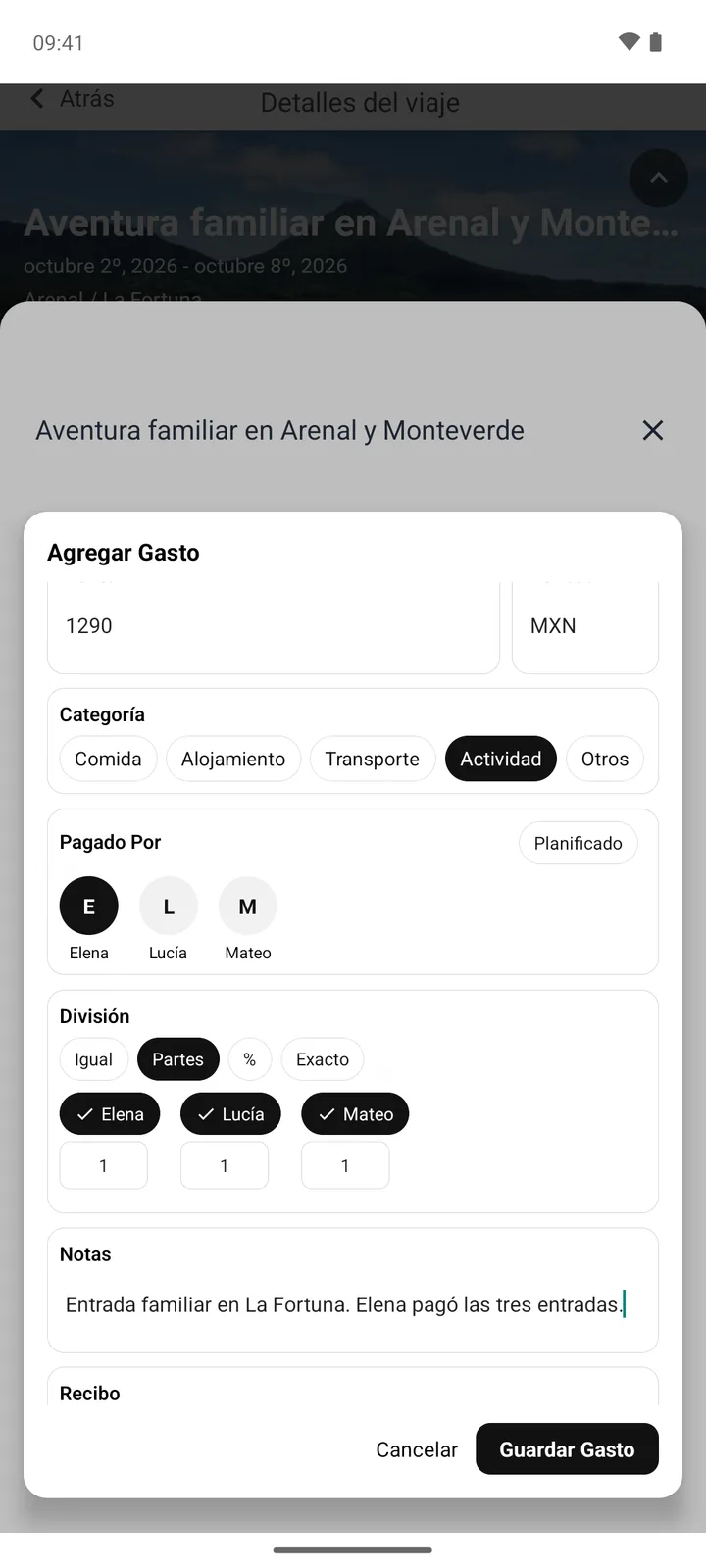
Familia García, pod de ejemplo con contenido ficticio. - Elige cómo repartir el gasto en División.
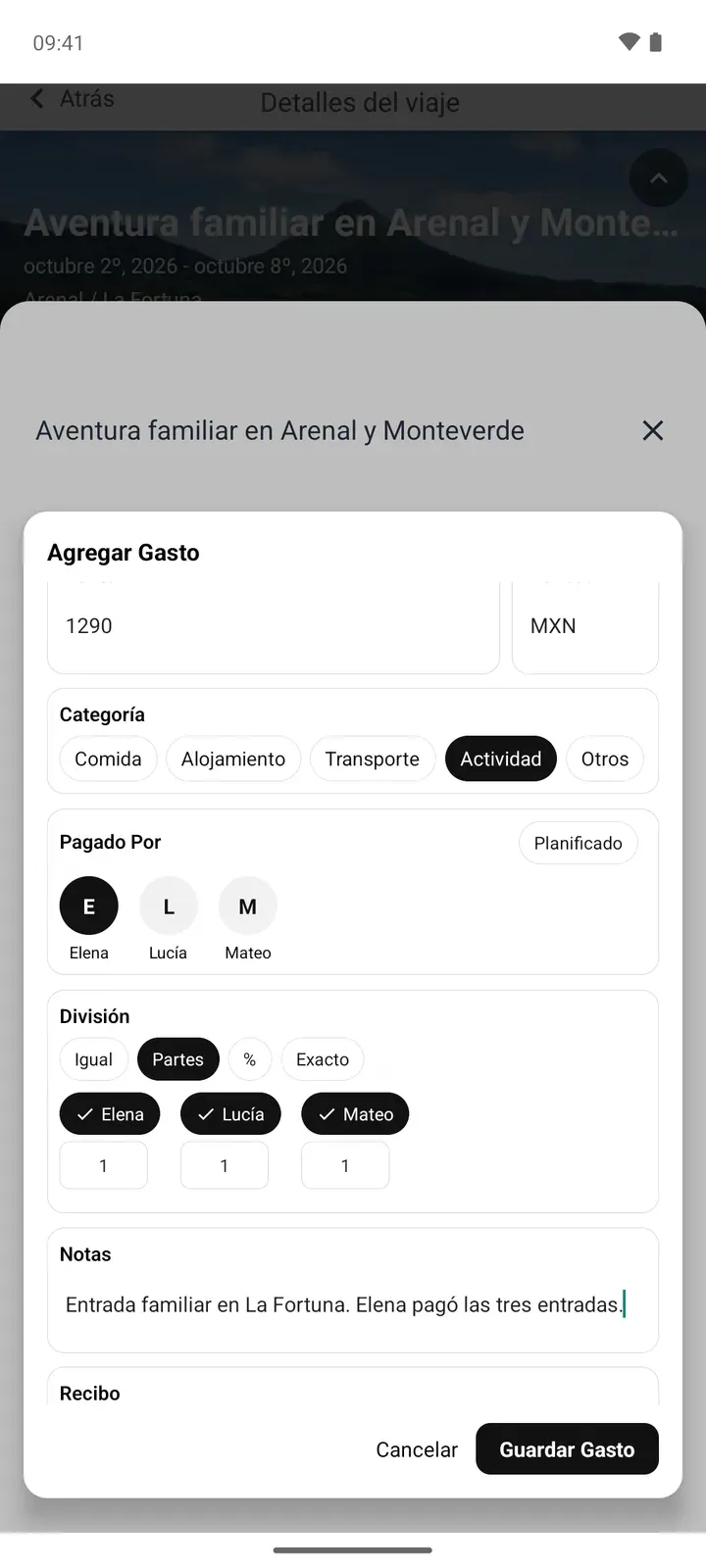
Familia García, pod de ejemplo con contenido ficticio. - Toca Guardar Gasto.
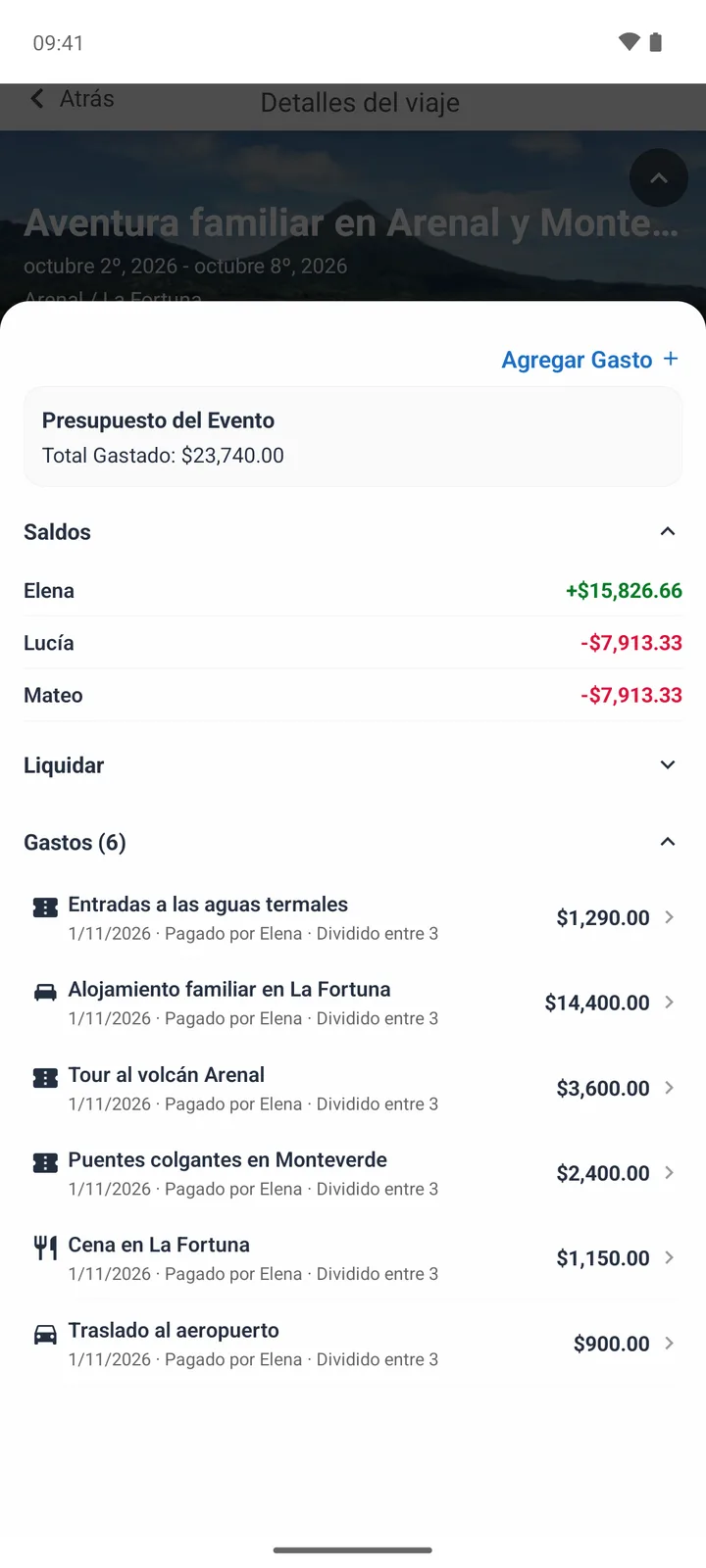
- Consulta Saldos y Gastos en el presupuesto.
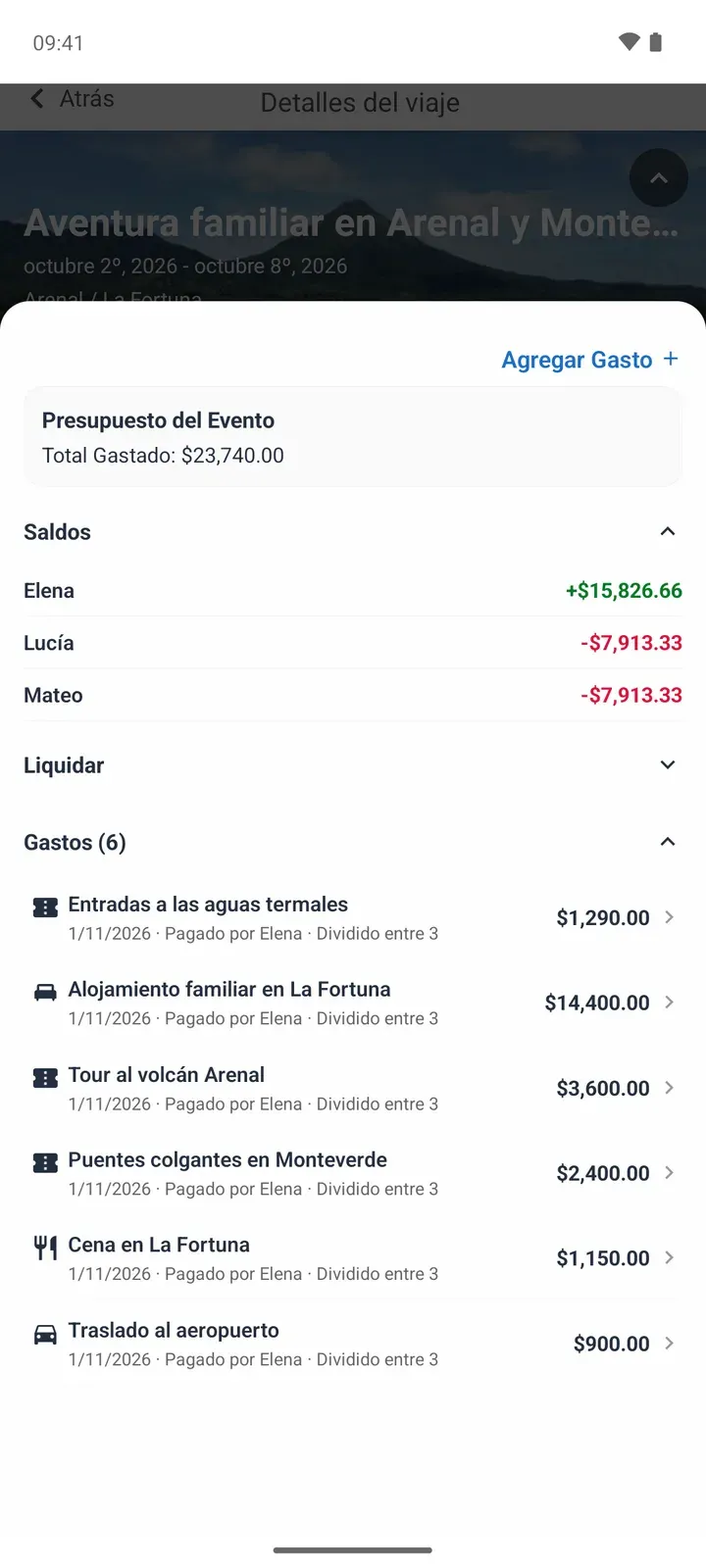
Familia García, pod de ejemplo con contenido ficticio.
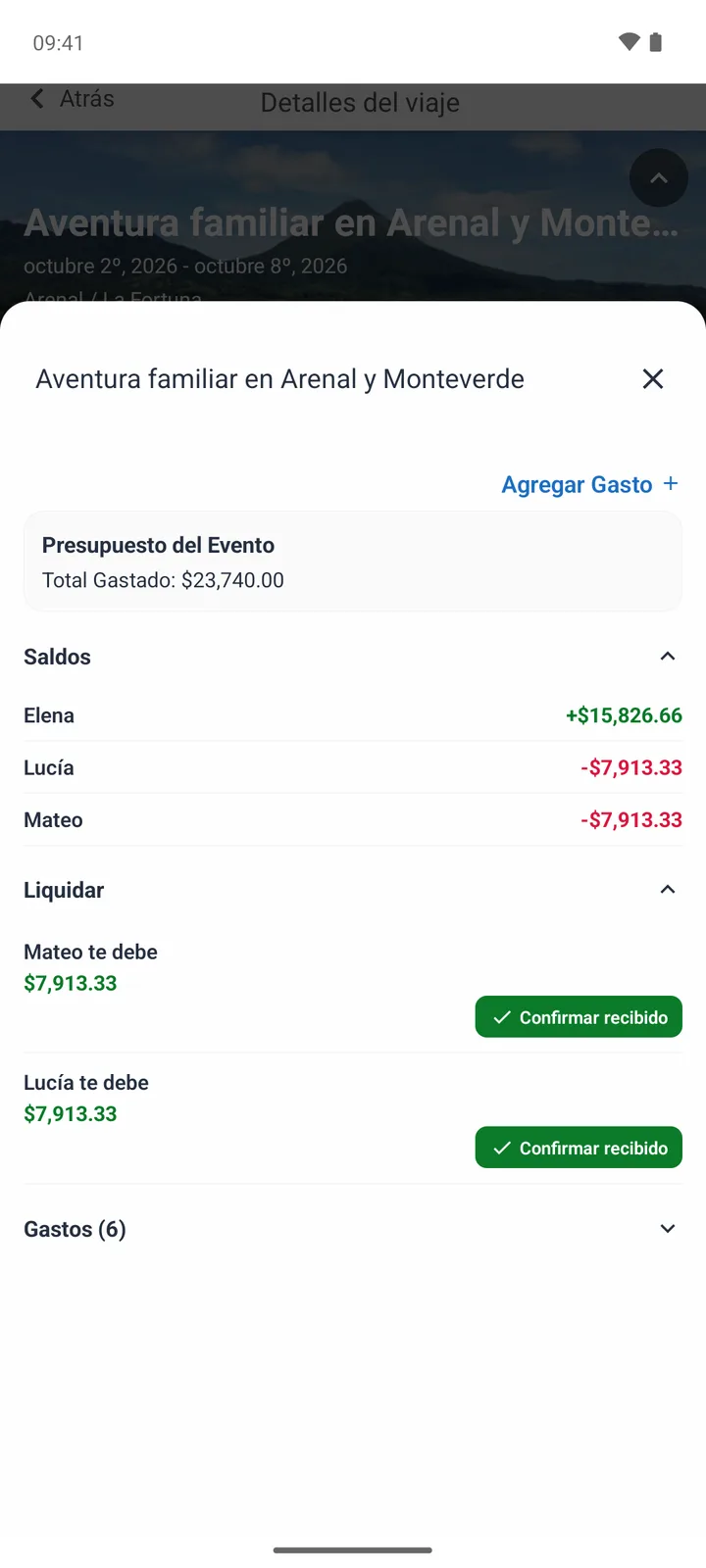
Pasos comprobados en Android. Las pantallas de iPhone pueden verse un poco distintas. Comprobado en Podz 2.20.54 el 2 nov 2026.
Conviene saber
Las dos capturas del presupuesto muestran el mismo ejemplo ya guardado, con seis gastos y un total de 23,740 MXN.
Si el presupuesto todavía no tiene gastos, el formulario puede abrirse directamente. Para un viaje terminado, Ver Viajes Anteriores abre Todos los viajes.
División ofrece Igual, Partes, % y Exacto. Puedes desplegar o cerrar Liquidar y Gastos para ver los detalles. Confirmar recibido registra un reembolso recibido; no es necesario tocarlo para consultar los saldos.
