
मैं Podz में स्कूल या खेल के कैलेंडर का लिंक कैसे जोड़ूँ?
स्कूल या खेल का ICS कैलेंडर जोड़ने के लिए More, फिर Sync Calendars खोलें।
चरण
- More पर टैप करें।
- Sync Calendars पर टैप करें।
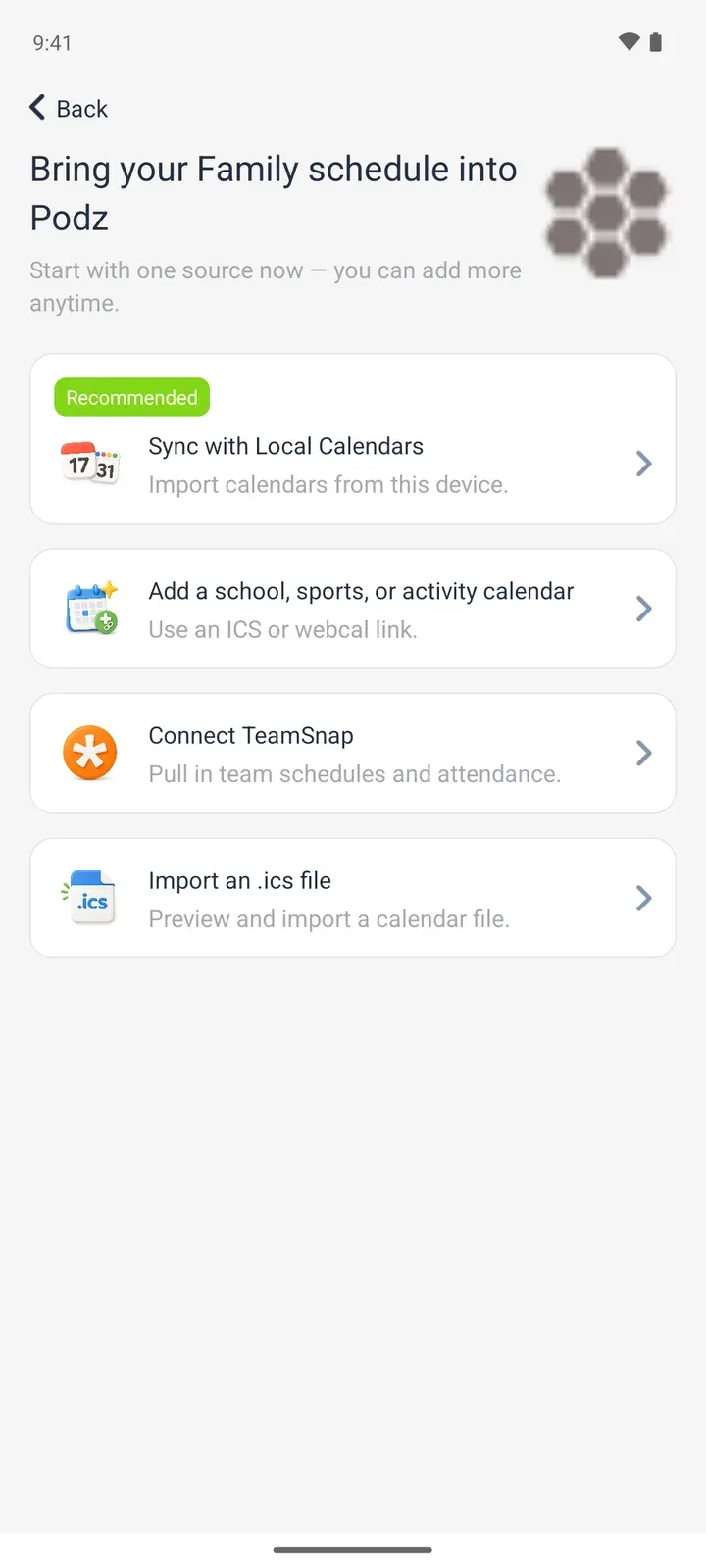
- Add a school, sports, or activity calendar पर टैप करें।
- Add new feed पर टैप करें।
- Title में कैलेंडर का नाम दर्ज करें।
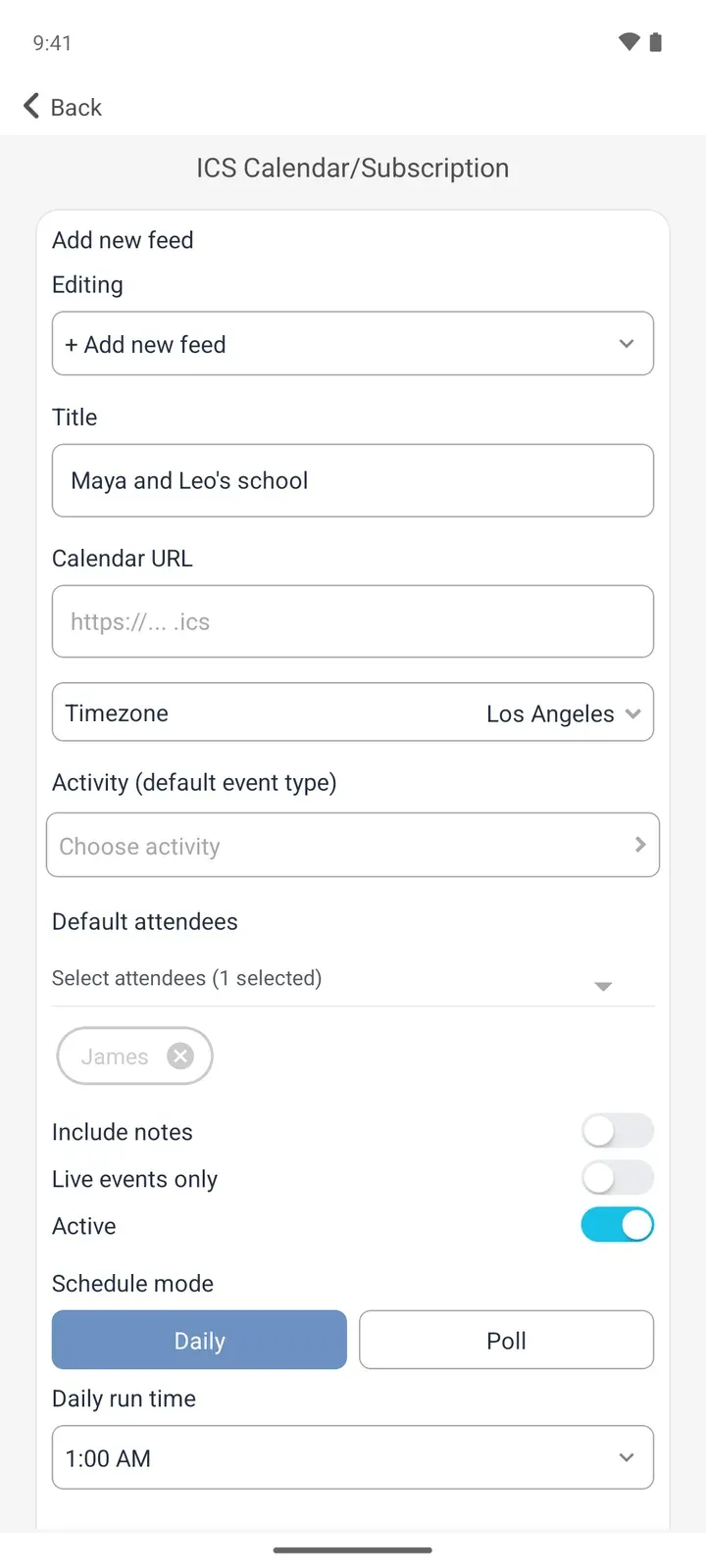
- Calendar URL में ICS या webcal लिंक दर्ज करें।
- स्कूल के कैलेंडर के लिए Activity (default event type) में School Day चुनें।
- Default attendees में बच्चों को चुनें।
- Done पर टैप करें।
- Add feed पर टैप करें।
- Sync Now पर टैप करें।
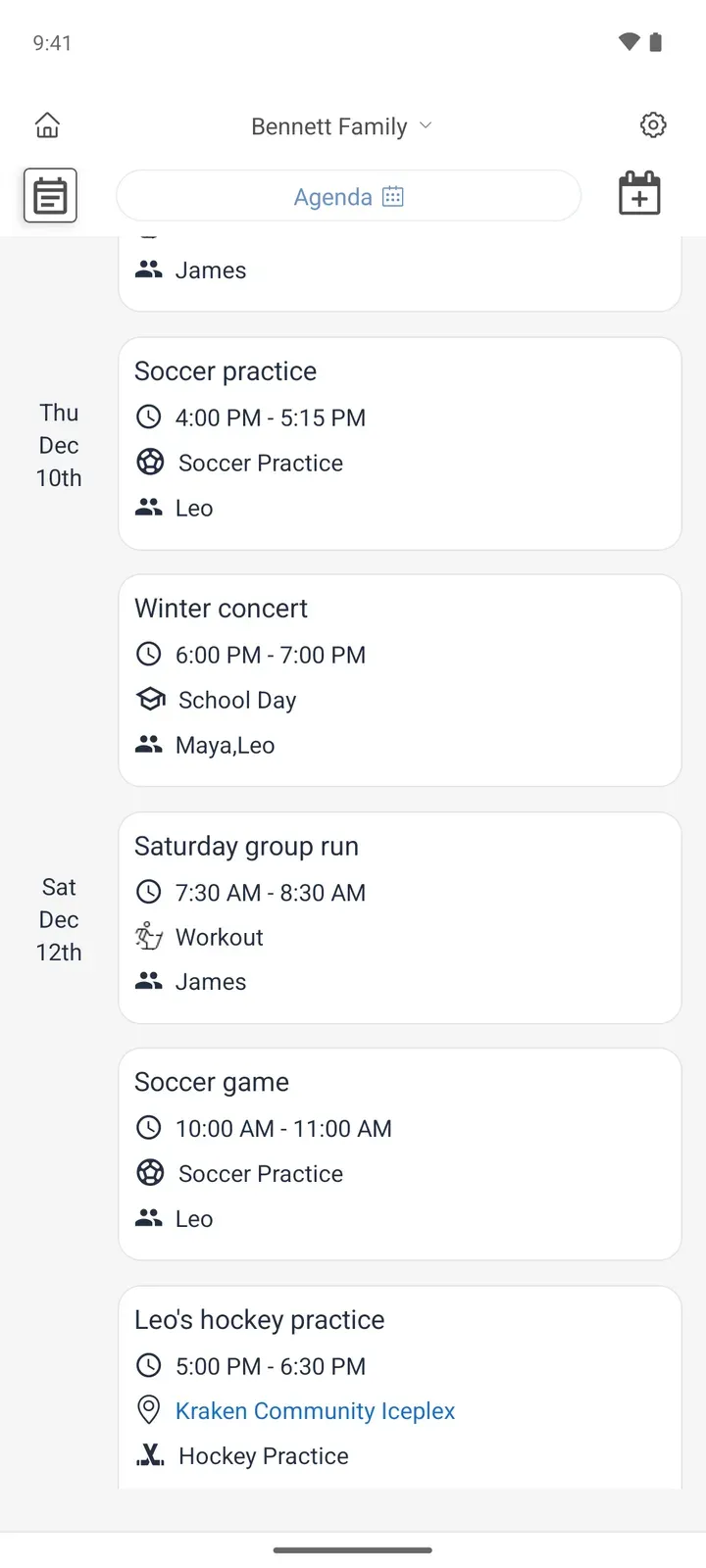
- आयात किए गए इवेंट देखने के लिए Calendar खोलें।
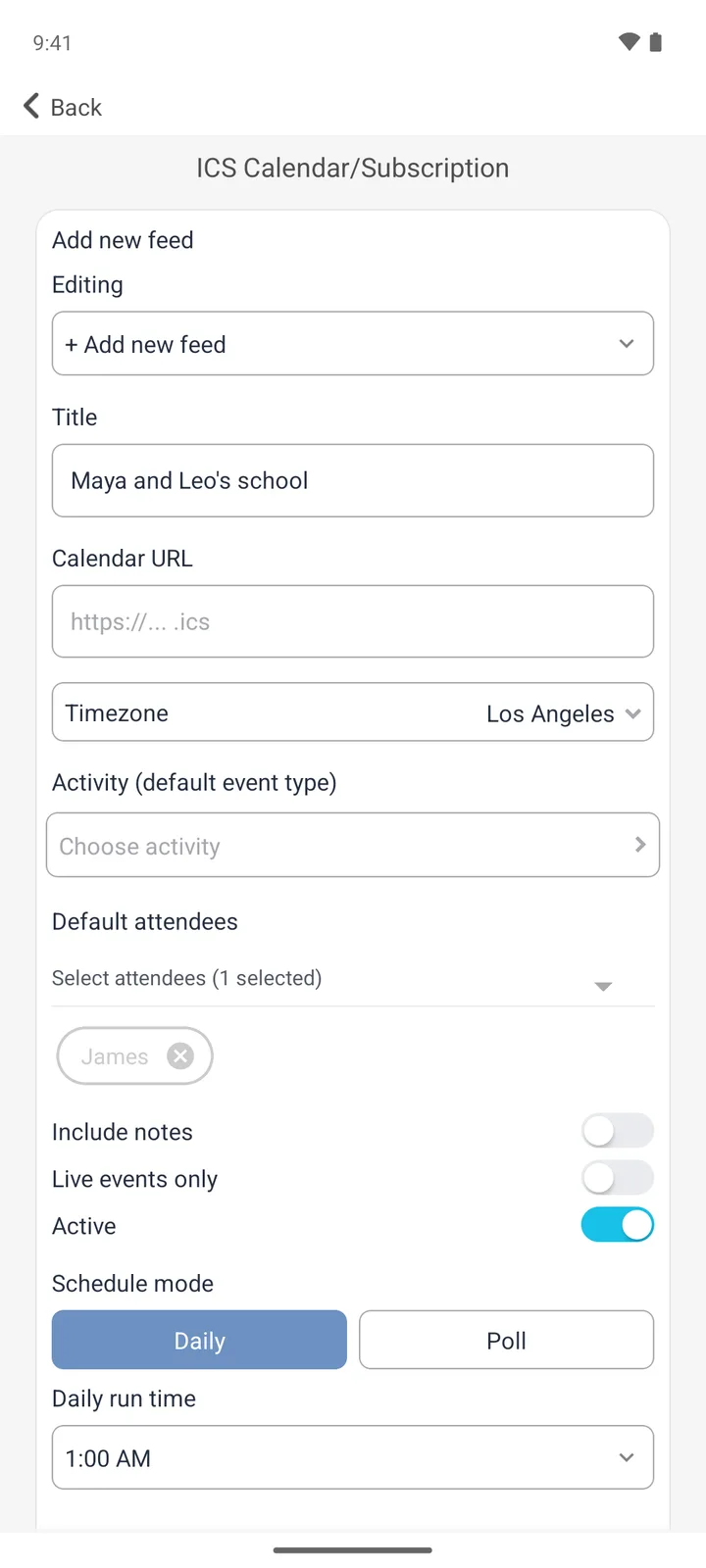
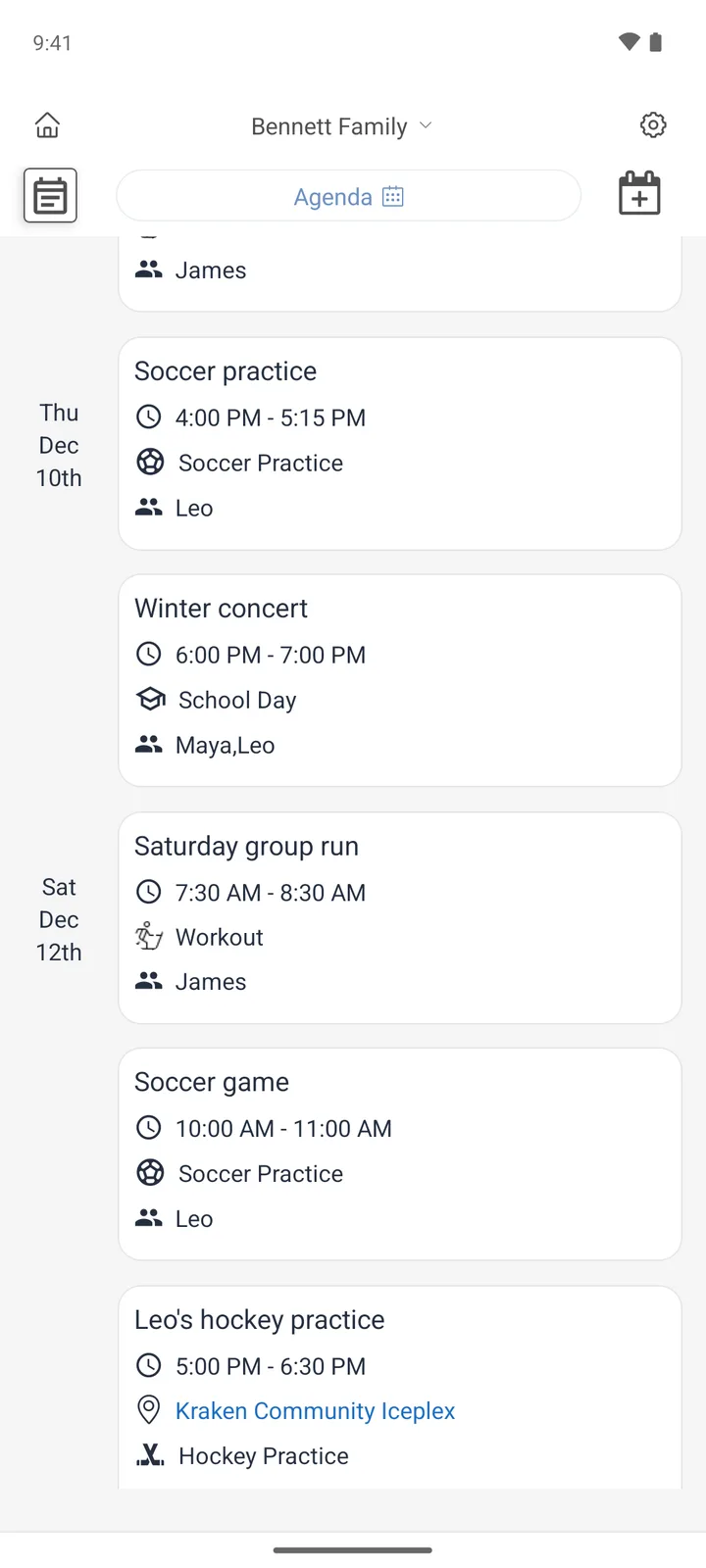
ये चरण Android पर जाँचे गए हैं। iPhone पर स्क्रीन थोड़ी अलग दिख सकती हैं। Podz 2.20.56 में 16 नव॰ 2026 को जाँचा गया।
जानने लायक बातें
सहेजने से पहले Timezone जाँचें। पूरे शीर्षक पढ़ने के लिए कैलेंडर के दृश्य मेन्यू से Agenda चुनें। उदाहरण में स्कूल के कैलेंडर में केवल Maya और Leo हैं, जबकि गतिविधियों में पूरा परिवार शामिल है।
फ़ॉर्म में Include notes, Live events only, Active, Daily, Poll, Daily run time और Max past days भी हैं। जिस कैलेंडर को आप आयात कर रहे हैं, उसके हिसाब से सेटिंग चुनें। ऐप के इस संस्करण में सहेजे गए कैलेंडर की सूची आखिरी सिंक का समय UTC में दिखाती है, भले ही इवेंट के लिए चुना गया समय क्षेत्र Los Angeles हो।
