
मैं अपने फ़ोन के कैलेंडर Podz में कैसे लाऊँ?
More खोलें, फिर Sync Calendars, और Sync with Local Calendars टैप करें। शामिल करने के लिए फ़ोन के कैलेंडर और pod सदस्य चुनें, तारीखें जाँचें, फिर Synchronize टैप करें।
चरण
- More खोलें, फिर Sync Calendars खोलें।
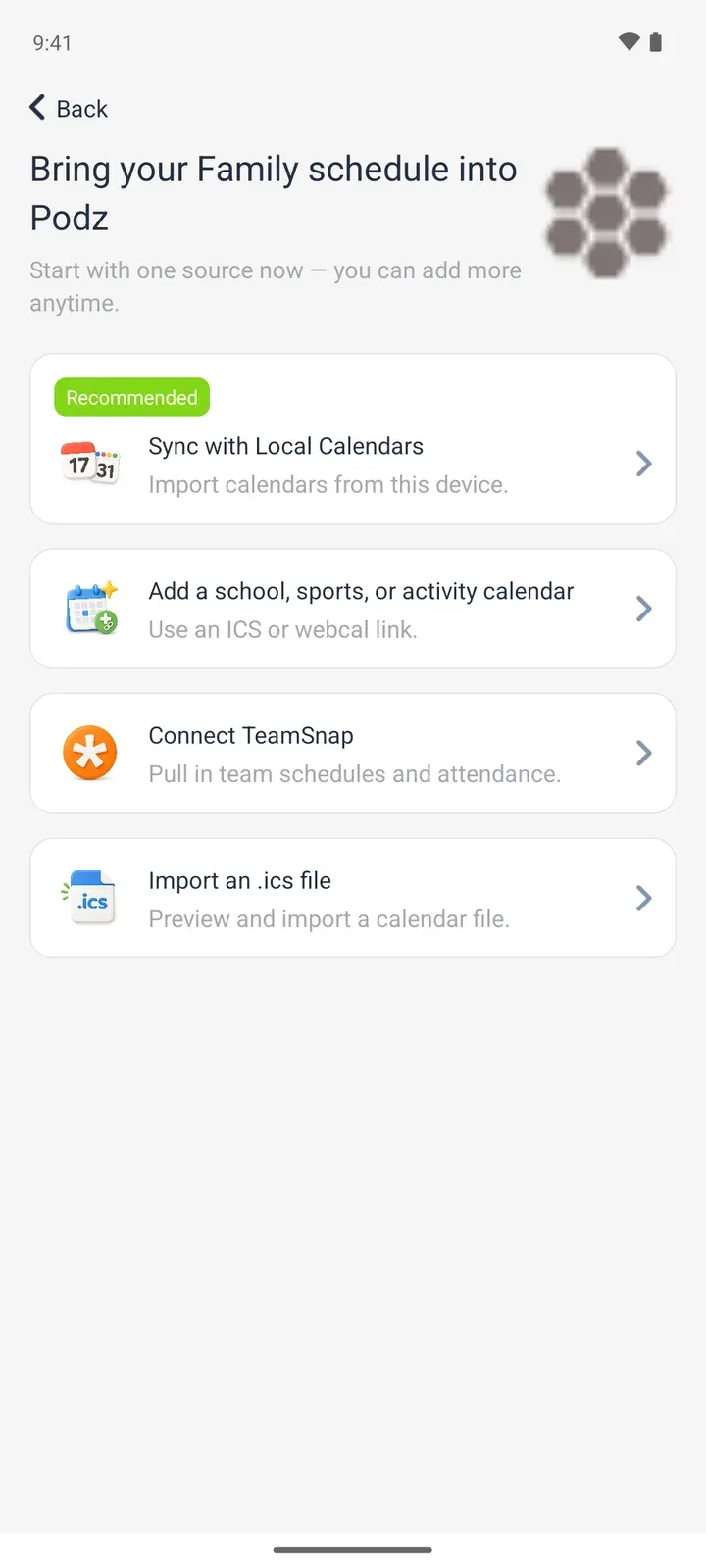
- Calendar Sync खोलने के लिए Sync with Local Calendars पर टैप करें। अगर Android पूछे कि Podz को आपके कैलेंडर तक पहुँच दी जाए या नहीं, तो अनुमति दें टैप करें।
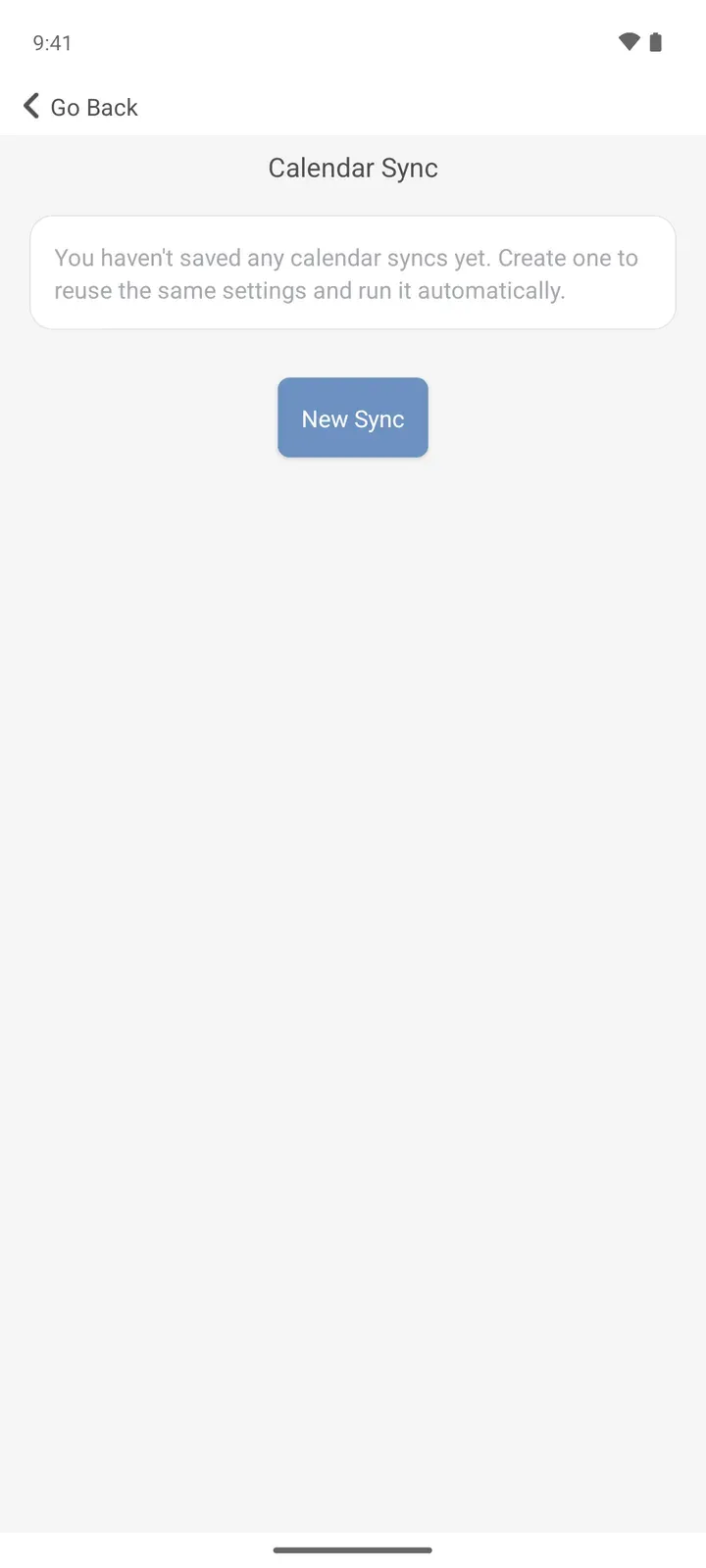
- Synchronize Calendars खोलने के लिए New Sync टैप करें।
- Name this sync में नाम दर्ज करें।
- Import Calendar(s) में Select Calendars खोलें और केवल वे कैलेंडर चुनें जिन्हें आप इस pod के साथ साझा करना चाहते हैं।
- Who is attending the imported events? में Select Attendees खोलें और आयात किए गए इवेंट में शामिल होने वाले pod सदस्य चुनें।
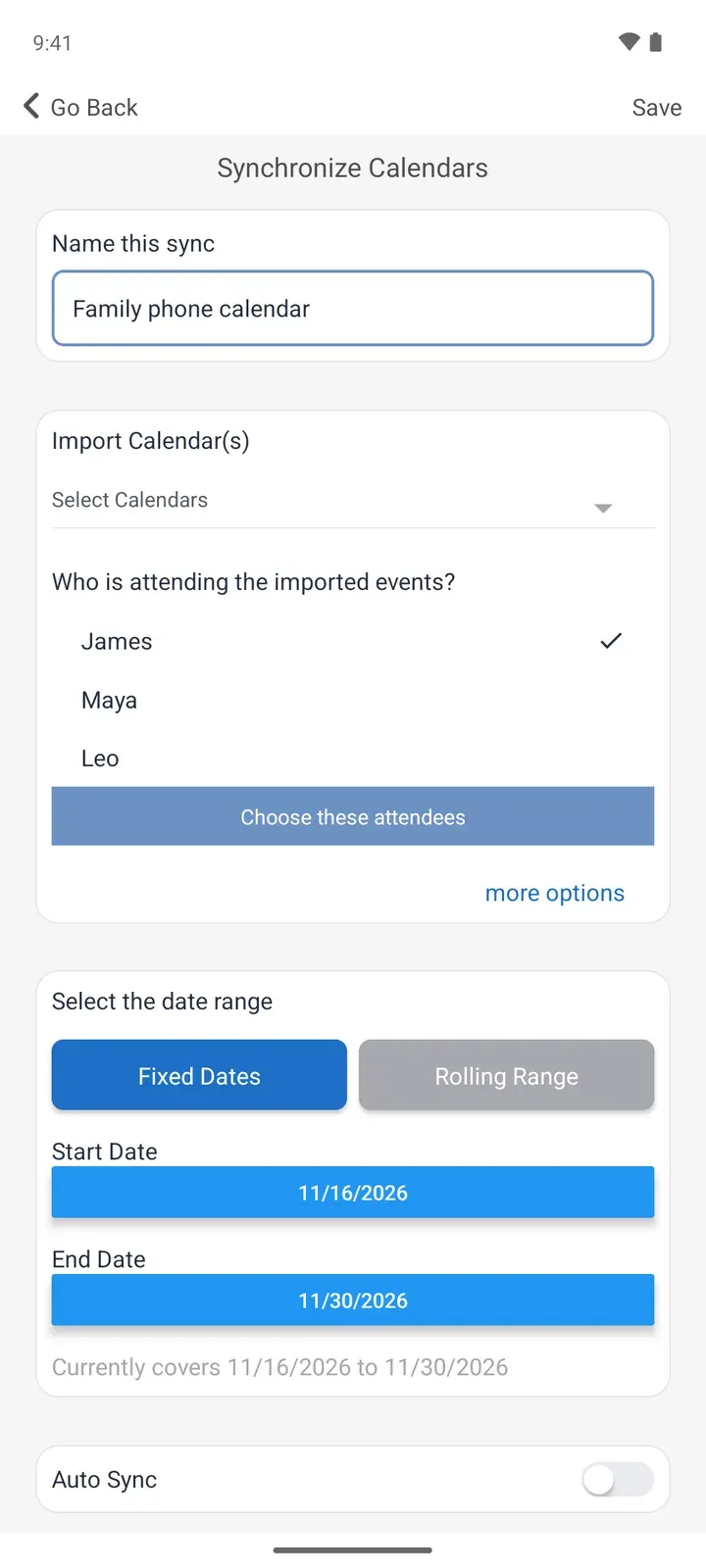
- Select the date range जाँचें। डिफ़ॉल्ट रूप से यह दो हफ़्ते की होती है: Fixed Dates में End Date आगे बढ़ाएँ, या ऐसी अवधि के लिए Rolling Range चुनें जो आज की तारीख के साथ आगे बढ़ती है।
- जब कैलेंडर, सदस्य और तारीखें सही लगें, तो Synchronize टैप करें। Save सिंक को सहेज लेता है, ताकि आप उसे फिर से चला सकें।
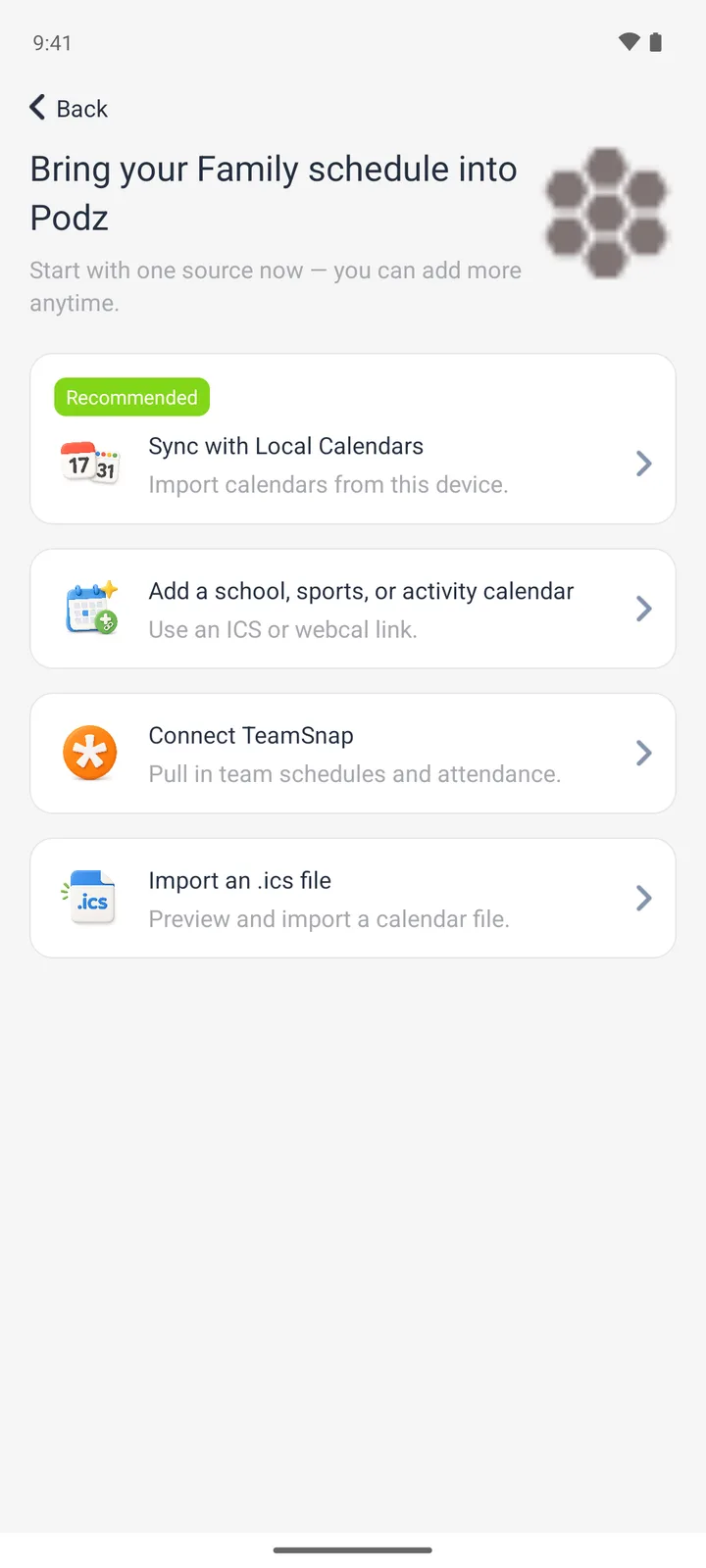
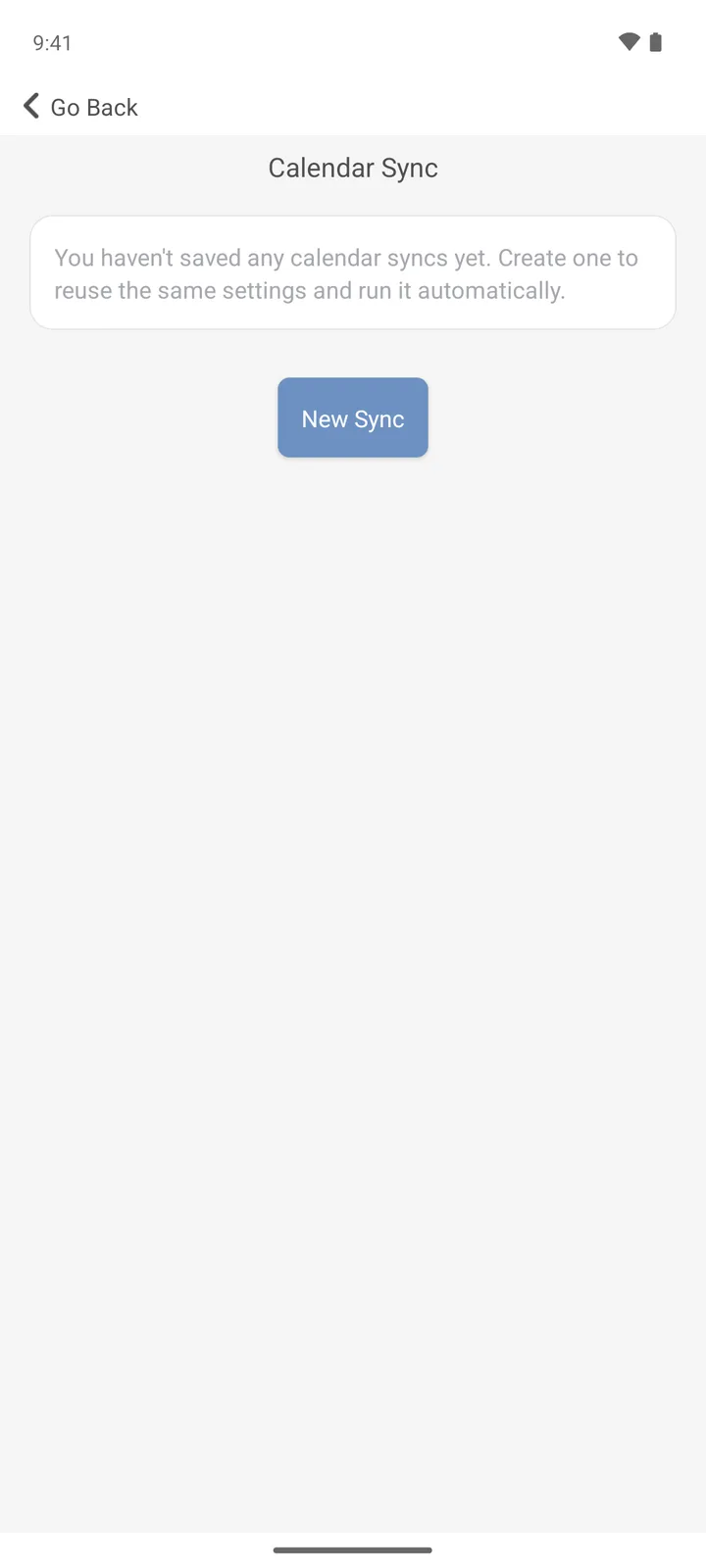
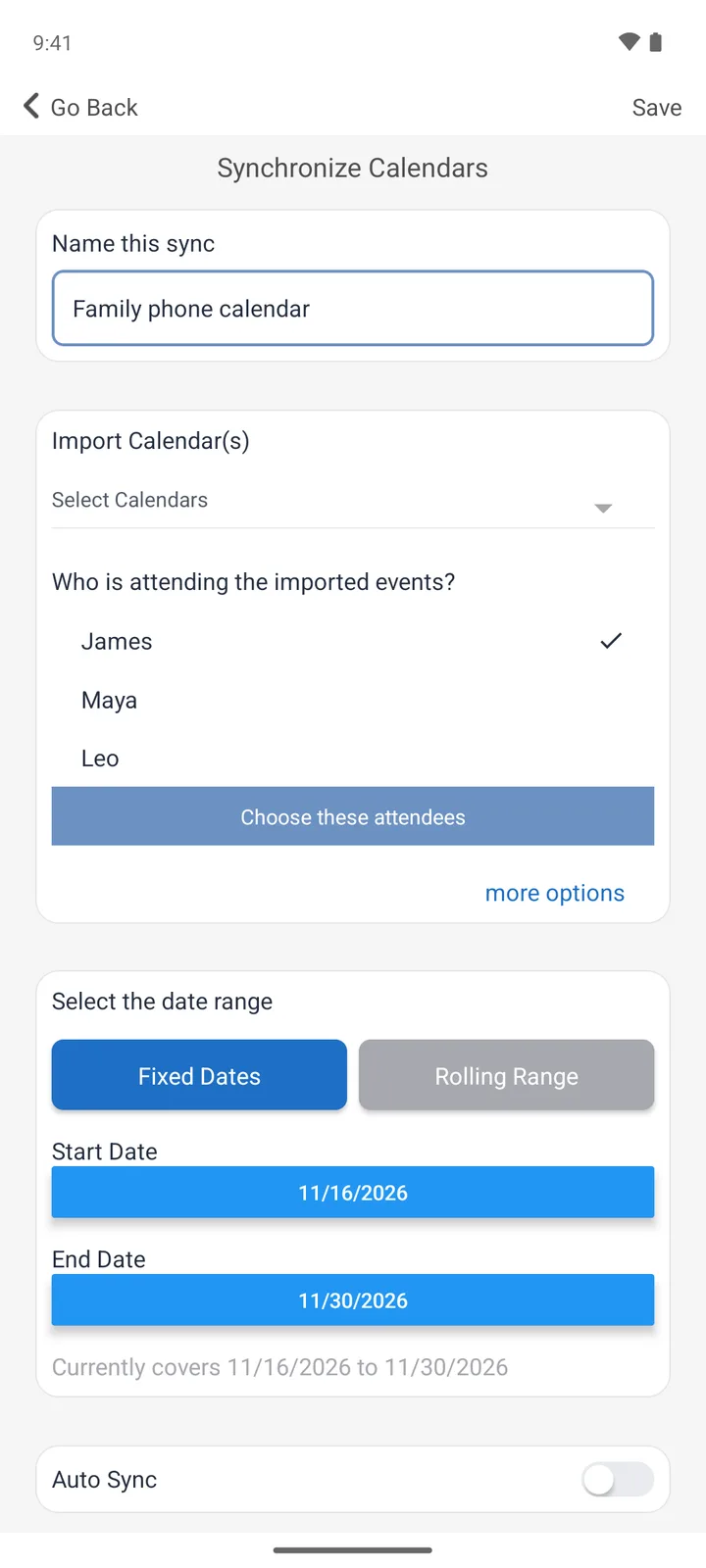
ये चरण Android पर जाँचे गए हैं। iPhone पर स्क्रीन थोड़ी अलग दिख सकती हैं। Podz 2.20.56 में 16 नव॰ 2026 को जाँचा गया।
जानने लायक बातें
पेज पर यह लिखा है: Add a school, sports, or activity calendar (Use an ICS or webcal link.), Import an .ics file, Connect TeamSnap (Pull in team schedules and attendance.). एक स्रोत से शुरू करें। बाकी आप कभी भी जोड़ सकते हैं।
