
如何安排餐食并生成购物清单?
先在 Meal Schedule 中安排一周餐食,再用 New Grocery List 汇总已保存食谱中的食材。吃什么、买多少都放在一起,采购时更容易核对。
步骤
- 在 Calendar 中打开视图菜单。
- 点按 Meal Schedule。
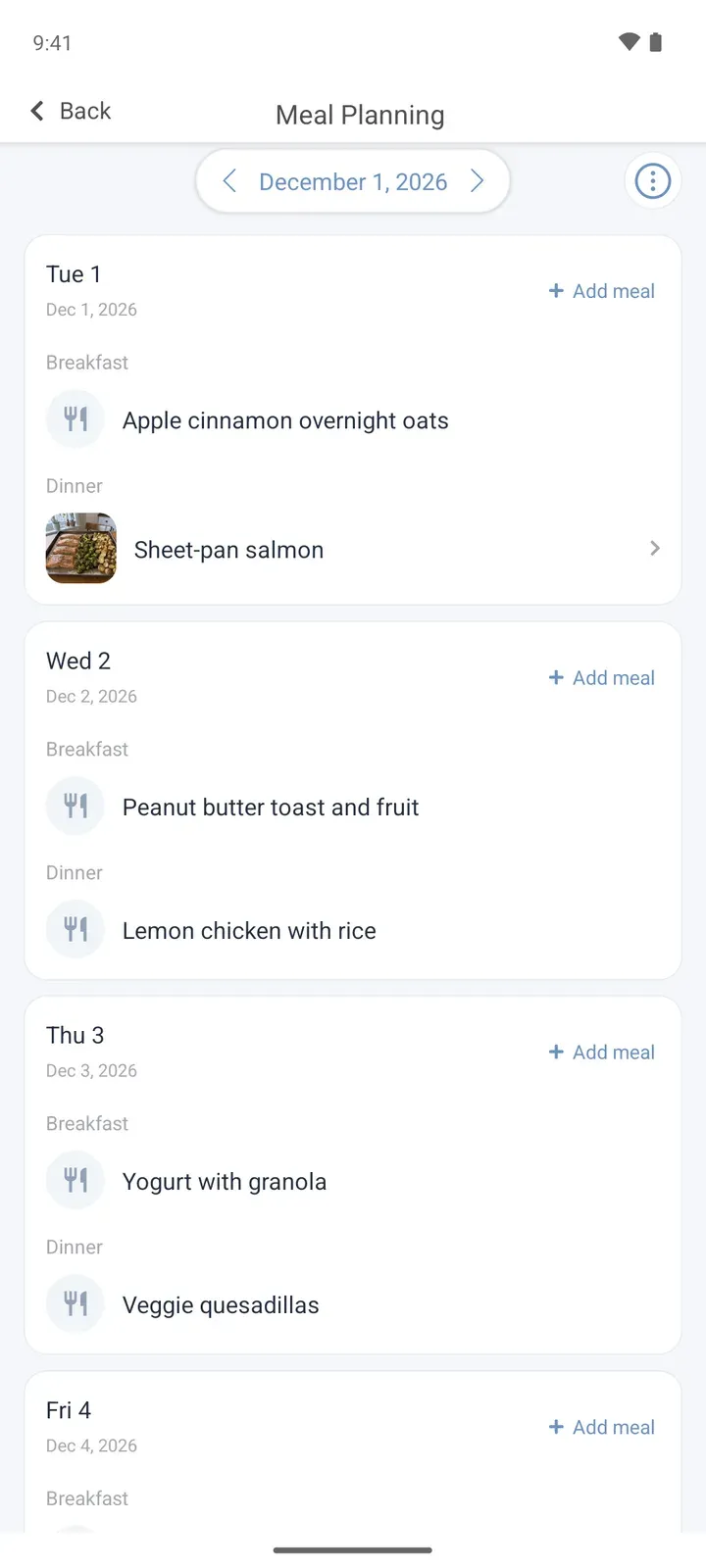
- 点按目标日期旁的 Add meal(计划为空时显示为 Add first meal)。
- 点按 Choose meal type。
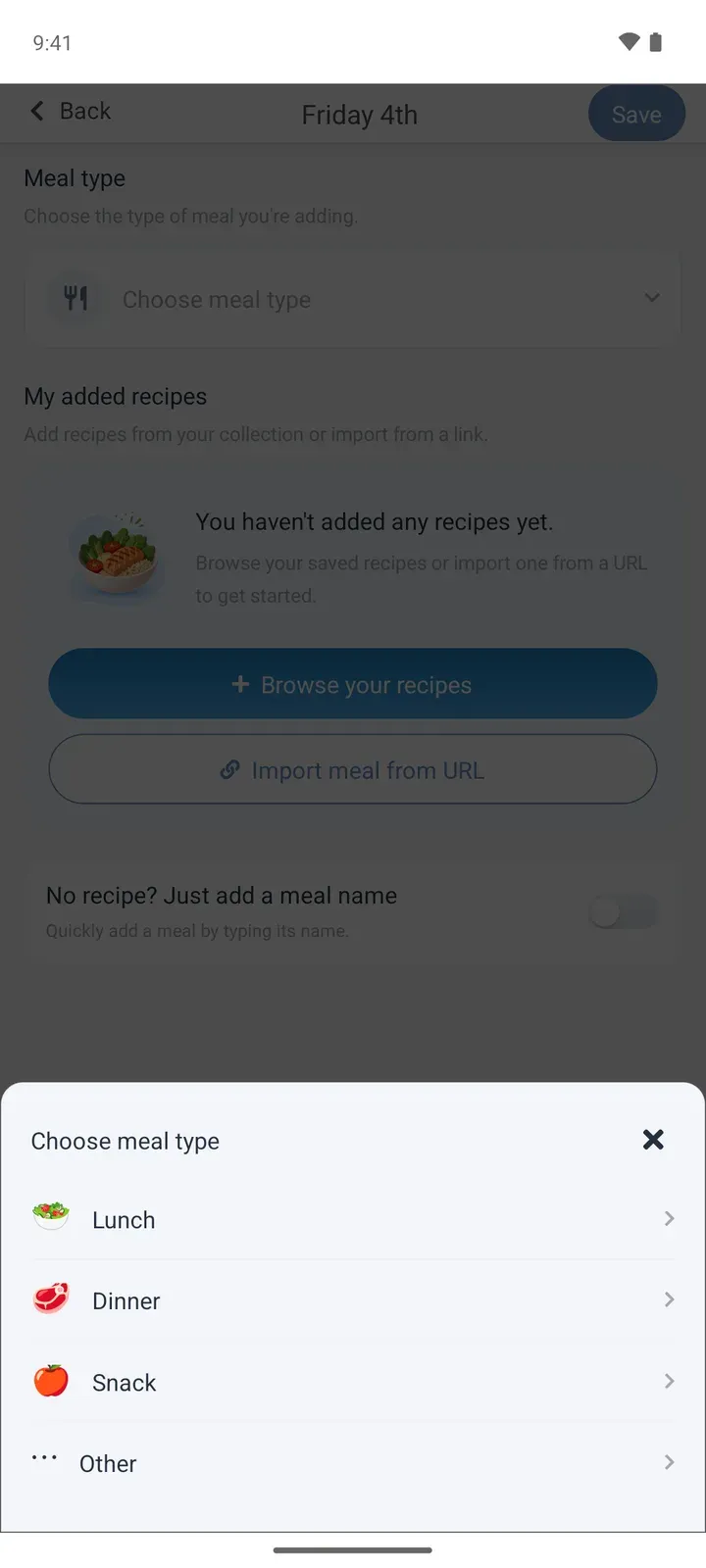
- 选择餐食类型,例如 Dinner。
- 点按 Browse your recipes。
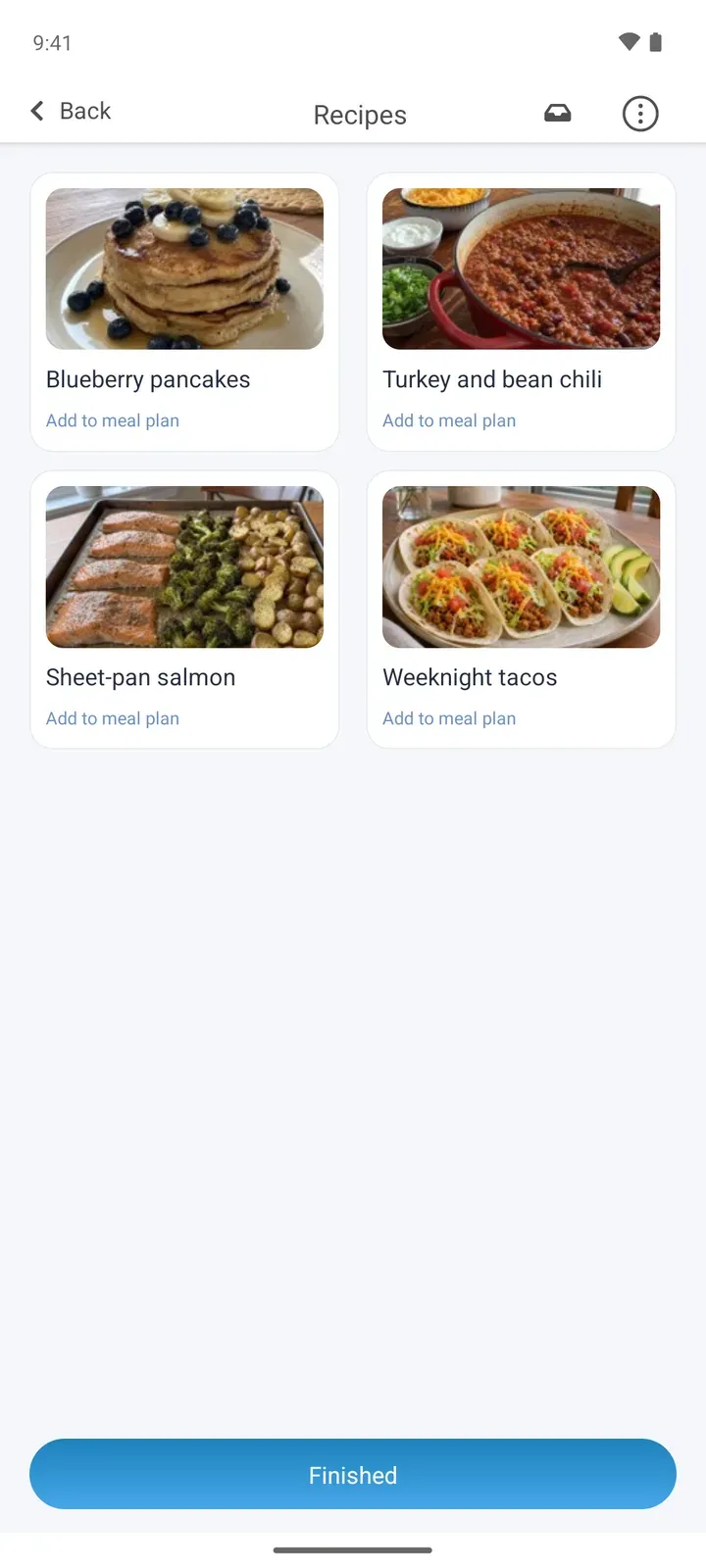
- 点按所需食谱下方的 Add to meal plan。
- 点按 Finished。
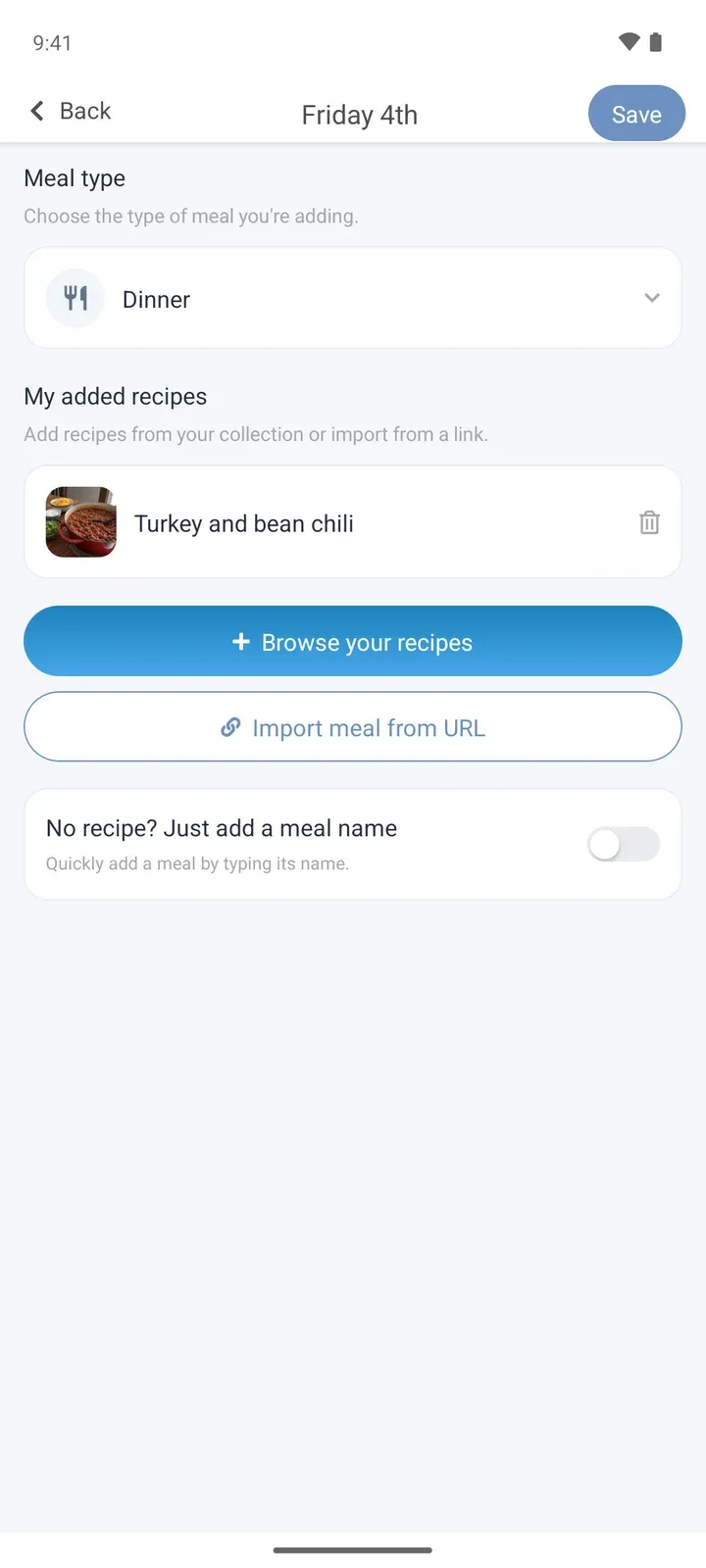
- 点按 Save,将餐食加入计划。
- 打开 Meal Planning 右上角的菜单。
- 点按 New Grocery List。
- 在 Select Recipes for List 中选择要采购食材的食谱。
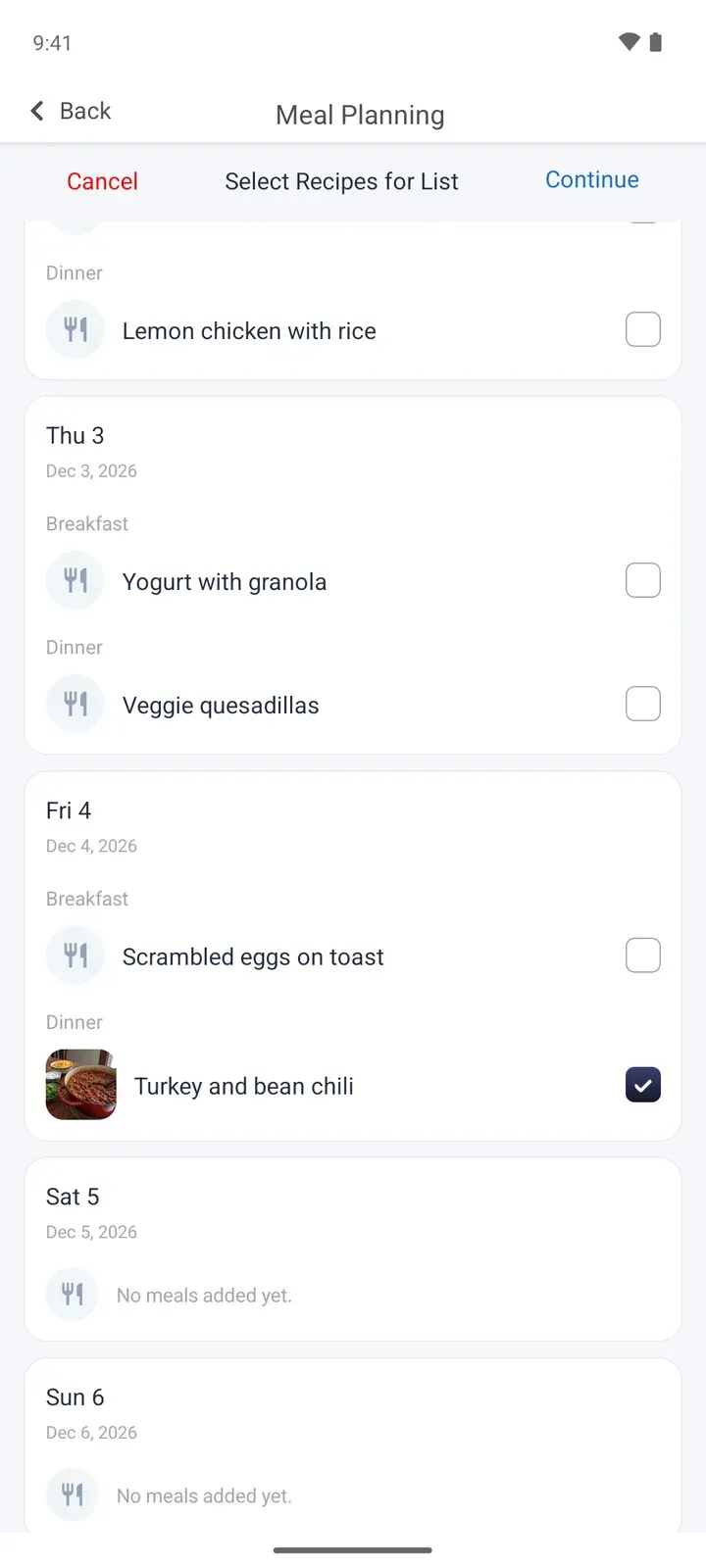
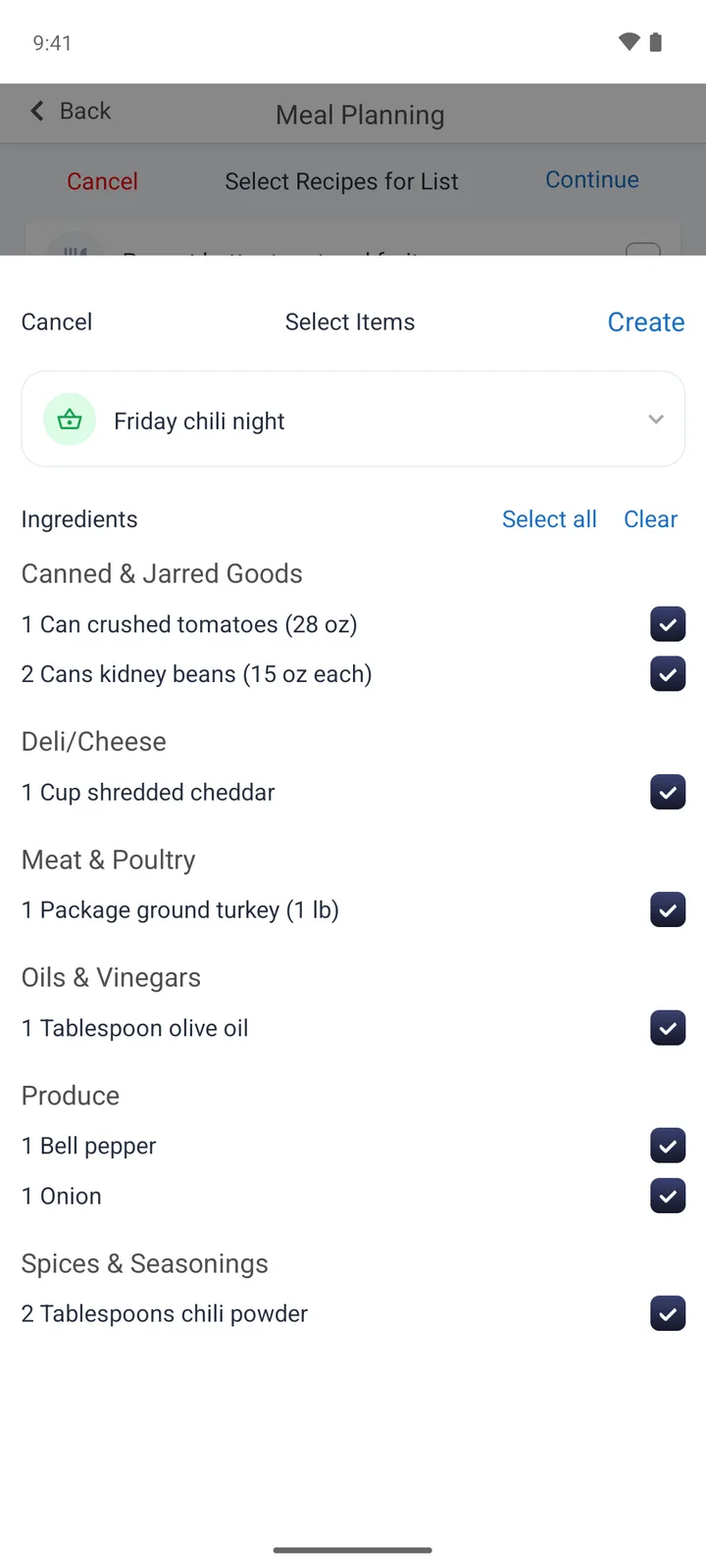
- 点按 Continue,检查食材。
- 在 Select Items 中点按 New Grocery List。
- 在 Enter List Title 中填写清楚的名称,例如 Friday chili night。
- 点按 Create,创建这份清单。
- 勾选需要的食材,或点按 Select all。
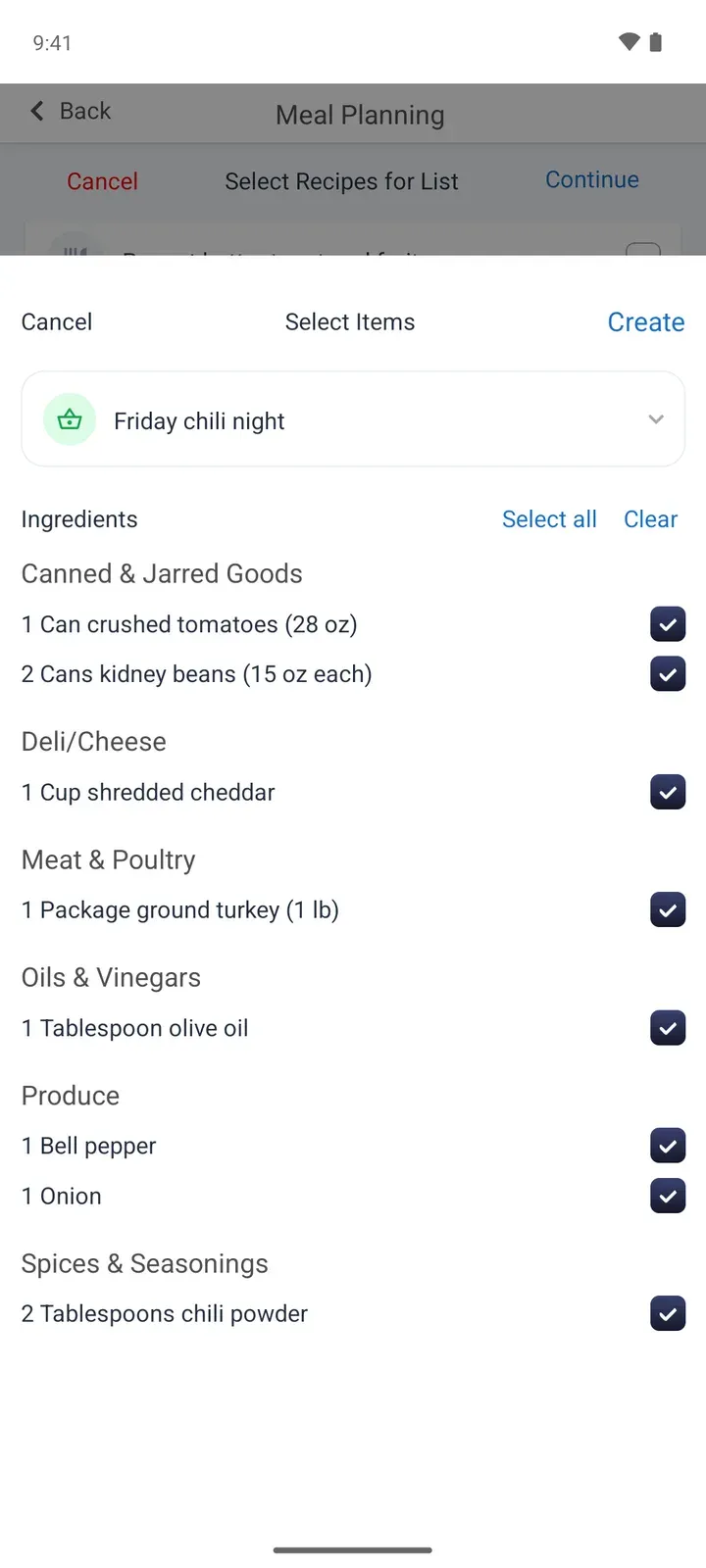
- 点按 Create,添加已选食材。
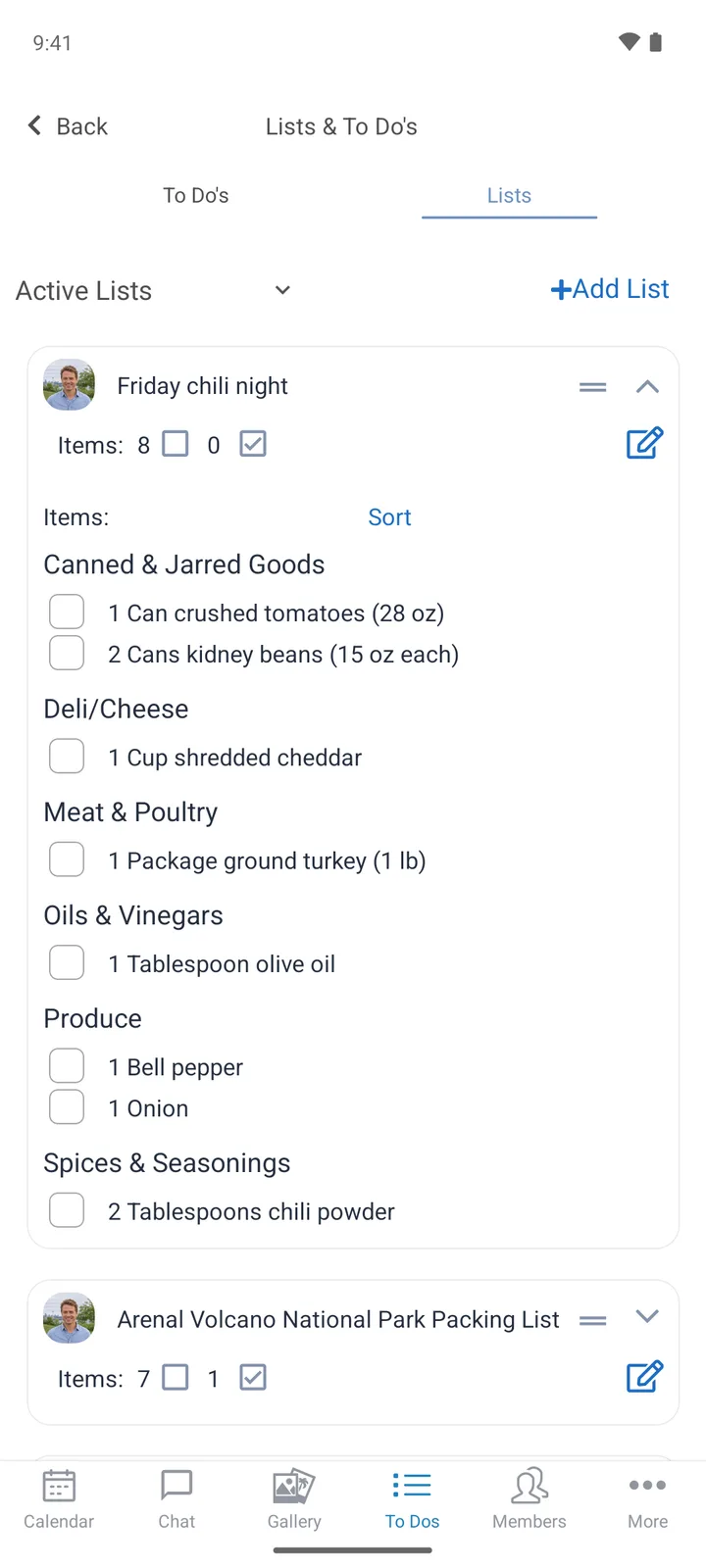
- 当 Grocery List Created 询问是否查看清单时,点按 YES。
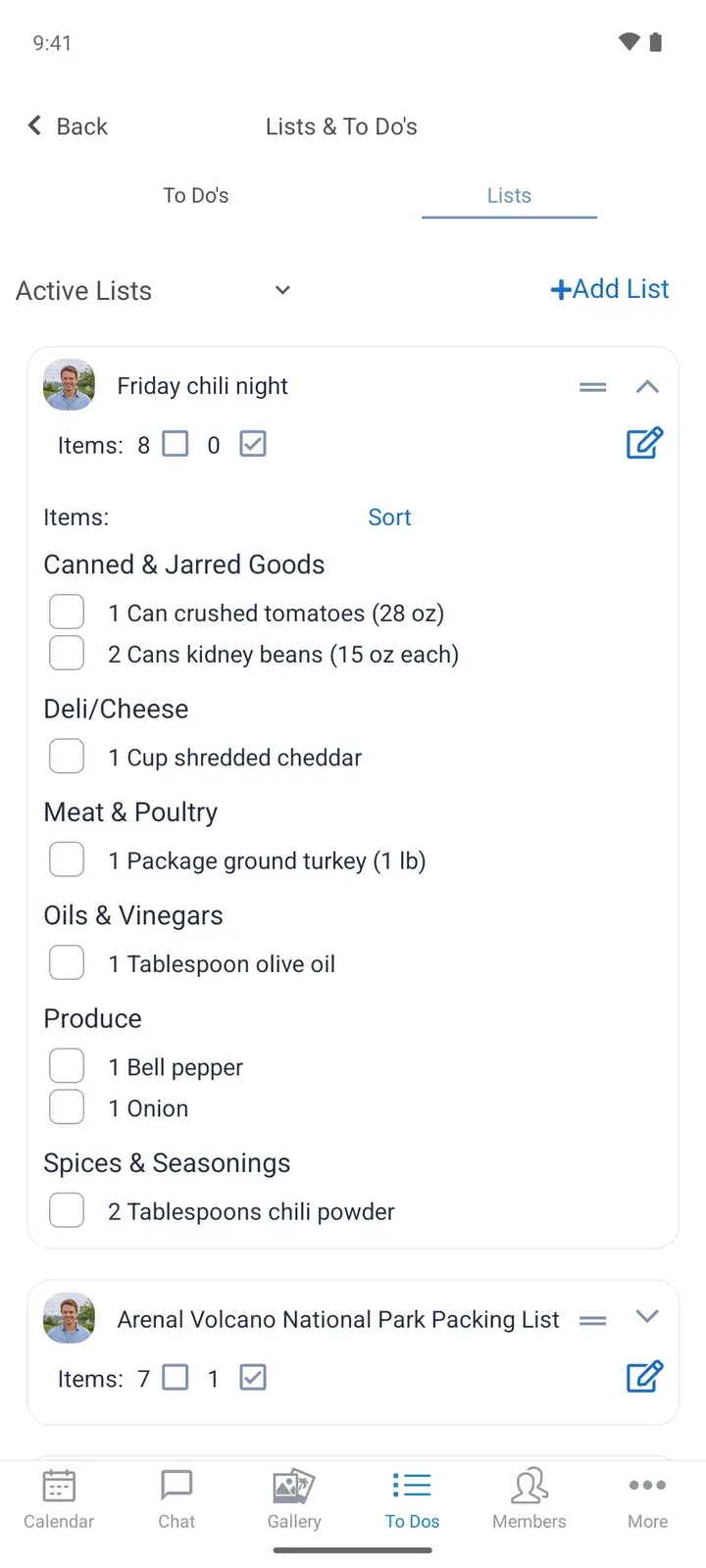
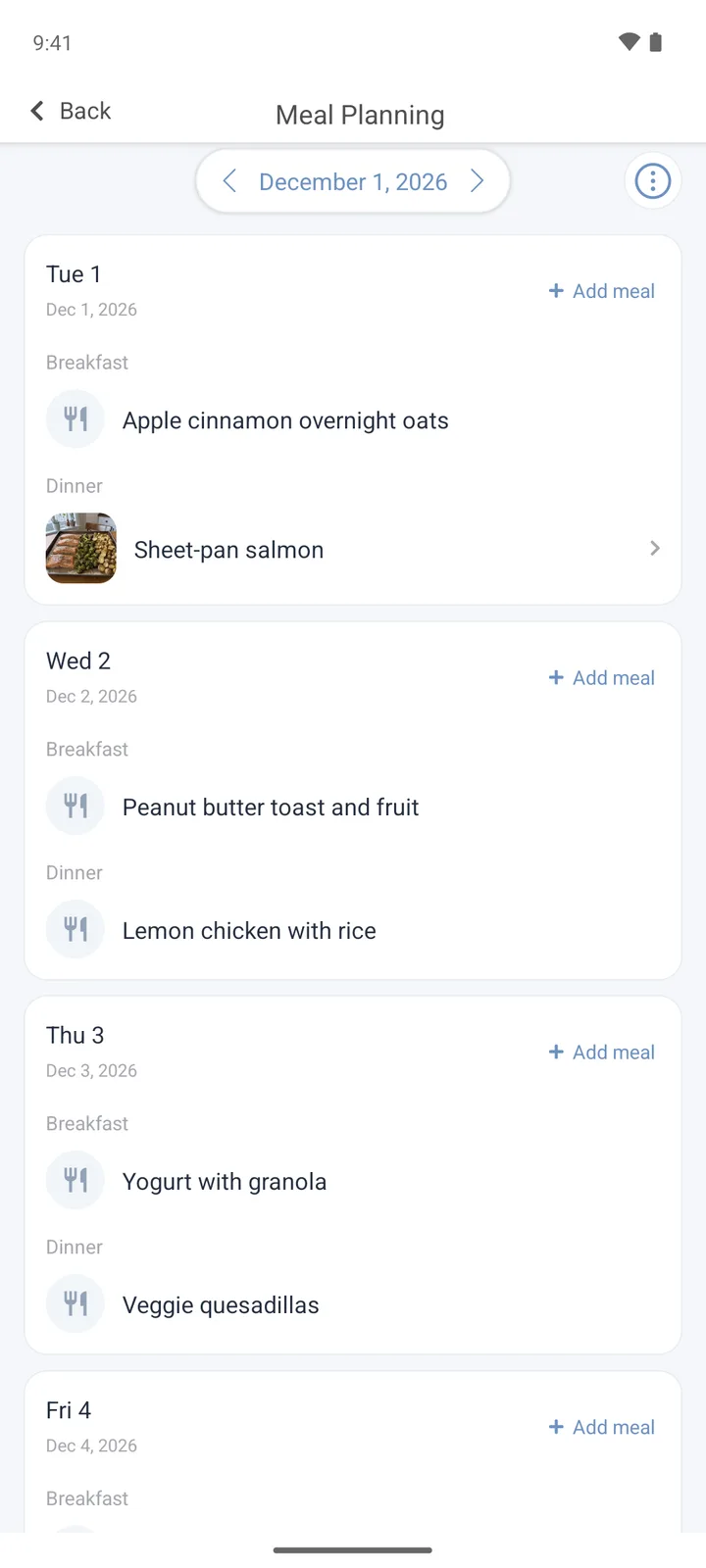
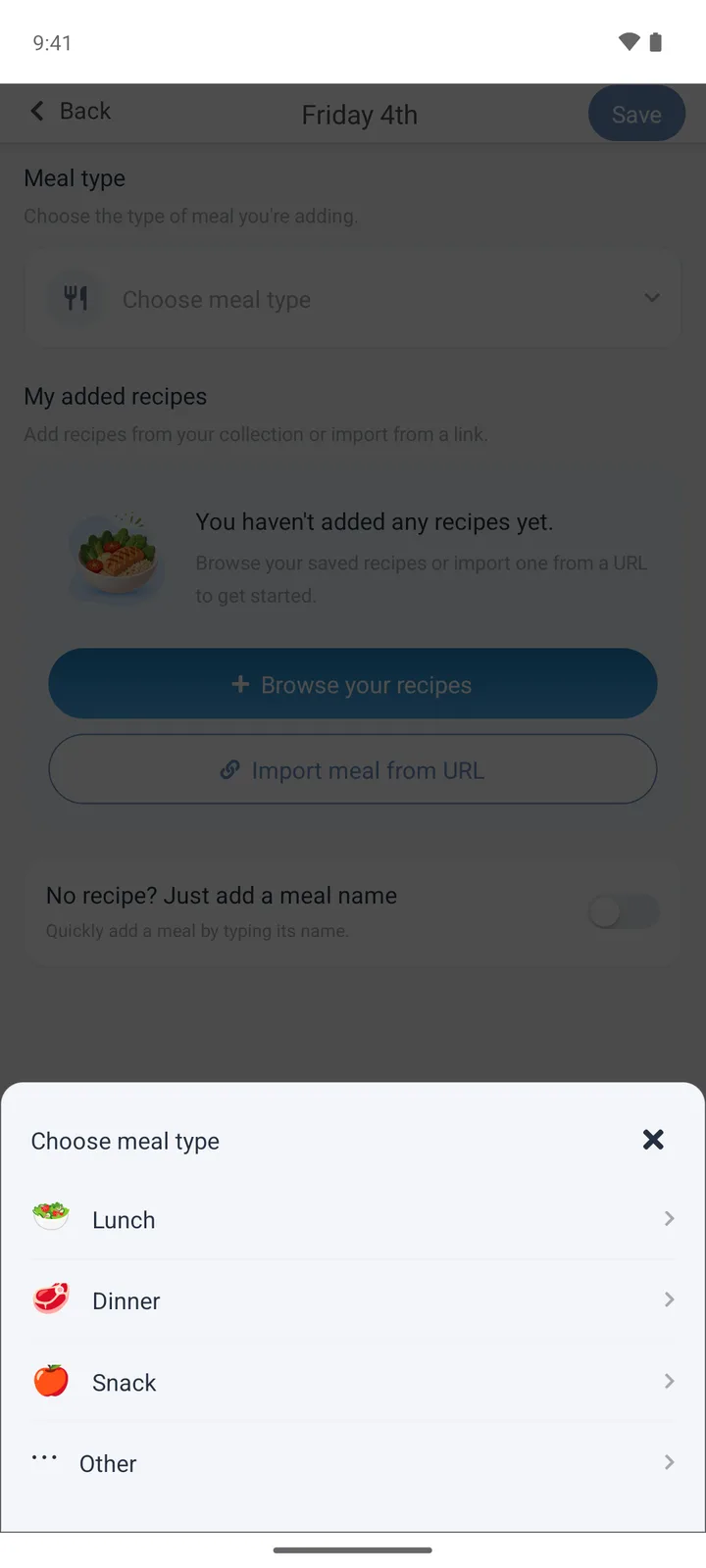
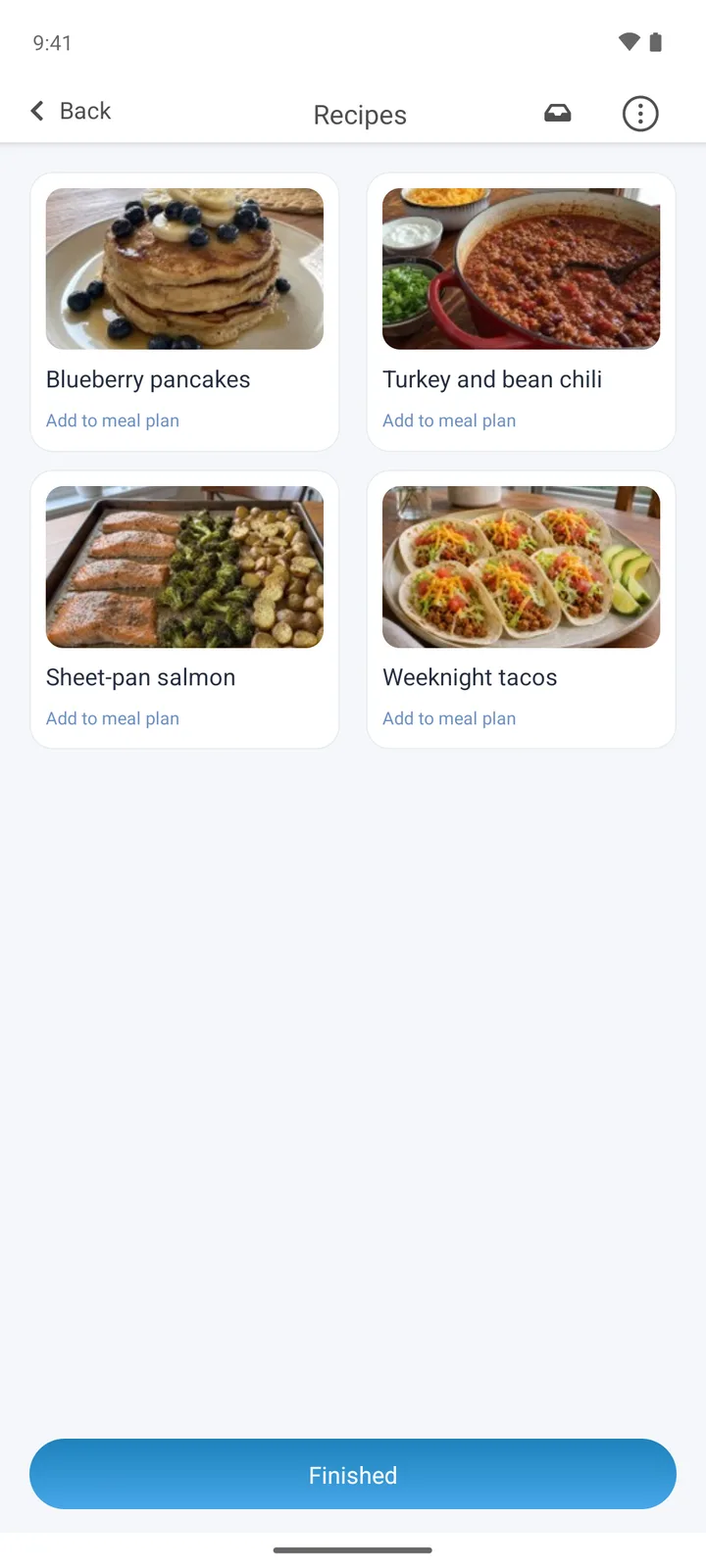
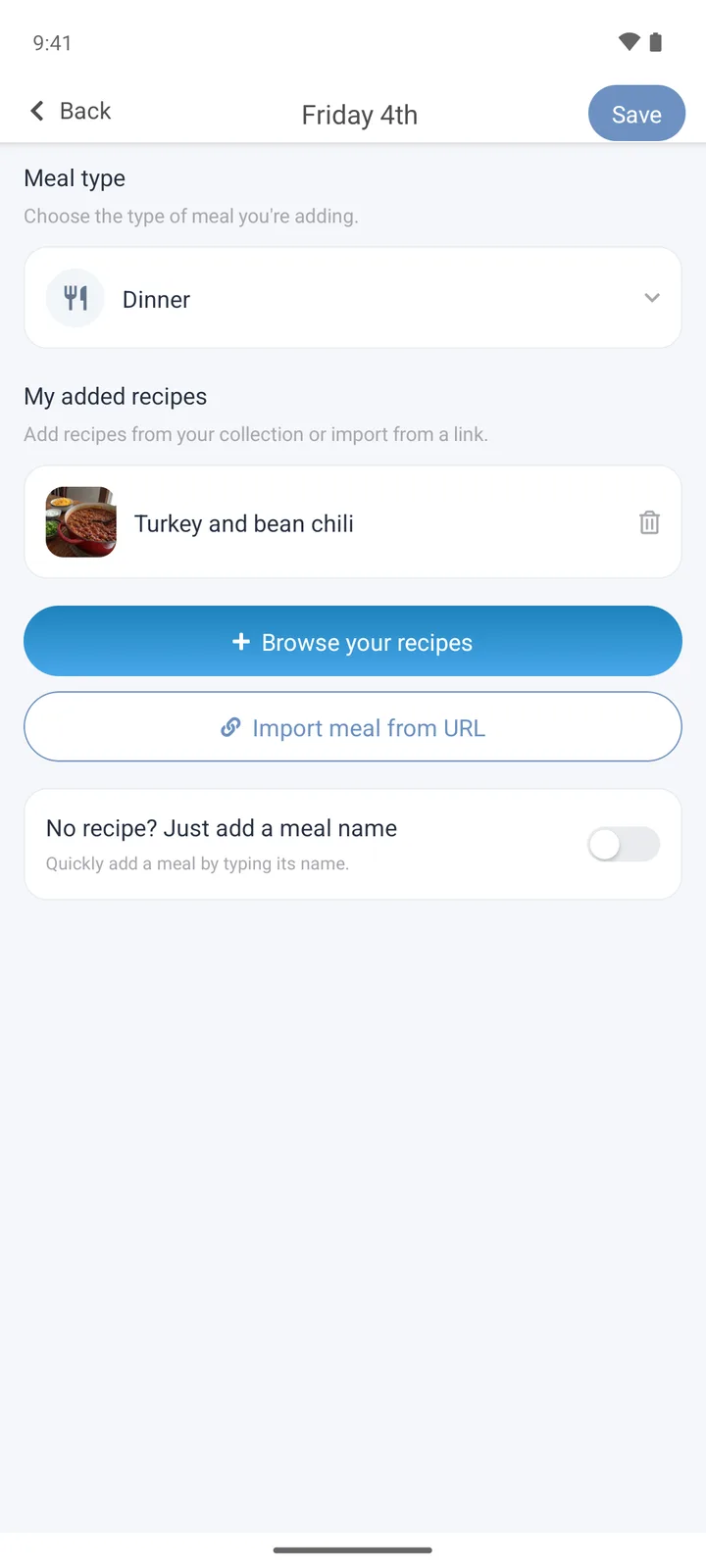
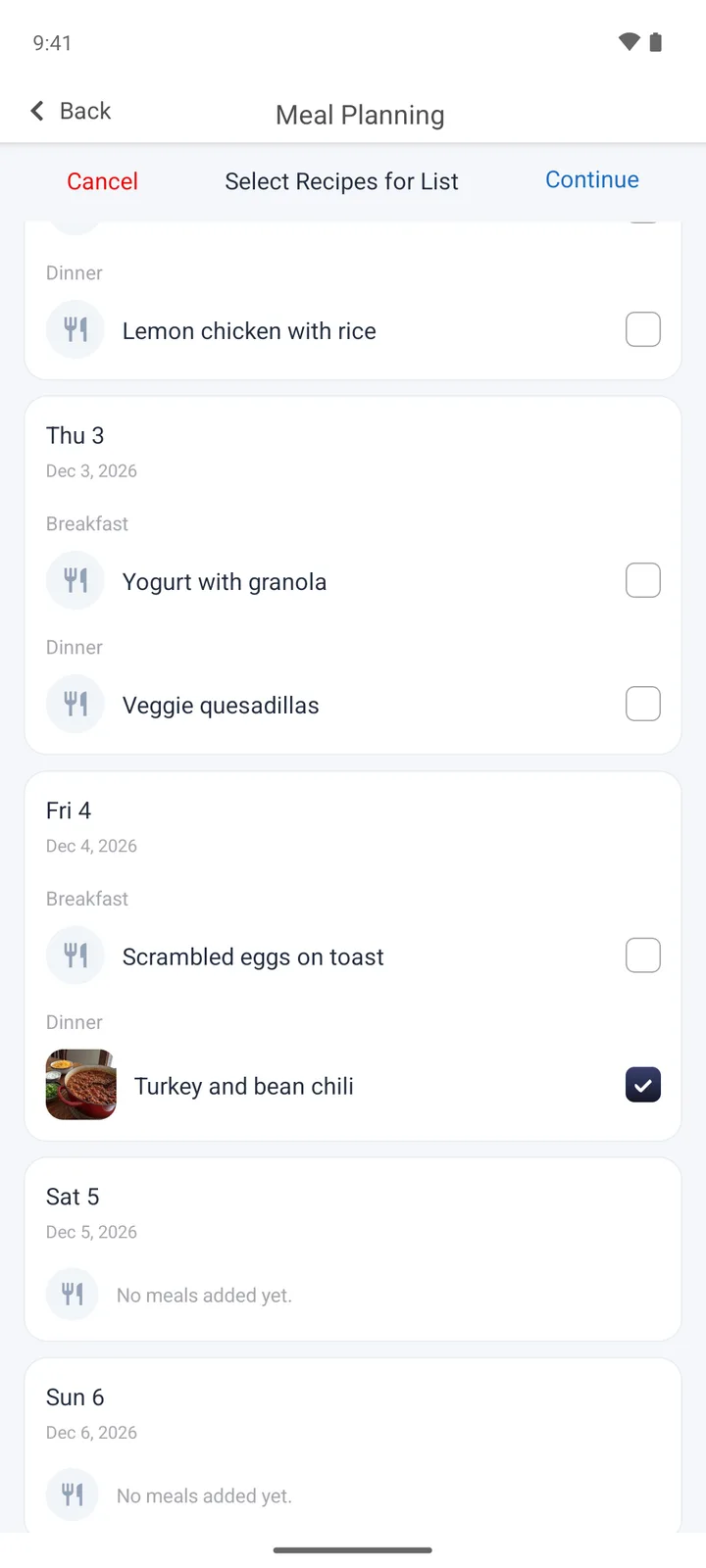
步骤已在 Android 上核对,iPhone 上的界面可能略有不同。已于 2026年11月16日在 Podz 2.20.56 中核对。
小贴士
Bennett 家庭为一周的前几天安排了早餐和晚餐。周五的食谱可向清单提供八种食材。选择前先看看厨房的库存,就能只添加缺少的东西。
通过 Who is doing the shopping? 指定负责采购的家人。开启 Has Due Date? 后选择日期,再点按 OK 确认。
安排剩菜或简单早餐时,开启 No recipe? Just add a meal name,在 Type a meal name 中输入名称,再点按旁边的添加按钮(加号)。只有名称不会为购物清单提供食材。可选的餐食类型取决于当天已经安排了哪些餐食。
保存食谱时,打开 More,进入 Recipes,再从菜单选择 Add Recipe。在 Summary 中添加照片和详细信息。在 Ingredients 中点按 Add Ingredient,选择用量,点按 Done 后输入食材。在 Directions 中使用 Add Step 添加做法;Save and New 可继续填写下一步。最后一条用 Save 保存,然后再保存整份食谱。完整的食谱方便下一位家人下厨,也为采购准备好食材用量。
