
献立を立てて買い物リストを作るには?
Meal Scheduleで1週間の献立を立て、New Grocery Listで保存済みレシピの材料をまとめます。何を作るかと何を買うかがつながり、買い物中も必要な分量を確認できます。
手順
- Calendarで表示メニューを開きます。
- Meal Scheduleをタップします。
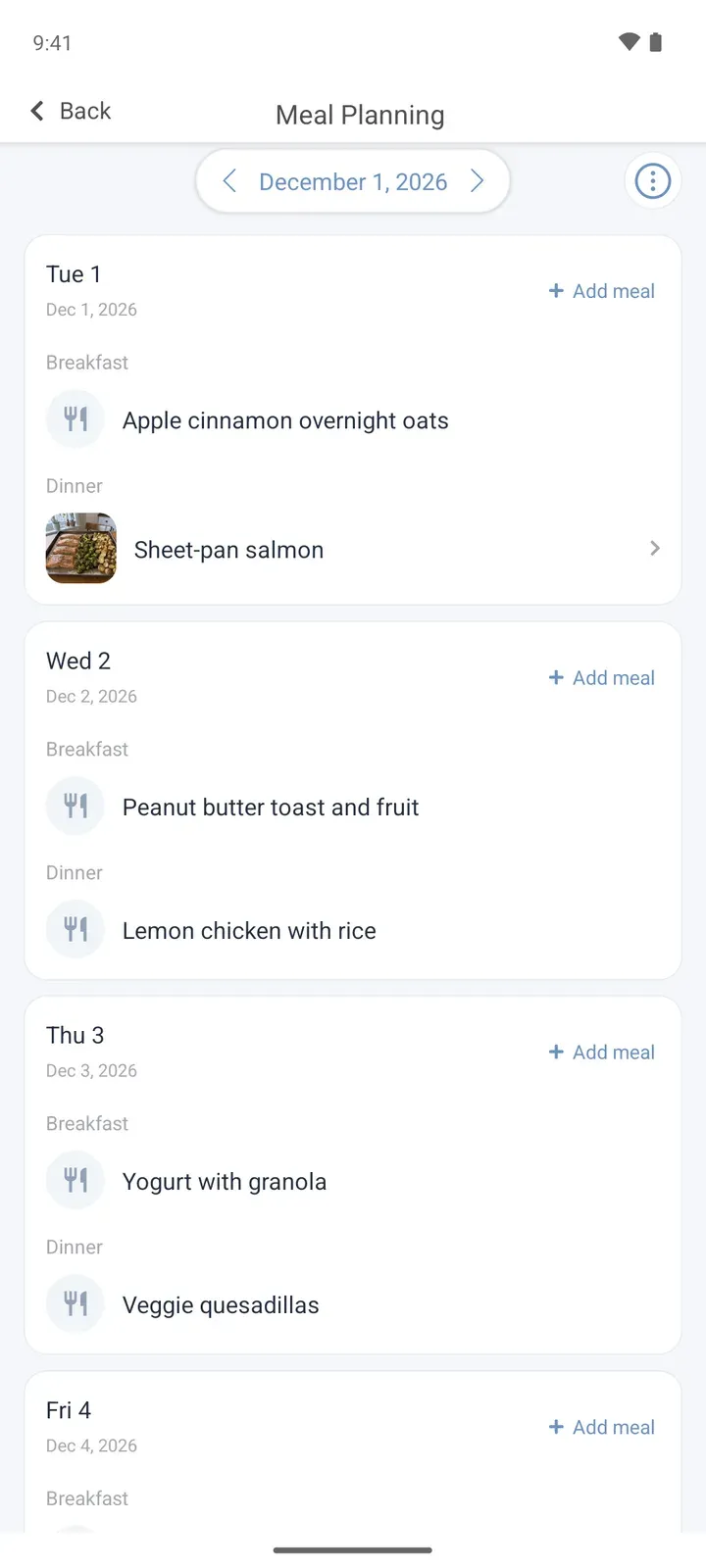
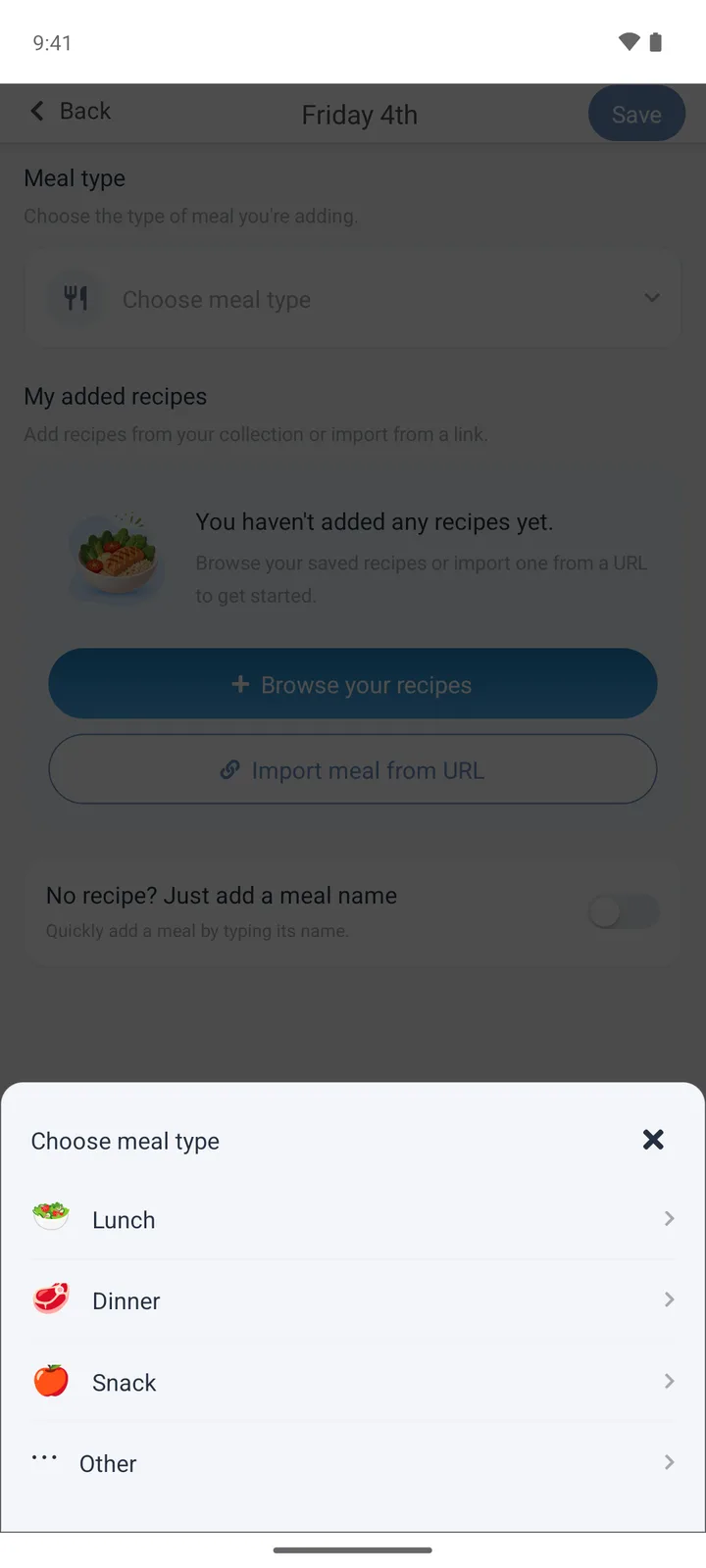
- 予定を入れる日のAdd meal(献立が空のときはAdd first meal)をタップします。
- Choose meal typeをタップします。
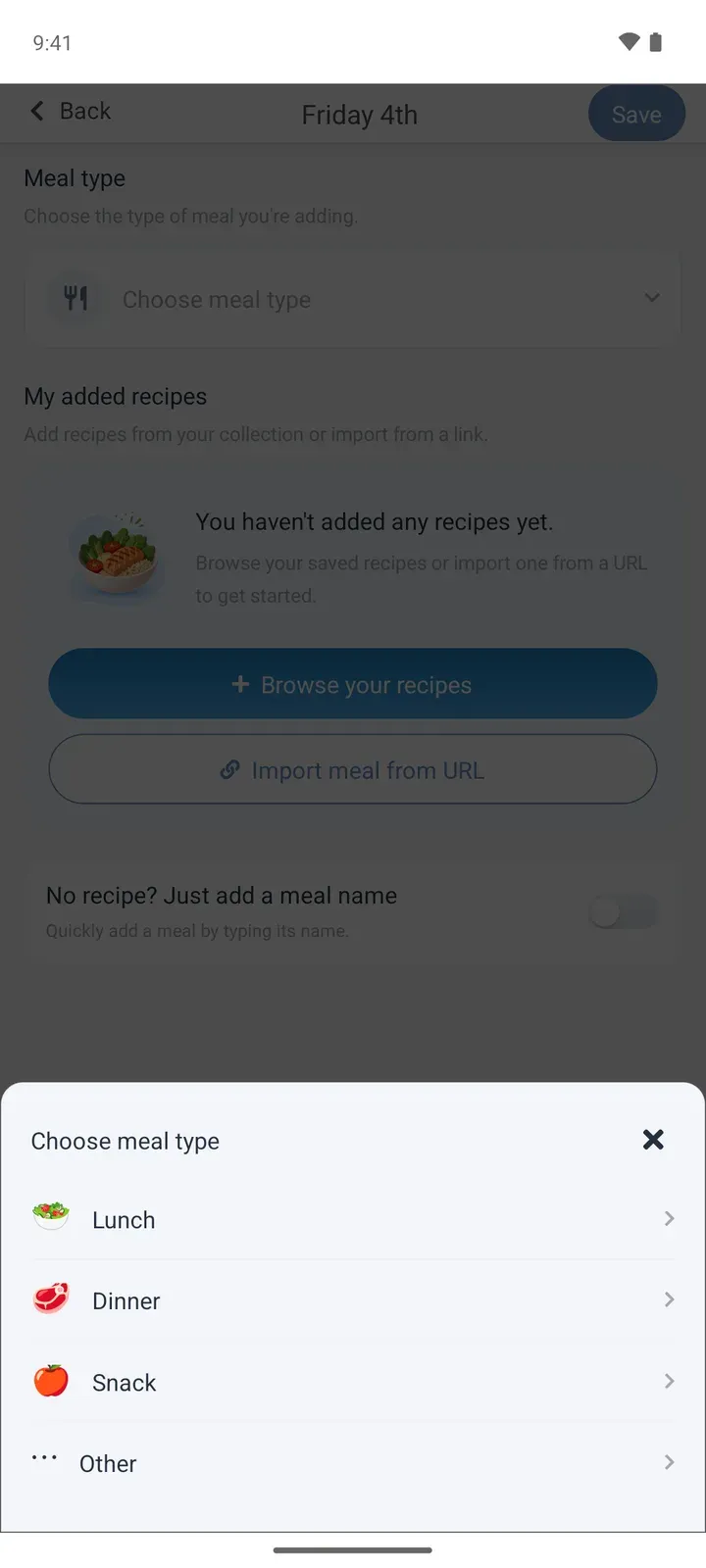
- Dinnerなど、食事の種類を選びます。
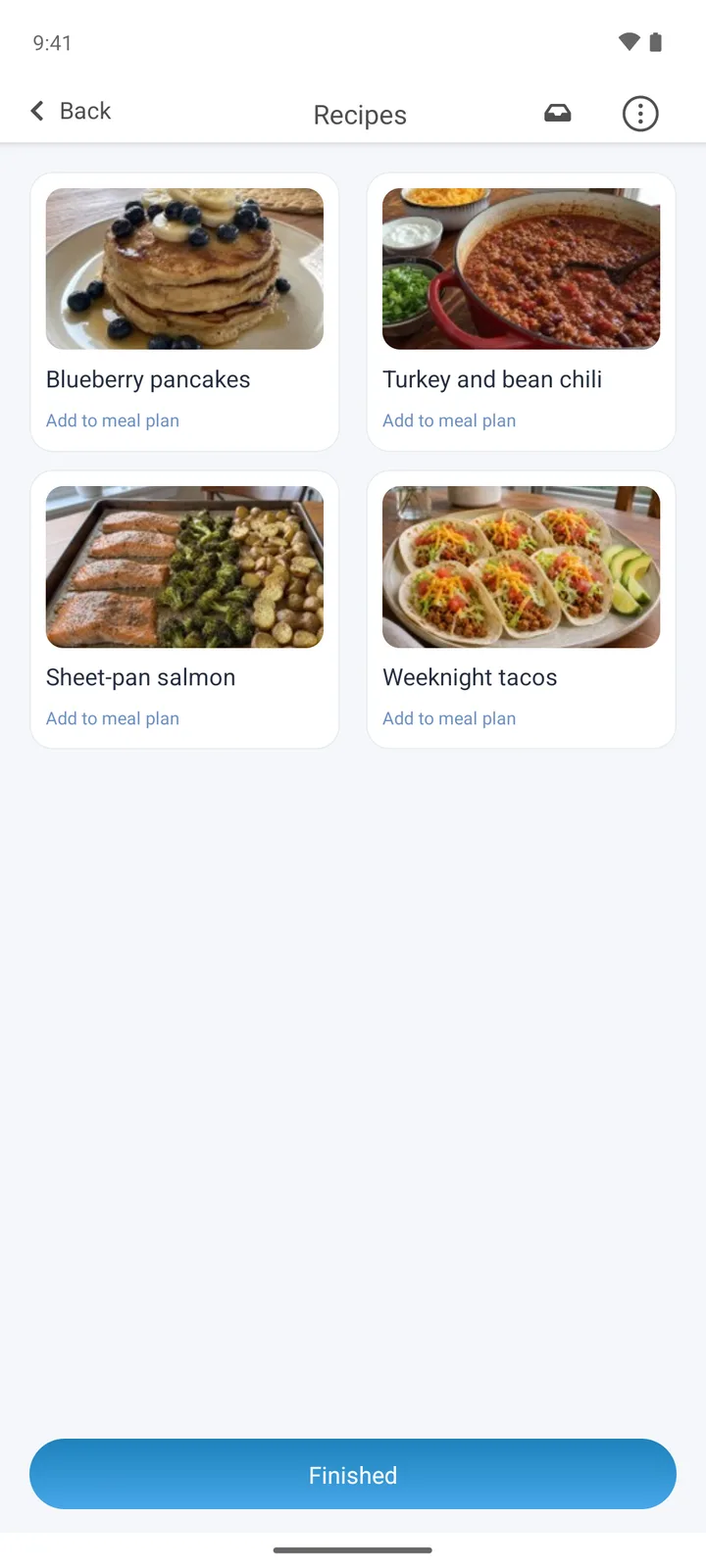
- Browse your recipesをタップします。
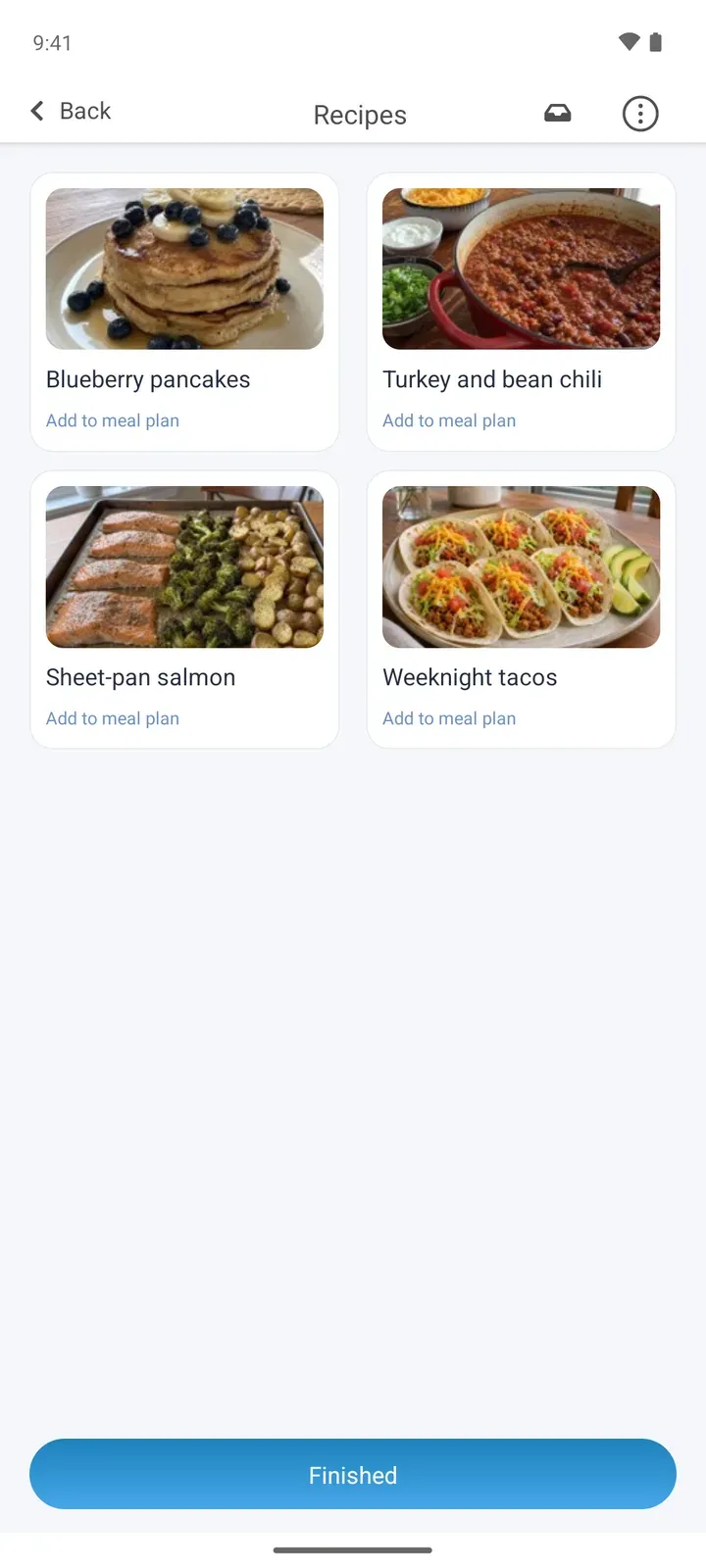
- 使いたいレシピの下にあるAdd to meal planをタップします。
- Finishedをタップします。
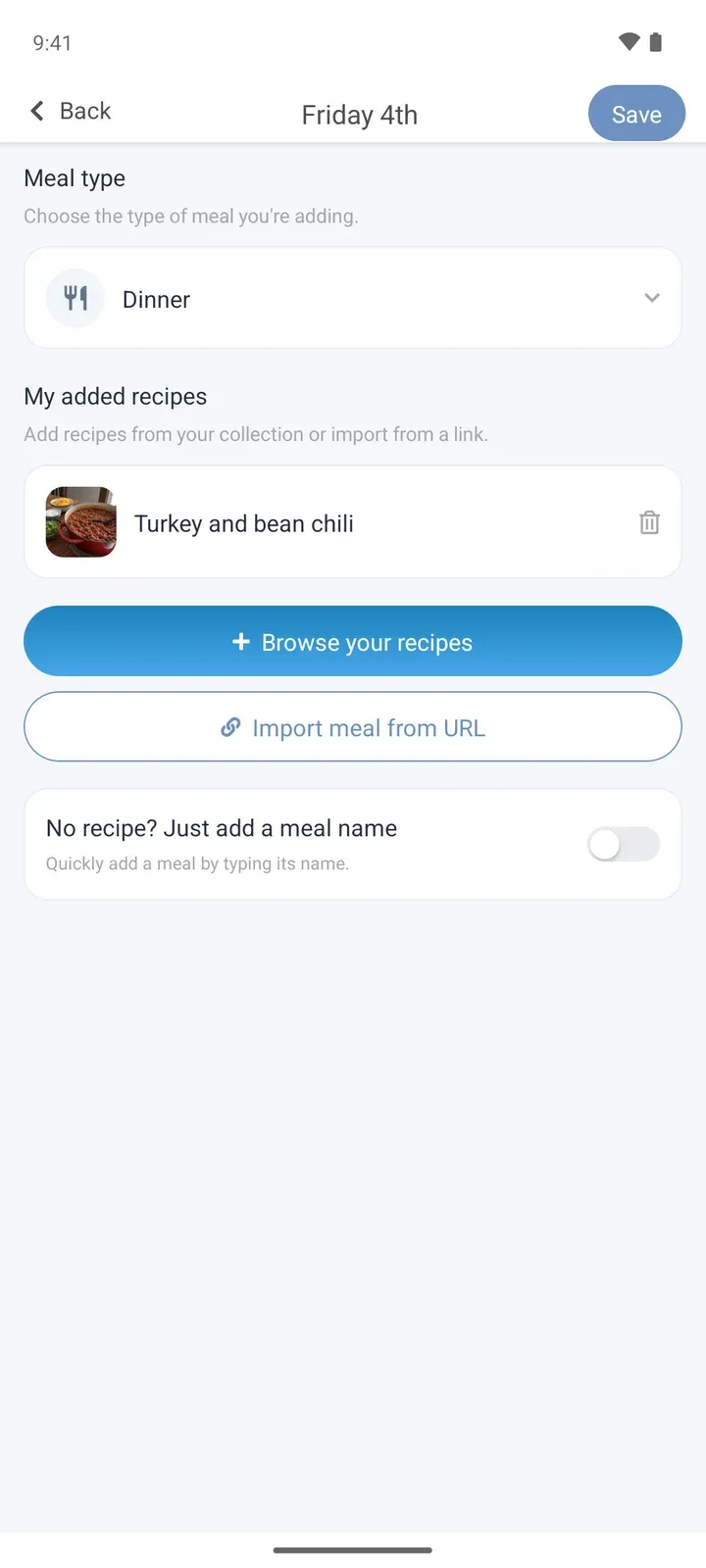
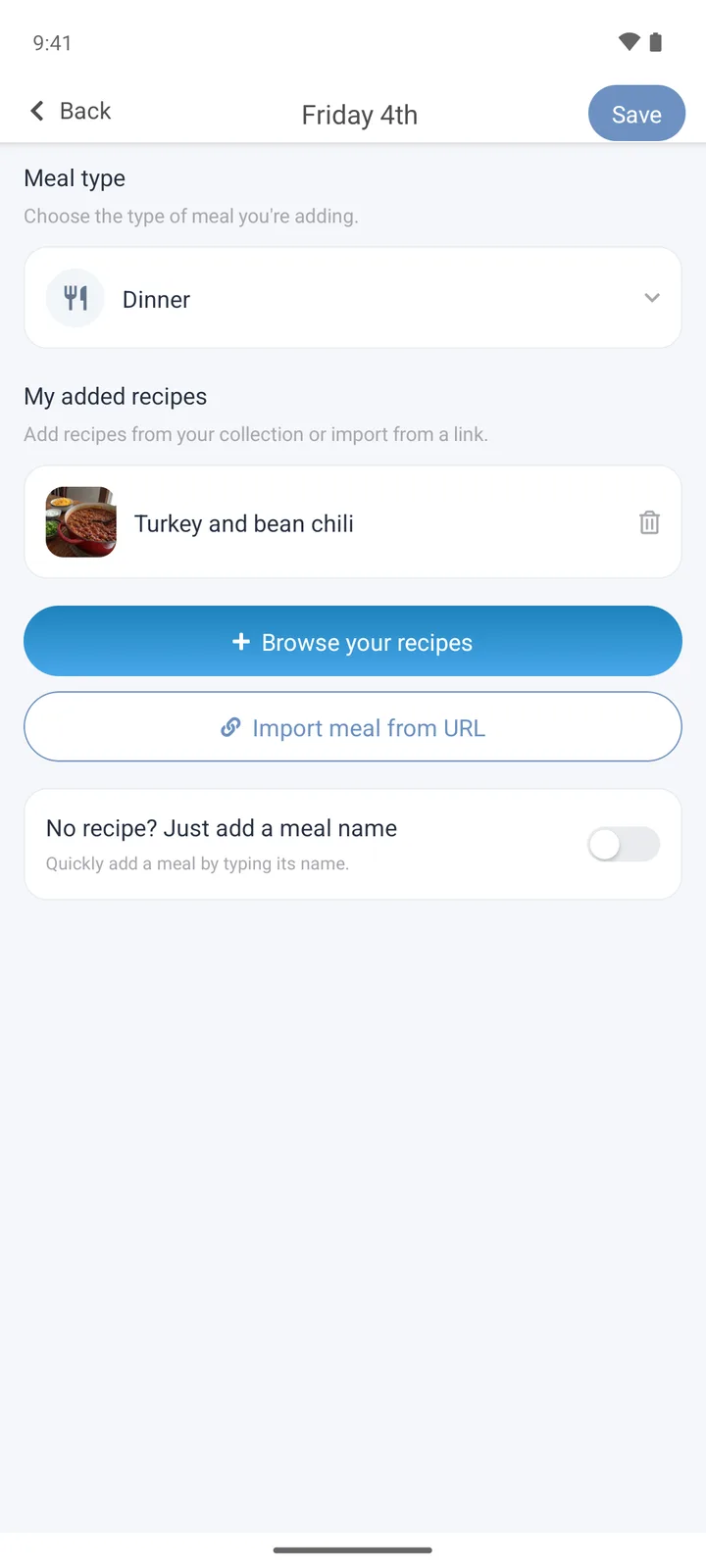
- Saveをタップして献立に追加します。
- Meal Planningの右上のメニューを開きます。
- New Grocery Listをタップします。
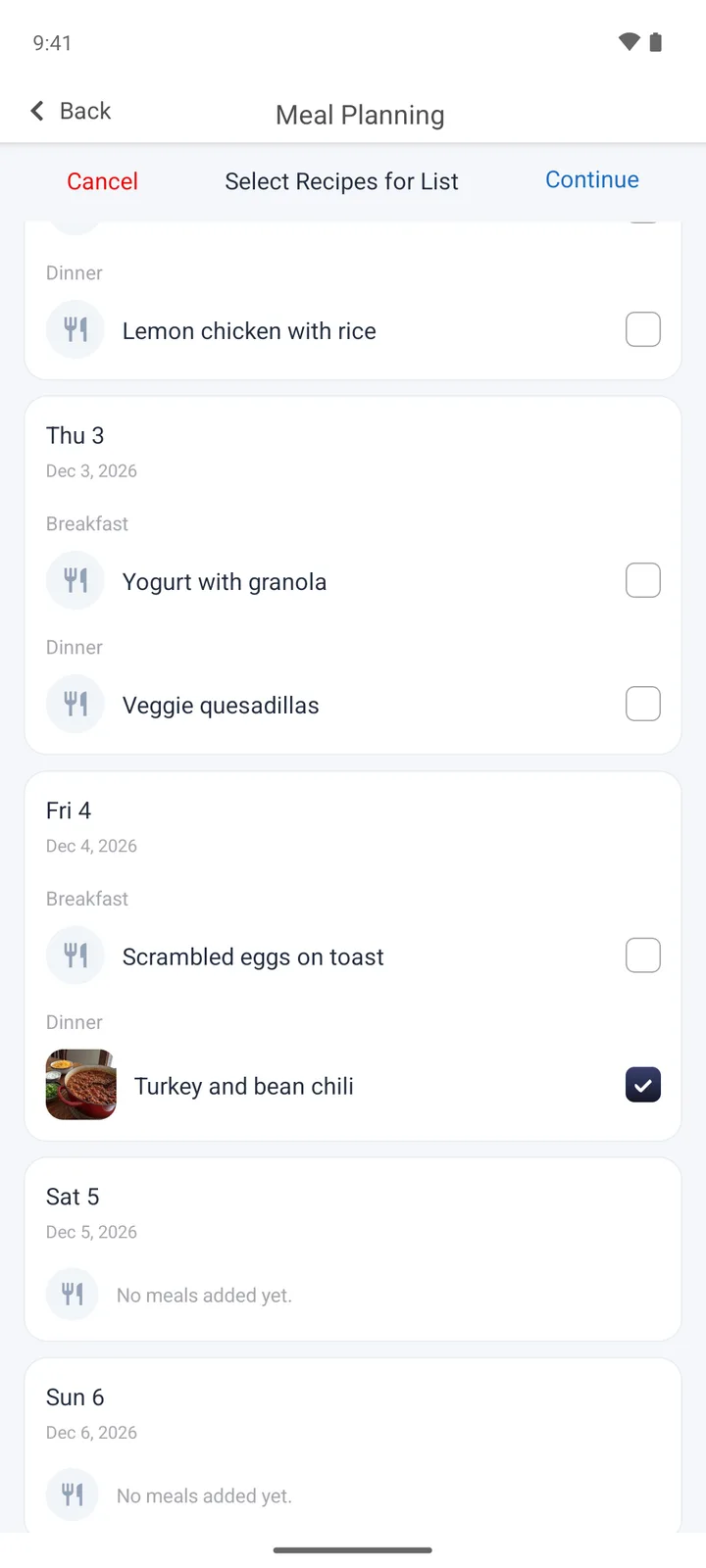
- Select Recipes for Listで買い物の対象にするレシピを選びます。
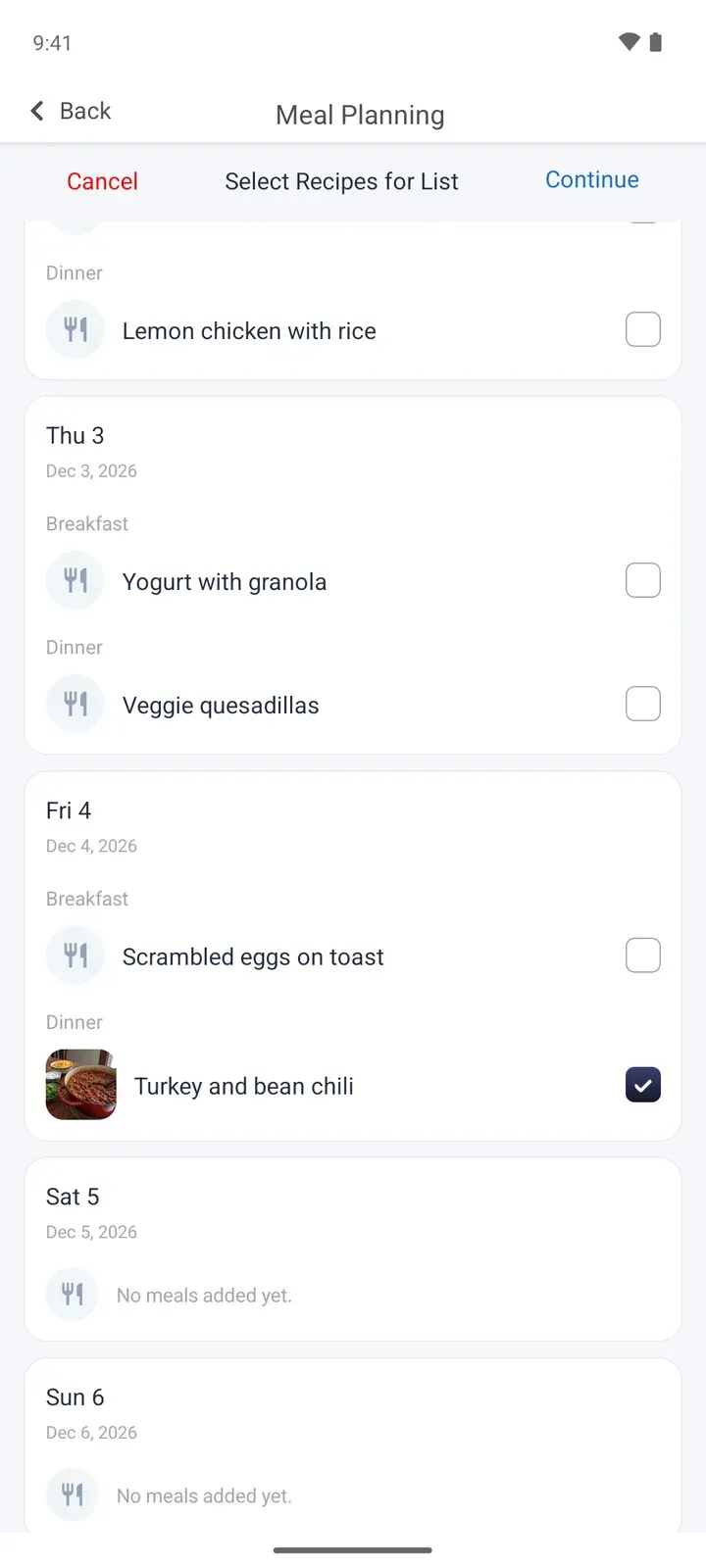
- Continueをタップして材料を確認します。
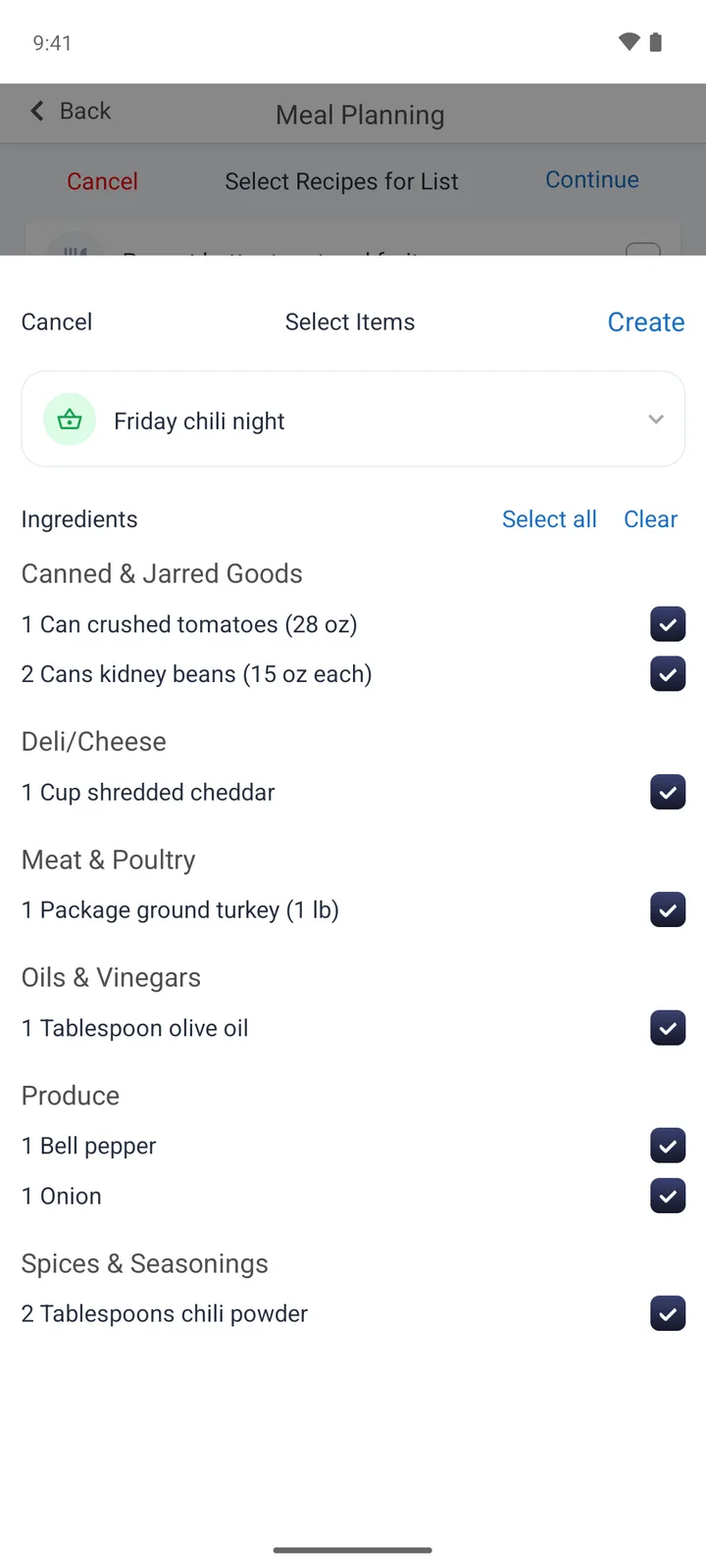
- Select ItemsでNew Grocery Listをタップします。
- Enter List TitleにFriday chili nightなど、わかりやすい名前を入力します。
- Createをタップしてリストを作成します。
- 必要な材料を選ぶか、Select allをタップします。
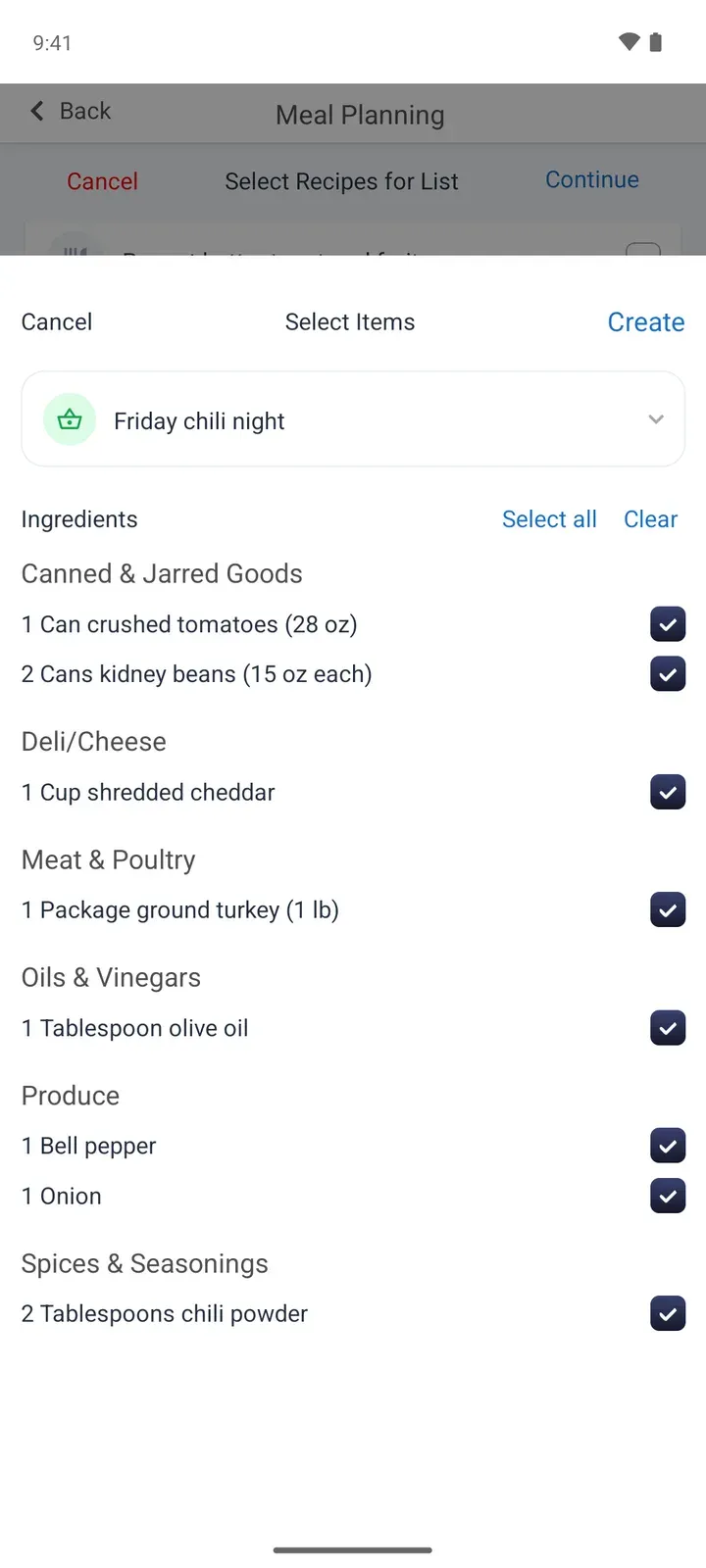
- Createをタップして選んだ材料を追加します。
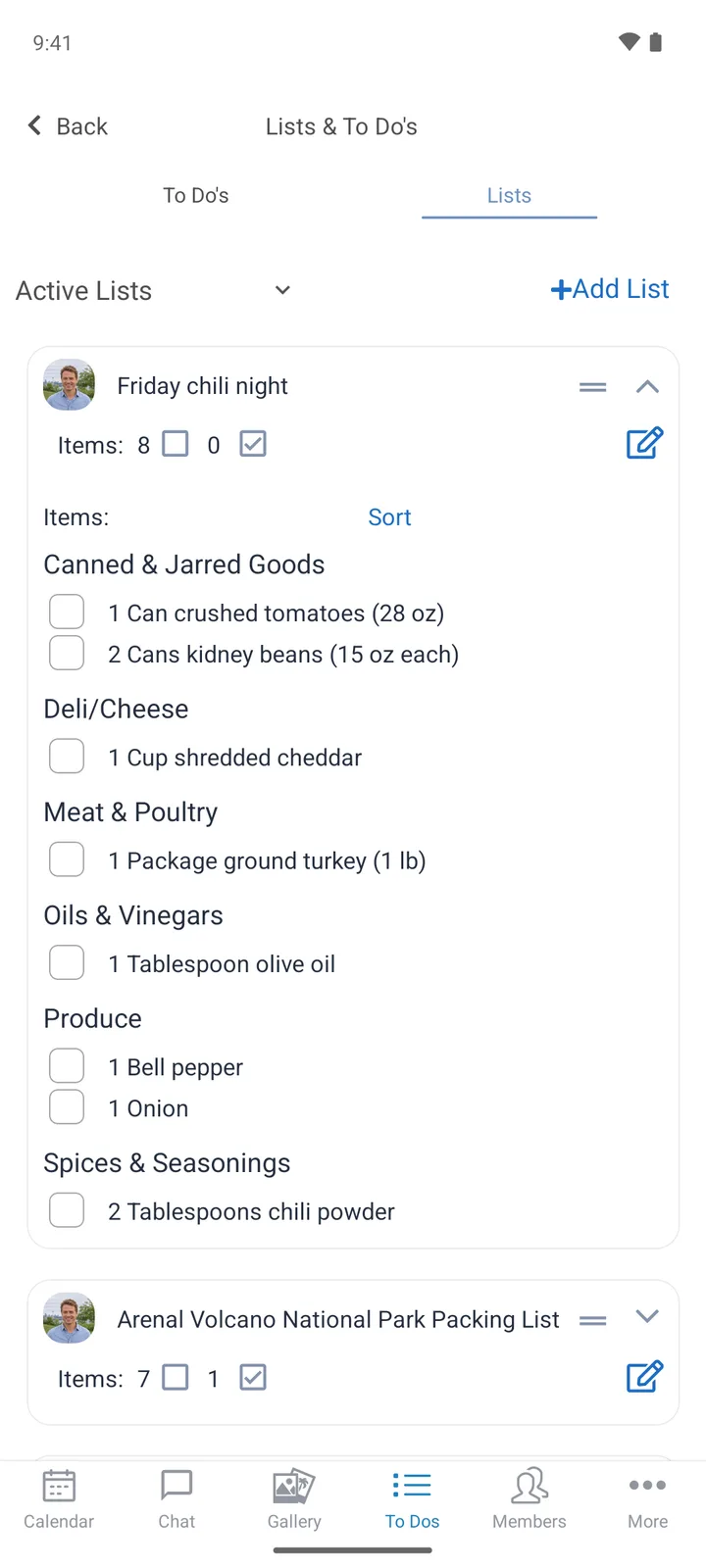
- Grocery List Createdでリストを表示するか聞かれたら、YESをタップします。
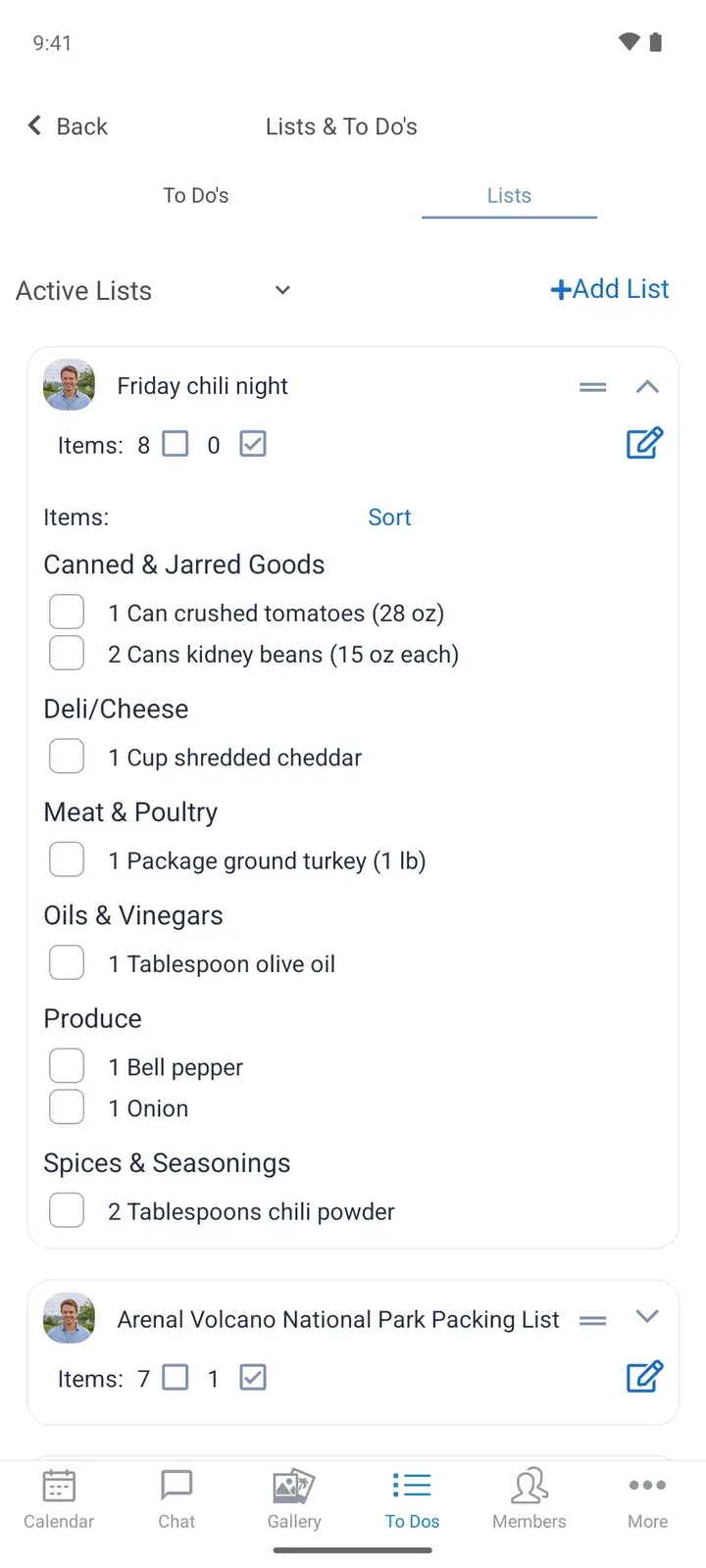
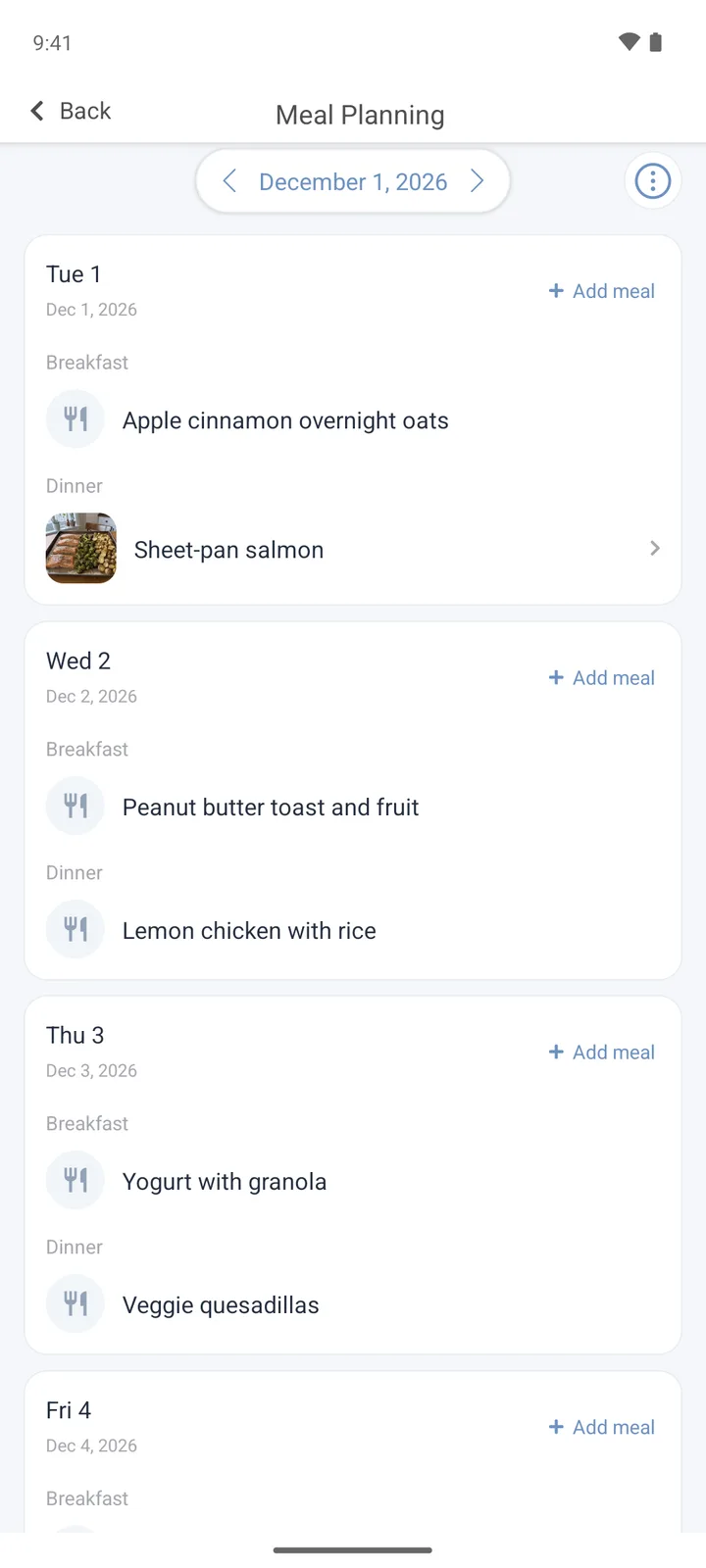
手順はAndroidで確認しました。iPhoneでは画面が少し異なる場合があります。2026年11月16日にPodz 2.20.56で確認しました。
知っておくと便利
Bennett家では週の前半の朝食と夕食を予定に入れています。金曜日のレシピからは8つの材料をリストに追加できます。選ぶ前に家の在庫を確認すれば、足りないものだけを買い物リストに入れられます。
Who is doing the shopping?で買い物担当を選べます。Has Due Date?をオンにして日付を選び、OKで確定します。
残り物や簡単な朝食なら、No recipe? Just add a meal nameをオンにし、Type a meal nameに入力して横の追加ボタン(+マーク)をタップします。名前だけでは買い物リスト用の材料は追加されません。その日にすでに予定されている食事によって、選べる種類が変わります。
レシピを保存するにはMore、Recipesの順に開き、メニューでAdd Recipeを選びます。写真や詳細はSummaryに入力します。IngredientsではAdd Ingredientから分量を選び、Doneをタップして材料を入力します。DirectionsのAdd Stepで作り方を追加し、Save and Newで次の手順へ進みます。最後はSaveで確定し、レシピ全体も保存します。材料と作り方を揃えておくと、次に料理する人にも伝わり、買い物の分量も準備できます。
