
家族の誰かに期限付きの To Do を割り当てるにはどうすればよいですか?
To Dosでタスクを作り、Assign Toで担当者を選び、Due Dateを設定します。担当者、期限、短いメモがそろっていると、家族が次に何をすればよいか確認しやすくなります。
手順
- ポッドでTo Dosをタップします。
- To Do'sタブを開きます。
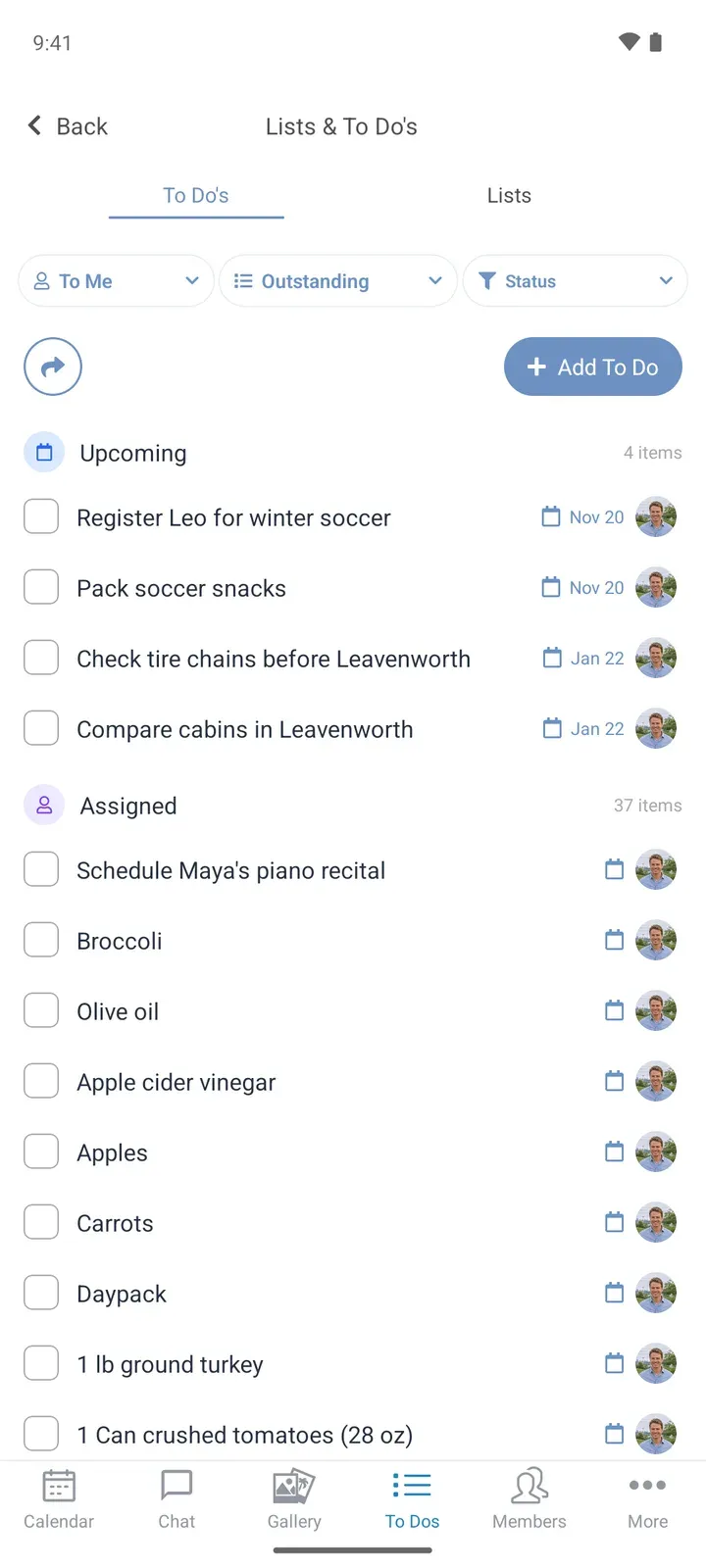
- Add To Doをタップします。
- What needs to get done?に「暖かい手袋を準備する」などのタスク名を入力します。
- Select Listをタップします。
- タスクを入れるリストを選びます。
- Assign Toをタップします。
- 担当する人を選びます。
- Doneをタップします。
- Due Dateをオンにします。
- 日付選択画面で日を選びます。
- OKをタップして日付を確定します。
- 補足を加えるためにNotesを開きます。
- 乾いた予備を一組持つなど、担当者に伝えたいことを書きます。
- チェックマークをタップしてタスクのフォームに戻ります。
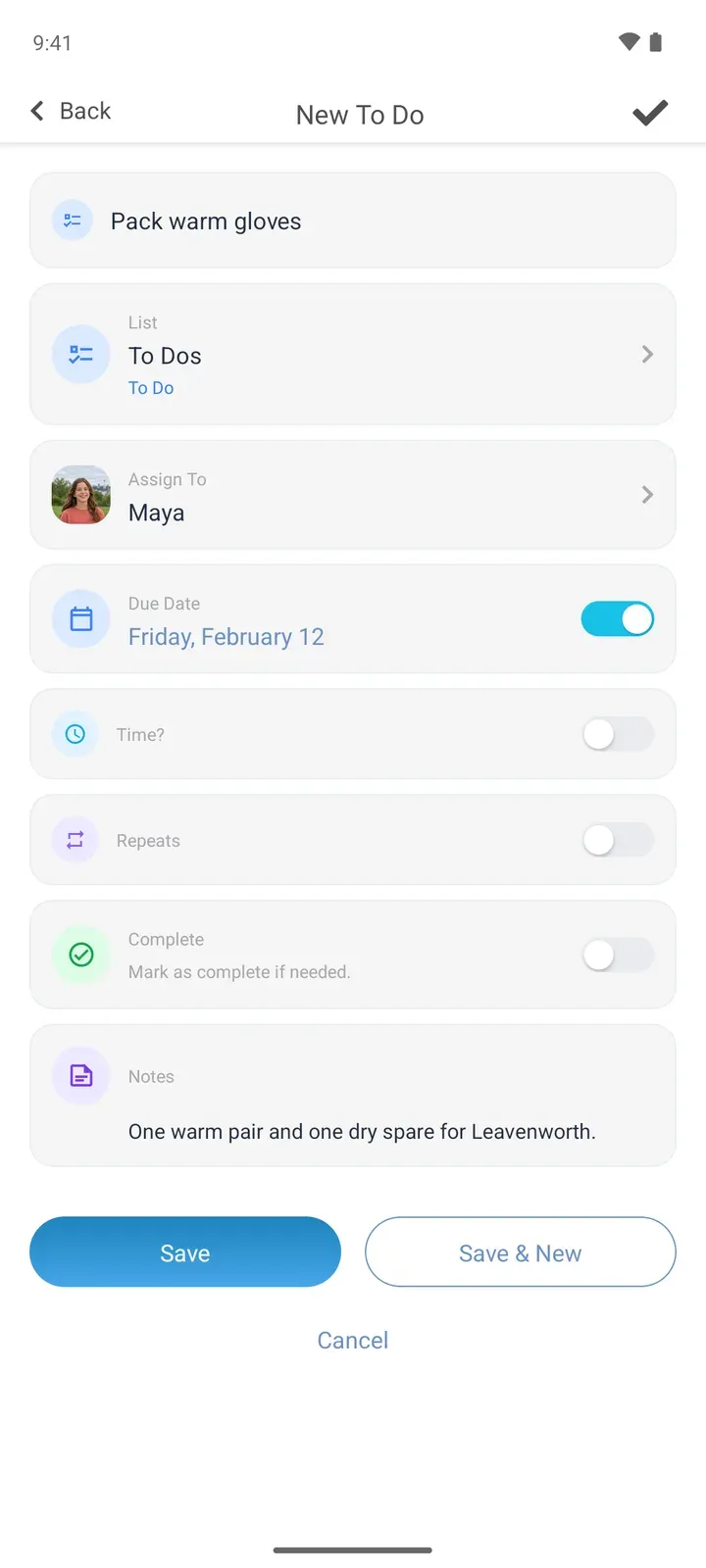
- Saveをタップします。
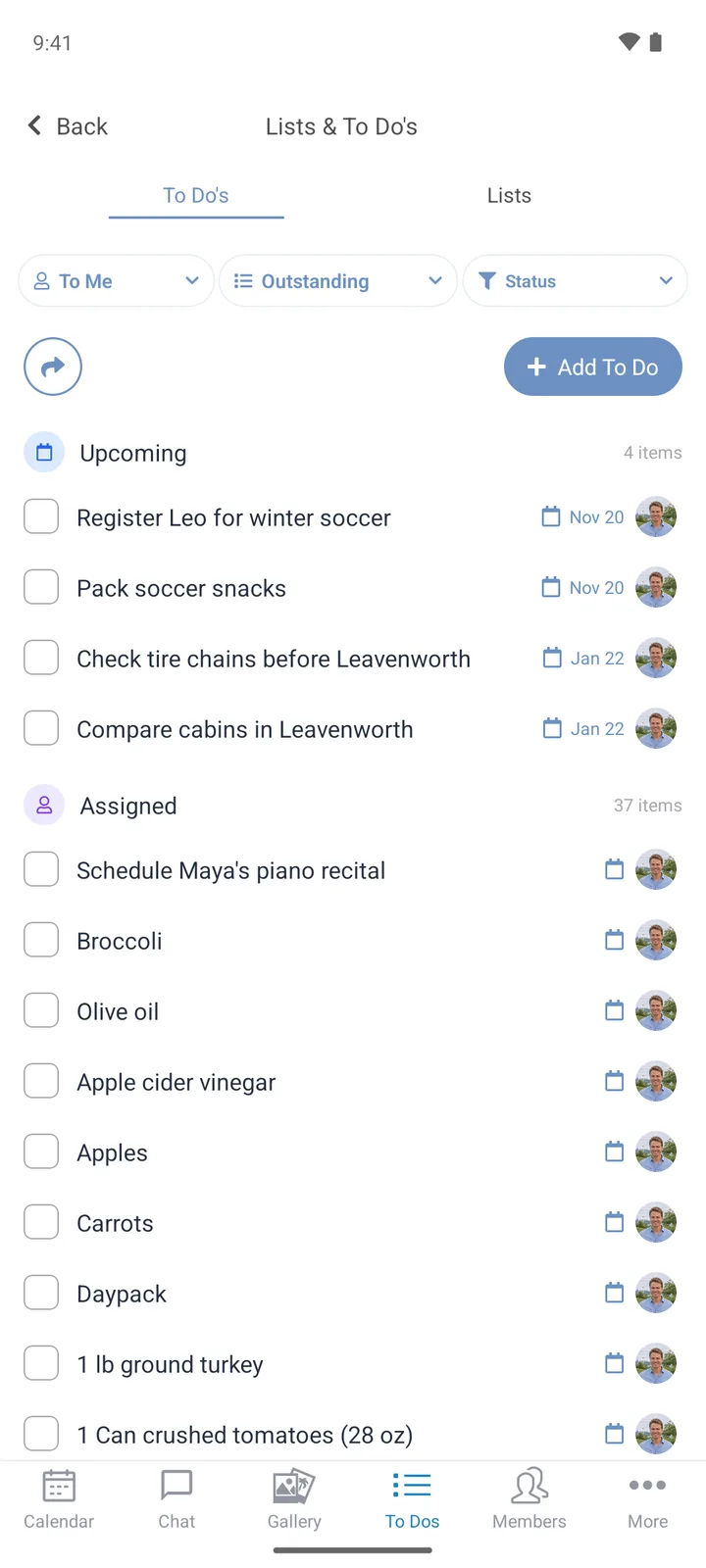
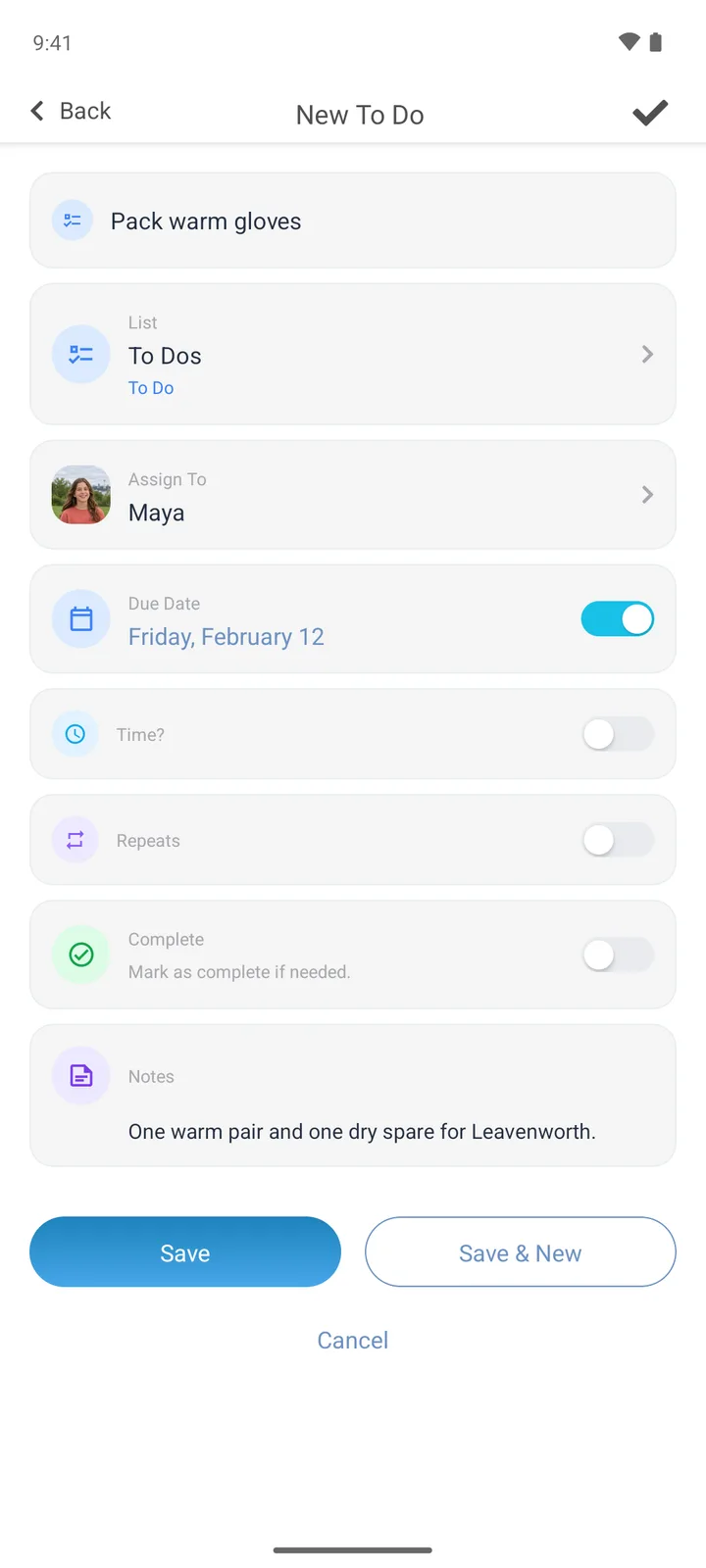
手順はAndroidで確認しました。iPhoneでは画面が少し異なる場合があります。2026年11月16日にPodz 2.20.56で確認しました。
知っておくと便利
一覧はTo Meで開き、ほかの人に割り当てたタスクは表示されません。表示するにはAllに切り替えます。UpcomingとDue Dateでは、家族の次のタスクをまとめて表示します。既存のタスクをタップすると詳細を変更できます。
期限を有効にするとTime?とRepeatsが表示されます。時刻を決めたい場合や定期的なタスクに使えます。Save & Newは保存して次のフォームを開き、Cancelは下書きを破棄します。スマートフォンを持たない家族も、オフラインメンバーとして追加すれば担当者に指定できます。
