
मैं परिवार के किसी सदस्य को नियत तारीख के साथ टू-डू कैसे सौंपूँ?
To Dos में काम बनाएं, Assign To से व्यक्ति चुनें और Due Date तय करें। जिम्मेदार व्यक्ति, समय सीमा और एक छोटा नोट स्पष्ट होने से परिवार बिना पूछे अगला कदम समझ सकता है।
चरण
- अपने पॉड में To Dos पर टैप करें।
- To Do's टैब खोलें।
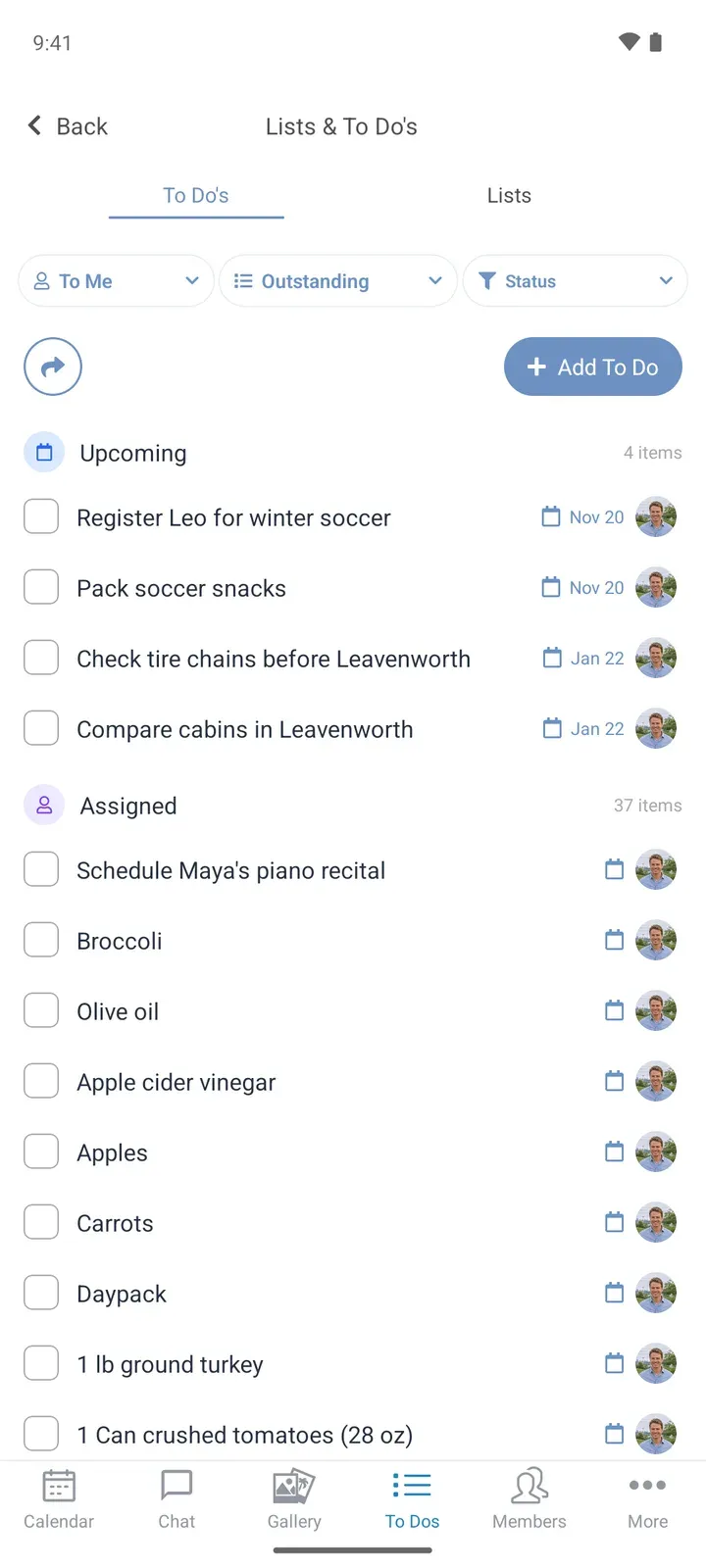
- Add To Do पर टैप करें।
- What needs to get done? में काम लिखें, जैसे गर्म दस्ताने पैक करना।
- Select List पर टैप करें।
- काम के लिए सही सूची चुनें।
- Assign To पर टैप करें।
- काम करने वाला व्यक्ति चुनें।
- Done पर टैप करें।
- Due Date चालू करें।
- तारीख चुनने वाले कैलेंडर में दिन चुनें।
- तारीख की पुष्टि के लिए OK पर टैप करें।
- काम की जरूरी जानकारी जोड़ने के लिए Notes खोलें।
- व्यक्ति को जो जानना चाहिए वह लिखें, जैसे एक अतिरिक्त सूखा जोड़ा लाना।
- काम के फॉर्म पर लौटने के लिए चेकमार्क पर टैप करें।
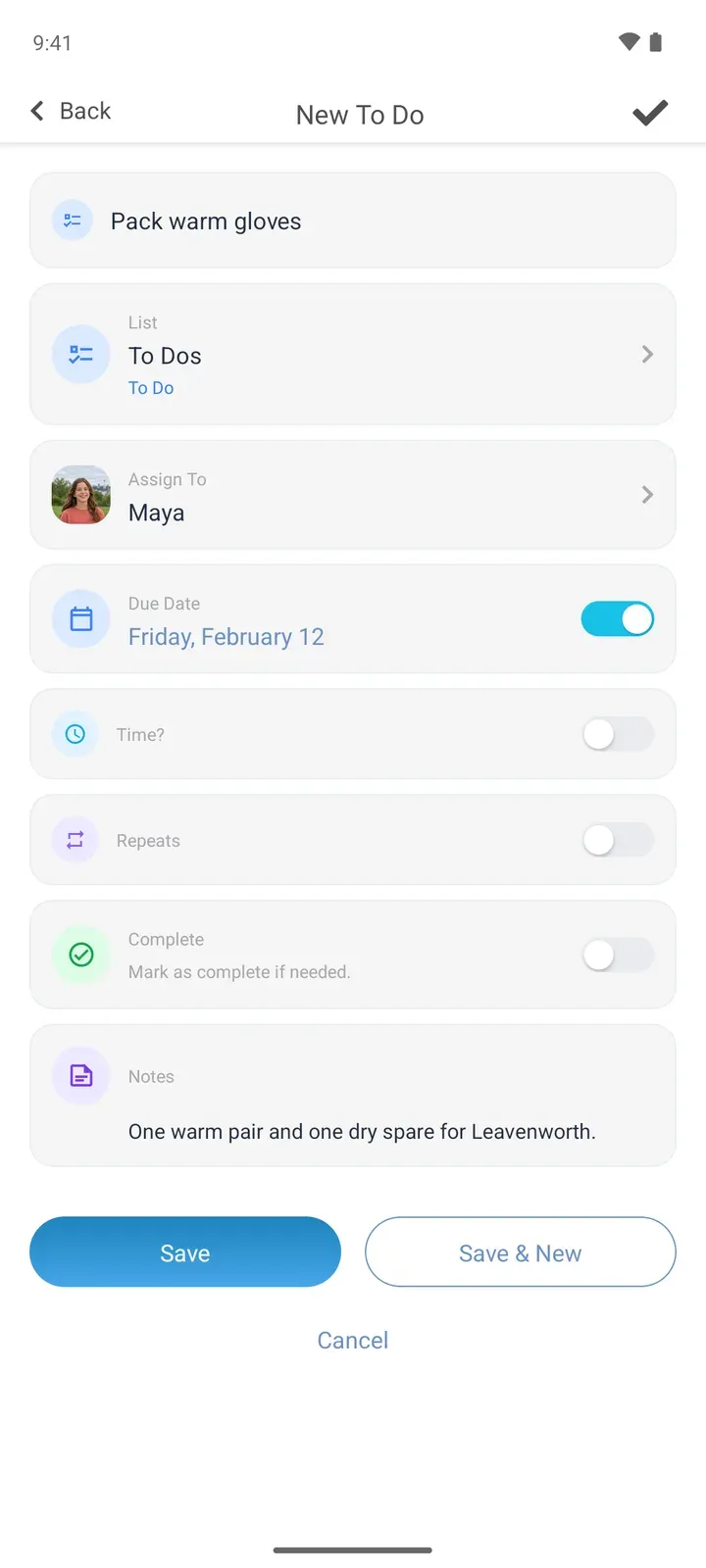
- Save पर टैप करें।
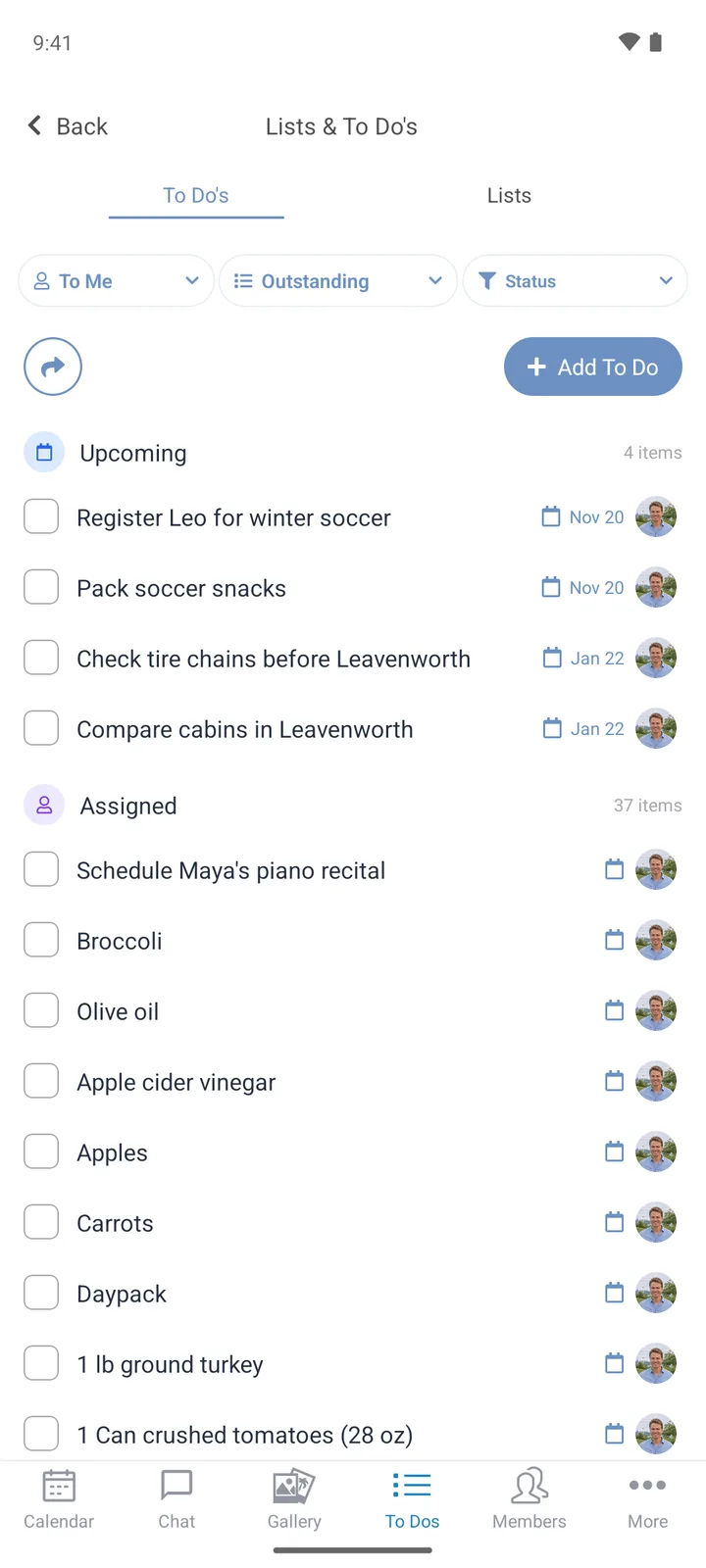
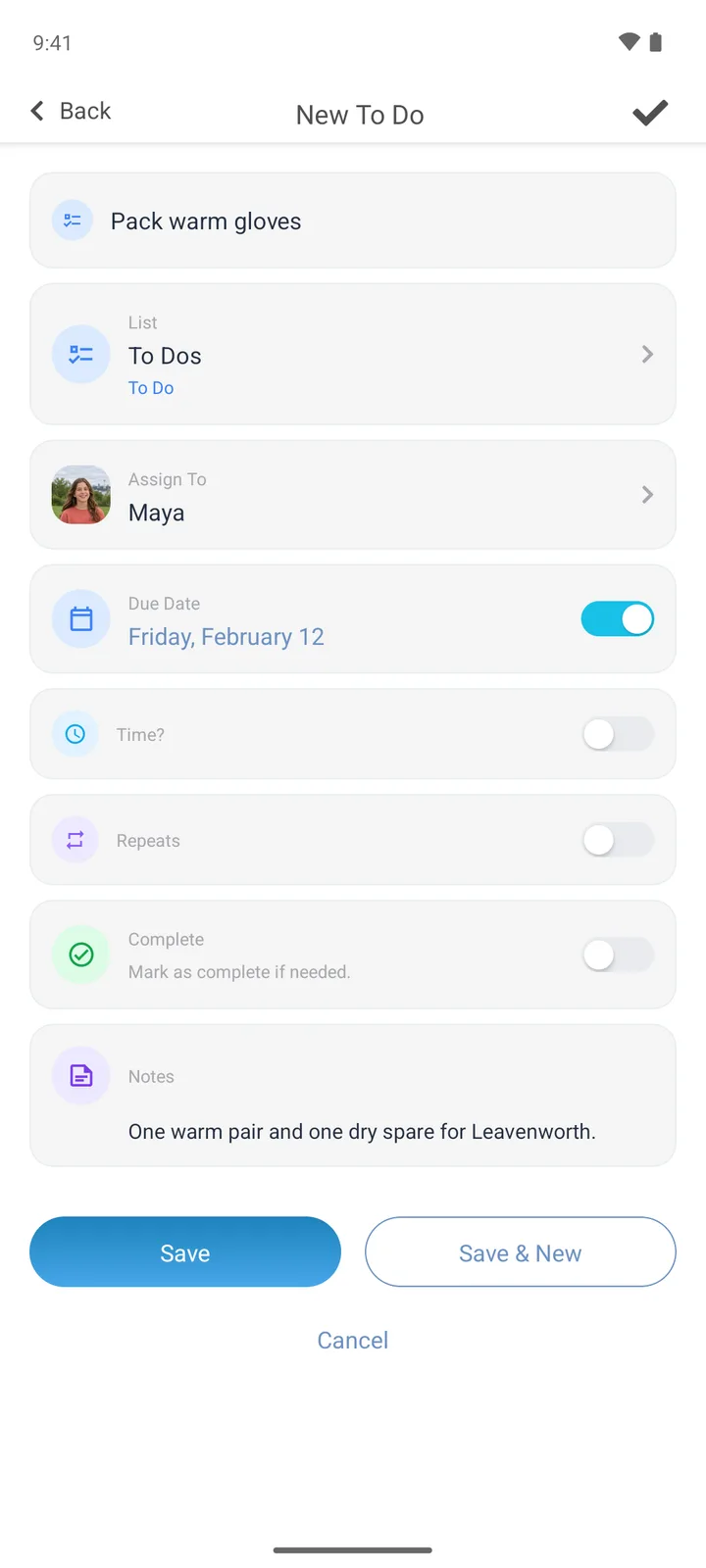
ये चरण Android पर जाँचे गए हैं। iPhone पर स्क्रीन थोड़ी अलग दिख सकती हैं। Podz 2.20.56 में 16 नव॰ 2026 को जाँचा गया।
जानने लायक बातें
सूची To Me पर खुलती है, जो आपके द्वारा दूसरों को दिए गए काम छिपा देता है; उन्हें देखने के लिए All पर जाएँ। Upcoming और Due Date परिवार के आने वाले काम एक साथ दिखाते हैं। किसी मौजूदा काम की जानकारी बदलने के लिए उस पर टैप करें।
तारीख चालू करने के बाद Time? और Repeats दिखते हैं। तय समय वाले या नियमित रूप से दोहराए जाने वाले कामों के लिए इनका उपयोग करें। Save & New काम सेव करके दूसरा फॉर्म खोलता है; Cancel ड्राफ्ट हटा देता है। बिना फोन वाले परिवार के सदस्यों को ऑफलाइन सदस्य के रूप में जोड़ने के बाद उन्हें भी काम सौंप सकते हैं।
