
Как поручить кому-то из семьи дело со сроком?
Создайте задачу в To Dos, выберите исполнителя через Assign To и задайте Due Date. Понятный ответственный, срок и короткая заметка помогают семье видеть следующий шаг без лишних вопросов.
Шаги
- В своём поде нажмите To Dos.
- Откройте вкладку To Do's.
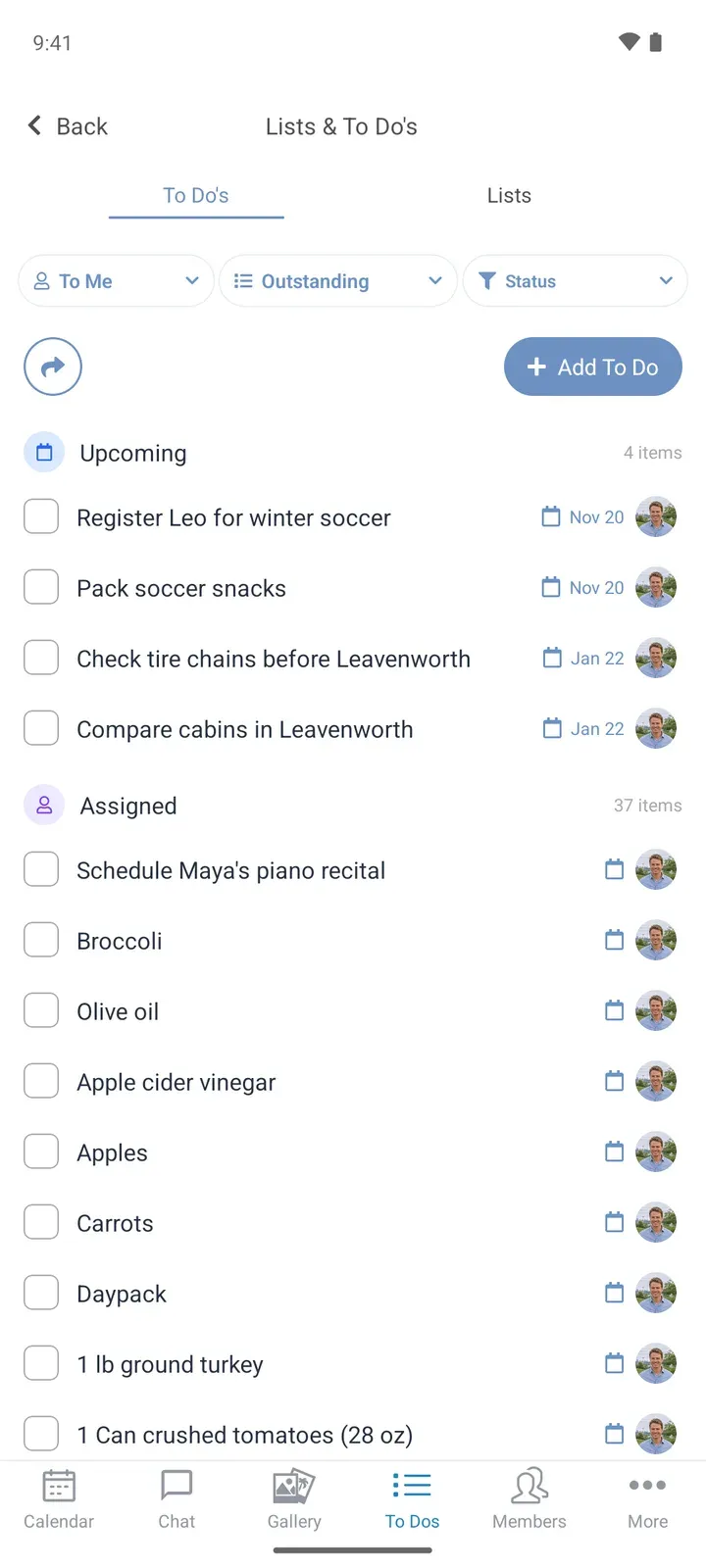
- Нажмите Add To Do.
- Назовите задачу в What needs to get done?, например собрать тёплые перчатки.
- Нажмите Select List.
- Выберите подходящий список.
- Нажмите Assign To.
- Выберите того, кто выполнит задачу.
- Нажмите Done.
- Включите Due Date.
- Выберите день в календаре.
- Нажмите OK, чтобы подтвердить дату.
- Откройте Notes, чтобы добавить полезную подробность.
- Напишите, что нужно знать исполнителю, например взять сухую запасную пару.
- Нажмите галочку, чтобы вернуться к форме задачи.
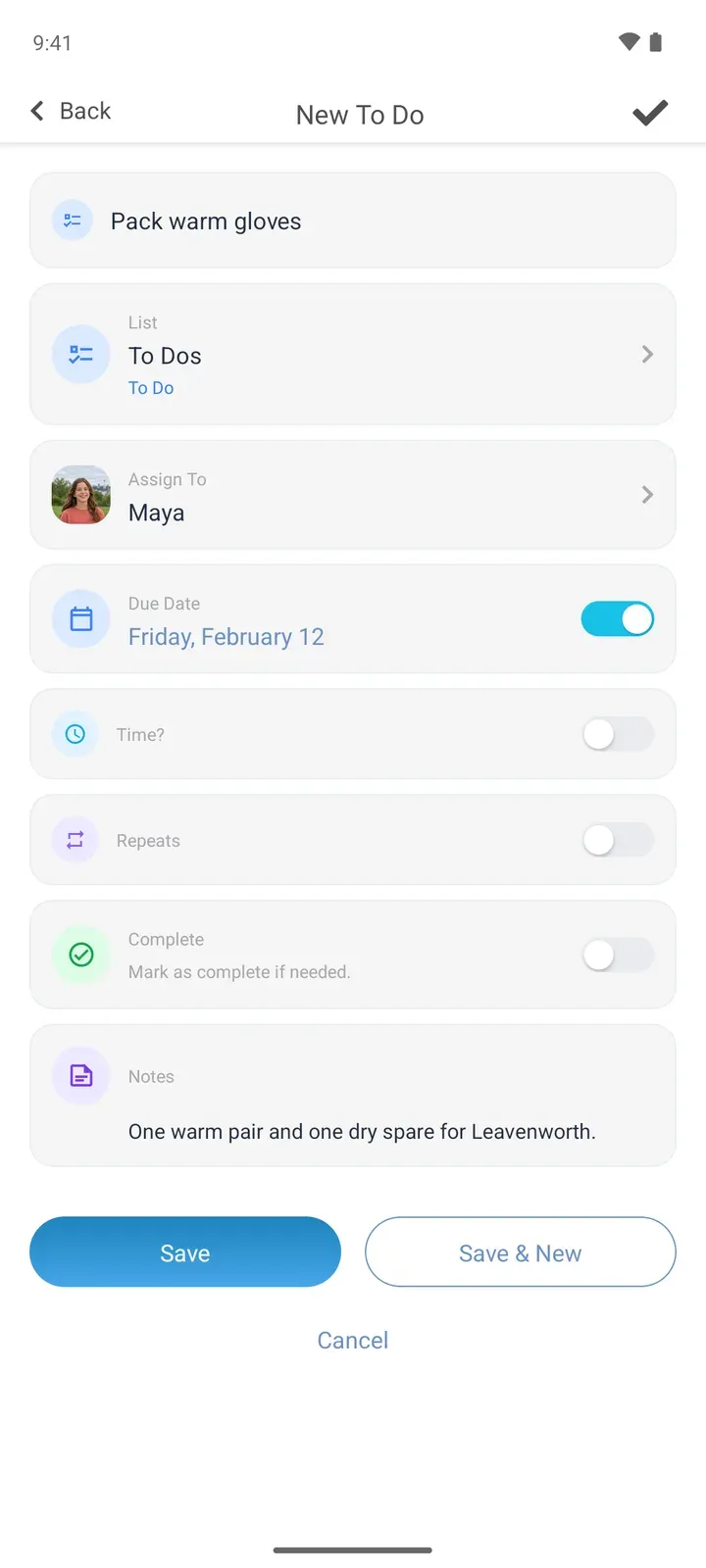
- Нажмите Save.
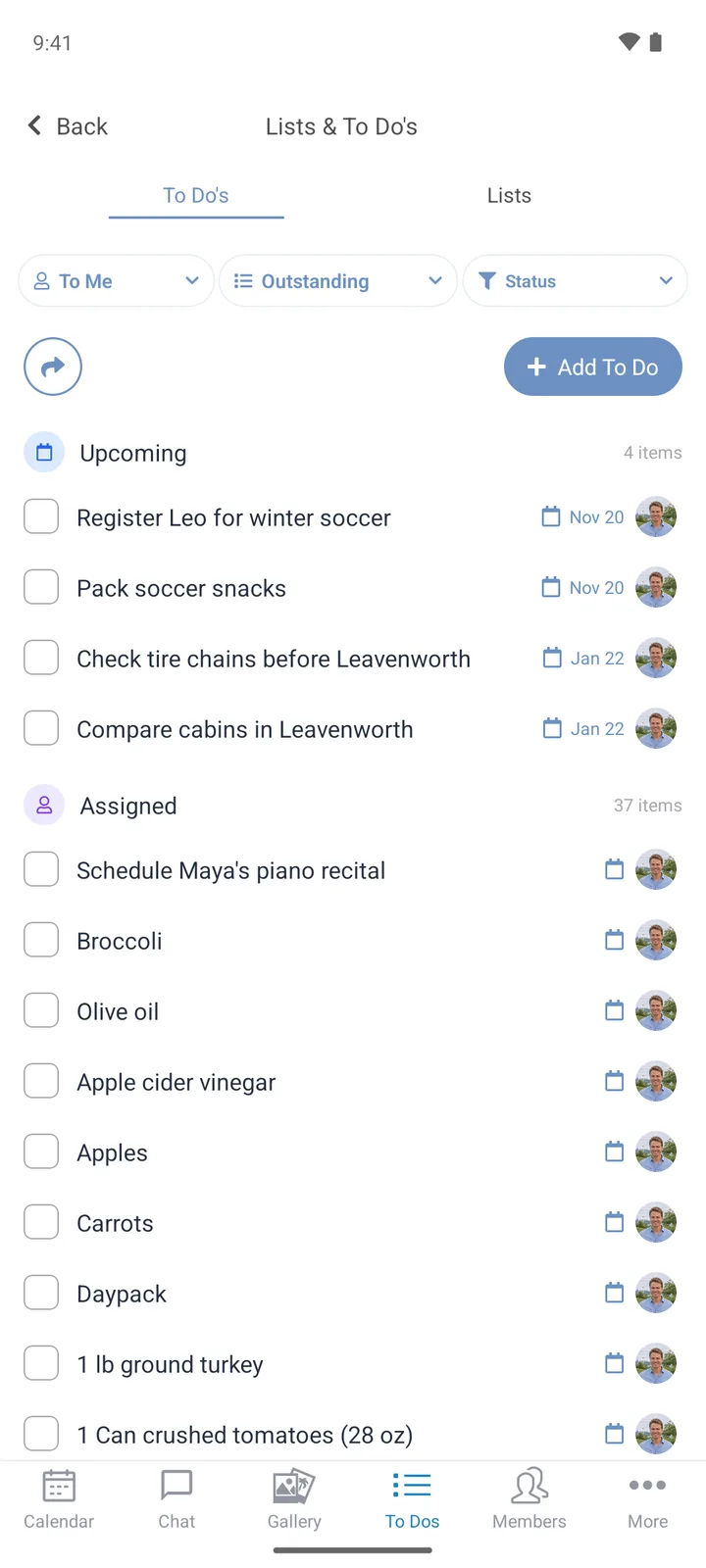
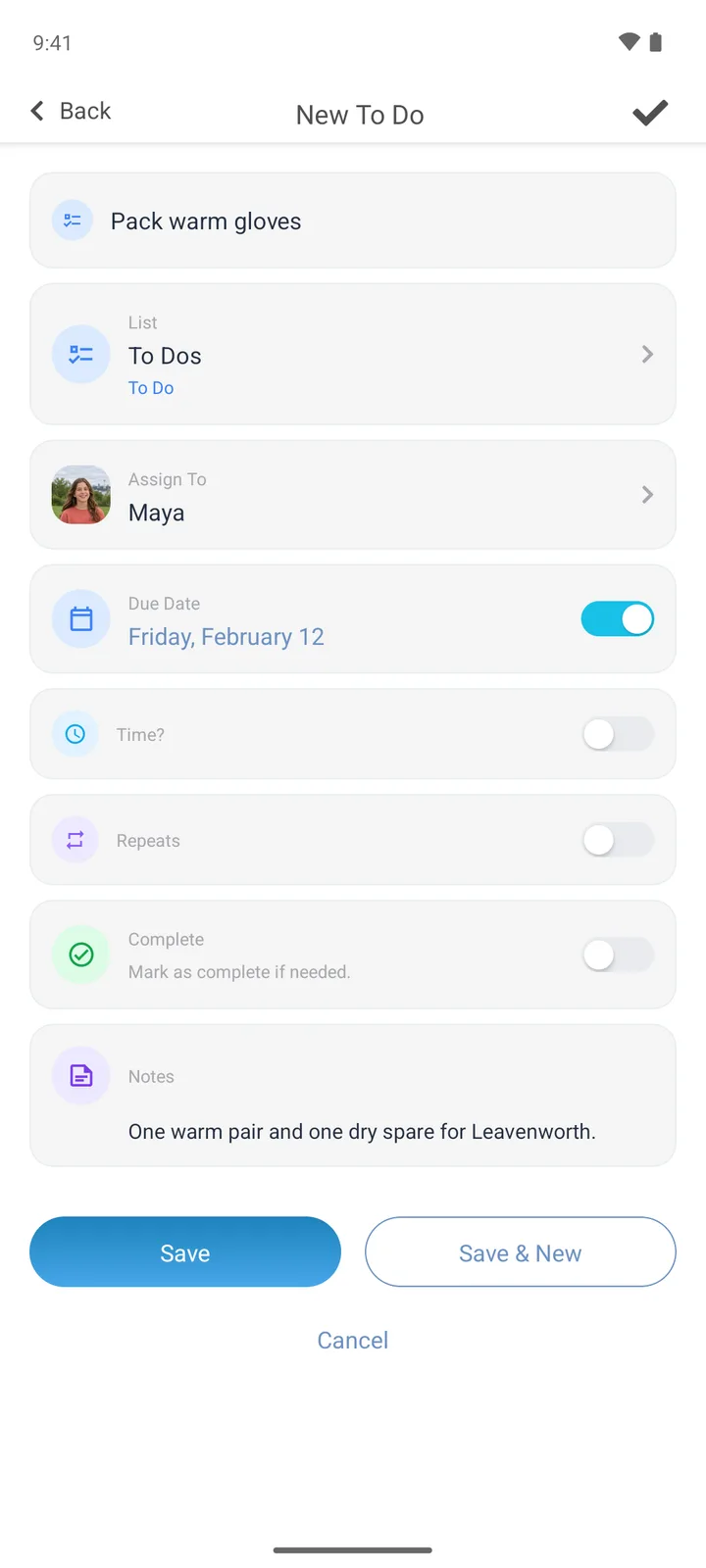
Шаги проверены на Android. На iPhone экраны могут выглядеть немного иначе. Проверено 16 нояб. 2026 г. в Podz 2.20.56.
Полезно знать
Список открывается на фильтре To Me, который скрывает задачи, поручённые вами другим; чтобы увидеть их, переключитесь на All. Upcoming и Due Date вместе показывают ближайшие дела семьи. Нажмите существующую задачу для изменения подробностей.
После включения срока появляются Time? и Repeats. Они нужны для конкретного времени или регулярного повторения. Save & New сохраняет задачу и открывает новую форму; Cancel удаляет черновик. Родственникам без телефона тоже можно назначать задачи, добавив их как офлайн-участников.
