
Come assegno a qualcuno della mia famiglia un to-do con una scadenza?
Crea l’attività in To Dos, scegli una persona in Assign To e imposta una Due Date. Un responsabile, una scadenza e una breve nota aiutano la famiglia a capire il prossimo passo senza dover chiedere.
Passaggi
- Nel tuo pod, tocca To Dos.
- Apri la scheda To Do's.
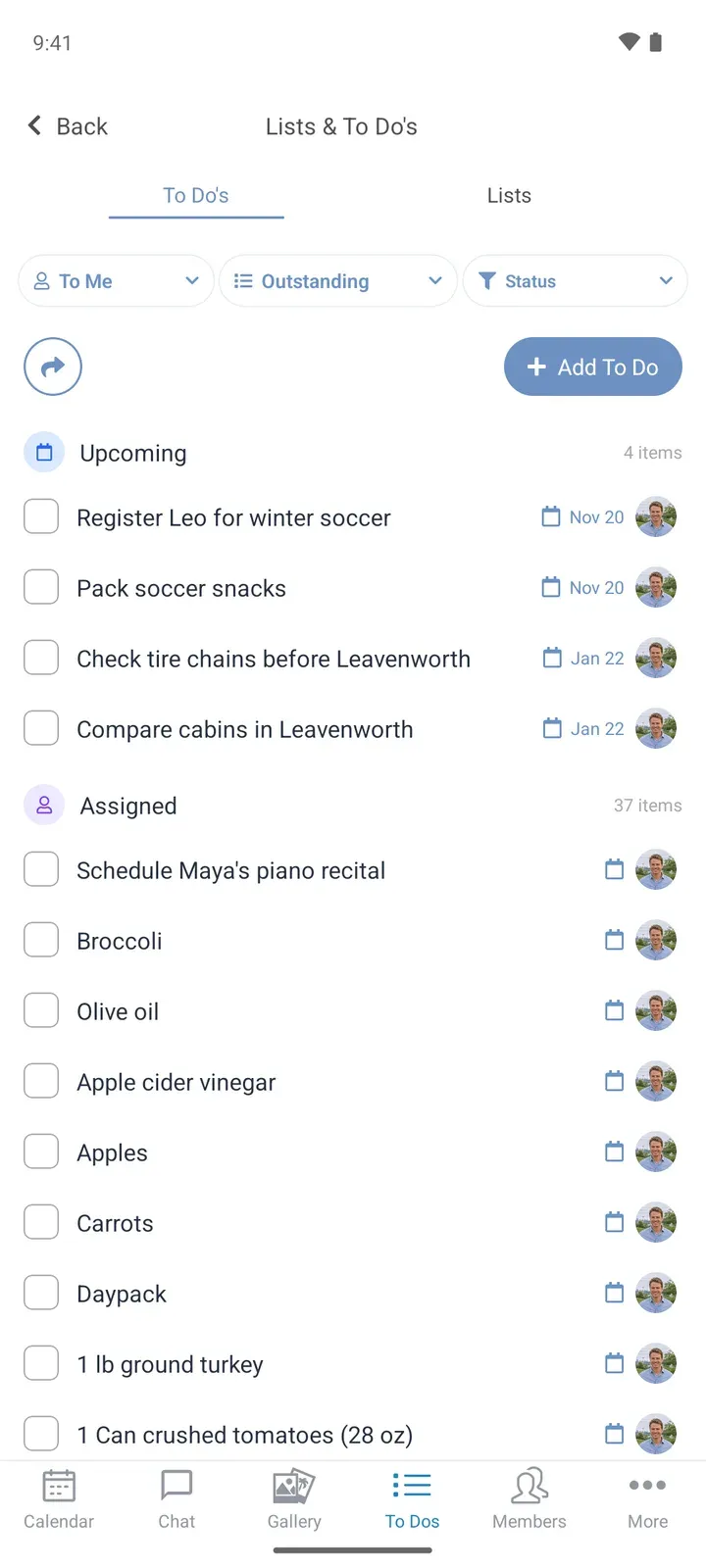
- Tocca Add To Do.
- Dai un nome all’attività in What needs to get done?, per esempio preparare i guanti caldi.
- Tocca Select List.
- Scegli la lista adatta all’attività.
- Tocca Assign To.
- Scegli la persona che se ne occuperà.
- Tocca Done.
- Attiva Due Date.
- Scegli il giorno nel calendario.
- Tocca OK per confermare la data.
- Apri Notes per aggiungere un dettaglio utile.
- Scrivi ciò che serve sapere, per esempio di portare un paio di ricambio asciutto.
- Tocca il segno di spunta per tornare al modulo dell’attività.
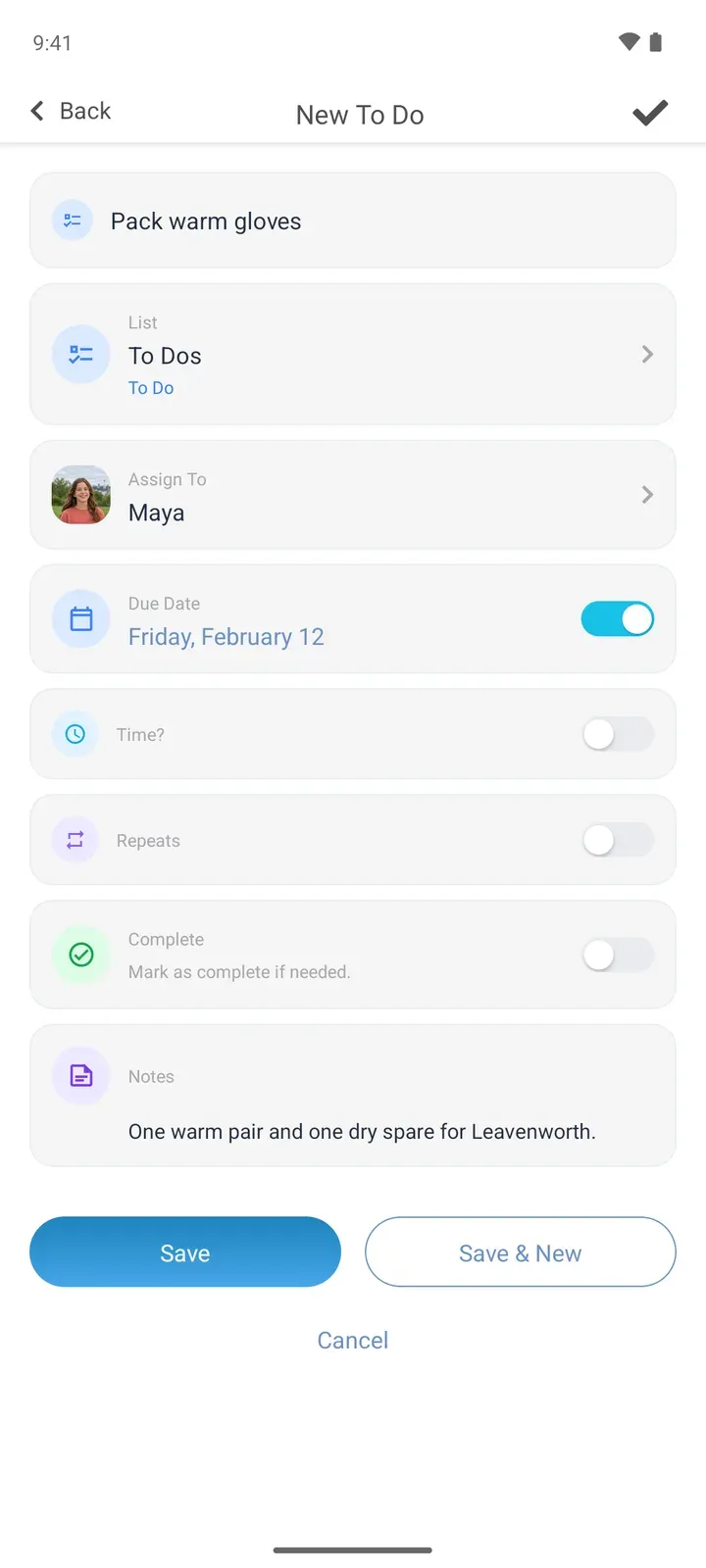
- Tocca Save.
Passaggi verificati su Android. Su iPhone le schermate potrebbero essere leggermente diverse. Verificato con Podz 2.20.56 il 16 nov 2026.
Buono a sapersi
La lista si apre su To Me, che nasconde le attività che assegni ad altri; passa ad All per vederle. Upcoming e Due Date riuniscono i prossimi impegni della famiglia. Tocca un’attività esistente per modificarne i dettagli.
Time? e Repeats compaiono dopo aver attivato la scadenza. Usali per un orario preciso o un’attività ricorrente. Save & New salva l’attività e apre un altro modulo; Cancel elimina la bozza. Anche i familiari senza telefono possono ricevere attività dopo essere stati aggiunti come membri offline.
