
スマホのカレンダーを Podz に取り込むにはどうすればよいですか?
More、続いて Sync Calendars を開き、Sync with Local Calendars をタップします。取り込むスマートフォンのカレンダーと pod のメンバーを選び、日付を確認してから Synchronize をタップします。
手順
- More、続いてSync Calendarsを開きます。
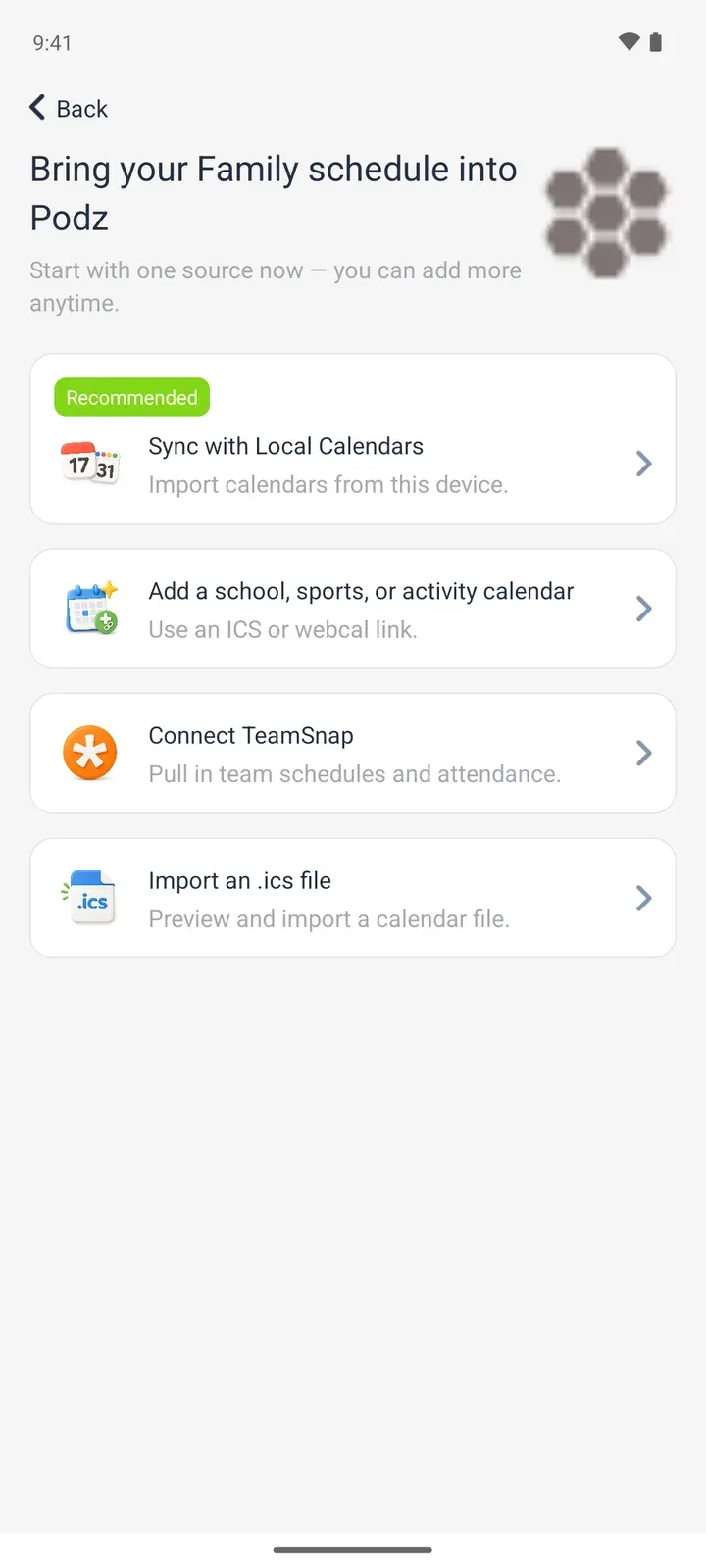
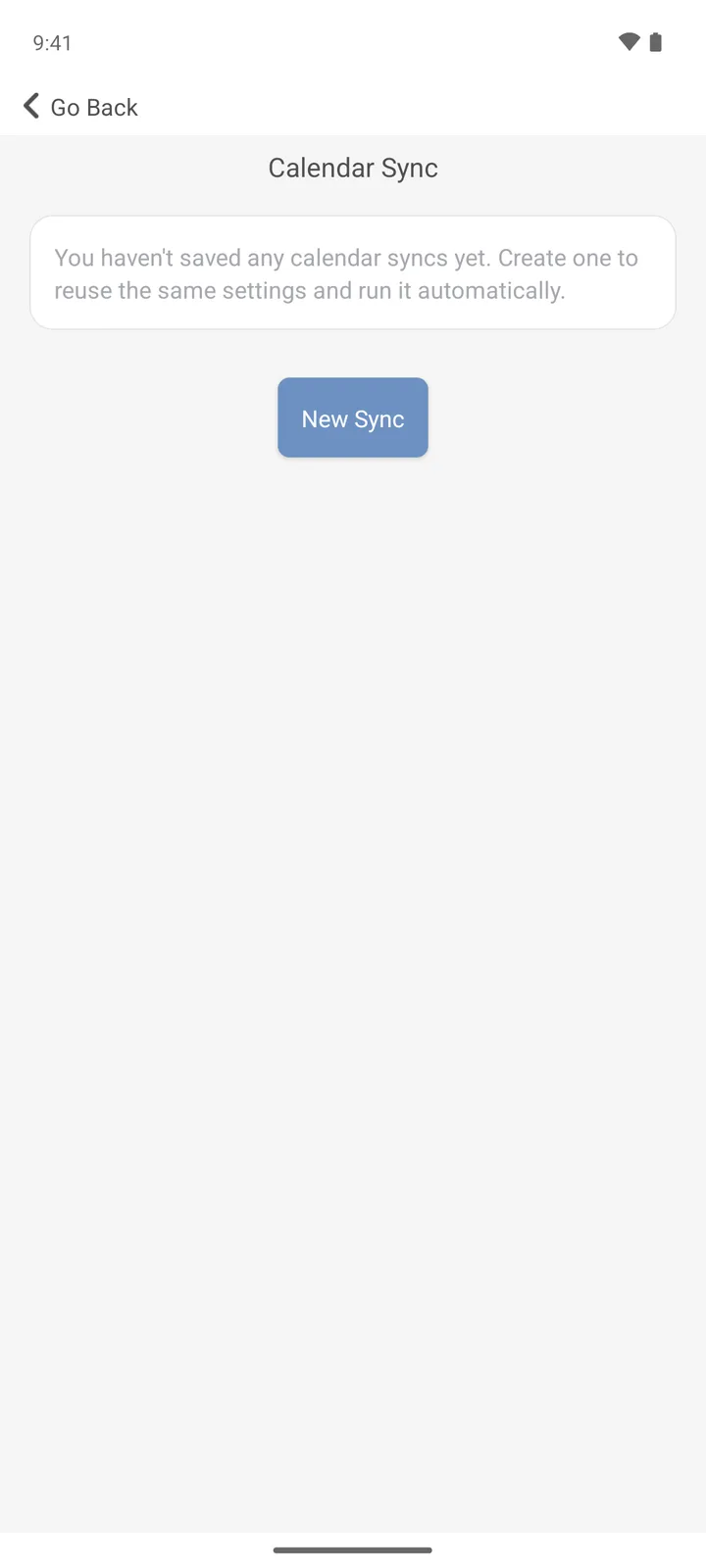
- Sync with Local CalendarsをタップしてCalendar Syncを開きます。AndroidでPodzにカレンダーへのアクセスを許可するか尋ねられたら、許可をタップします。
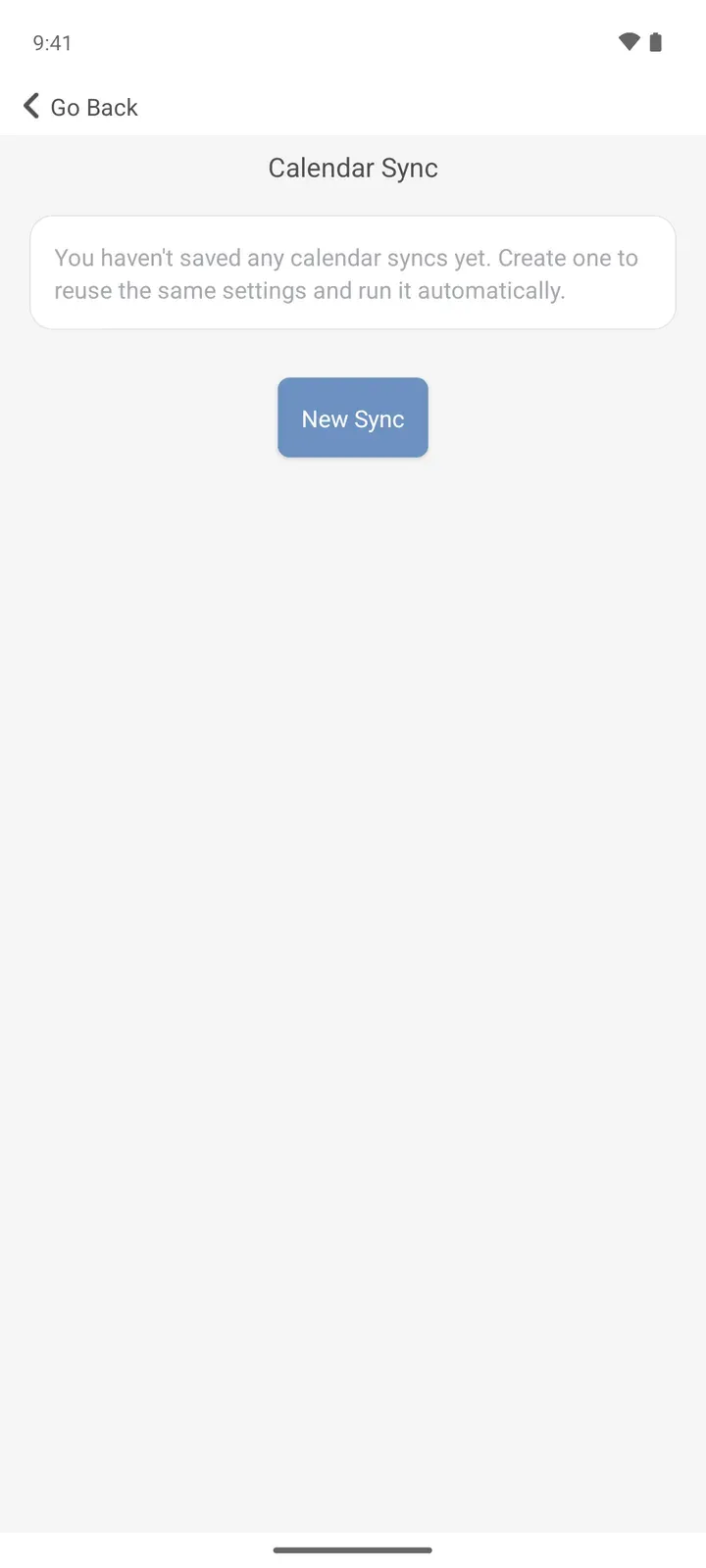
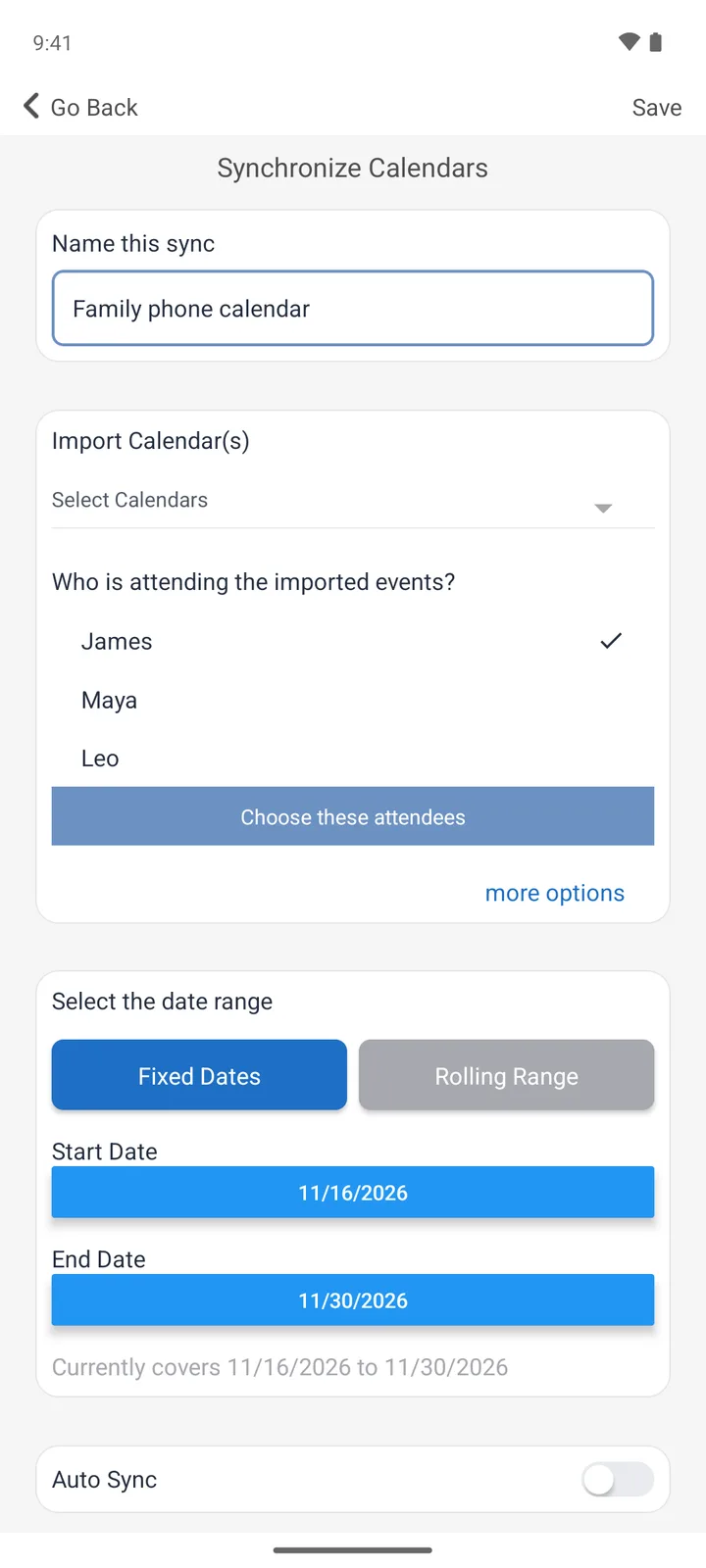
- New SyncをタップしてSynchronize Calendarsを開きます。
- Name this syncに名前を入力します。
- Import Calendar(s)のSelect Calendarsを開き、このpodで共有したいカレンダーだけを選びます。
- Who is attending the imported events?のSelect Attendeesを開き、取り込む予定に参加するpodメンバーを選びます。
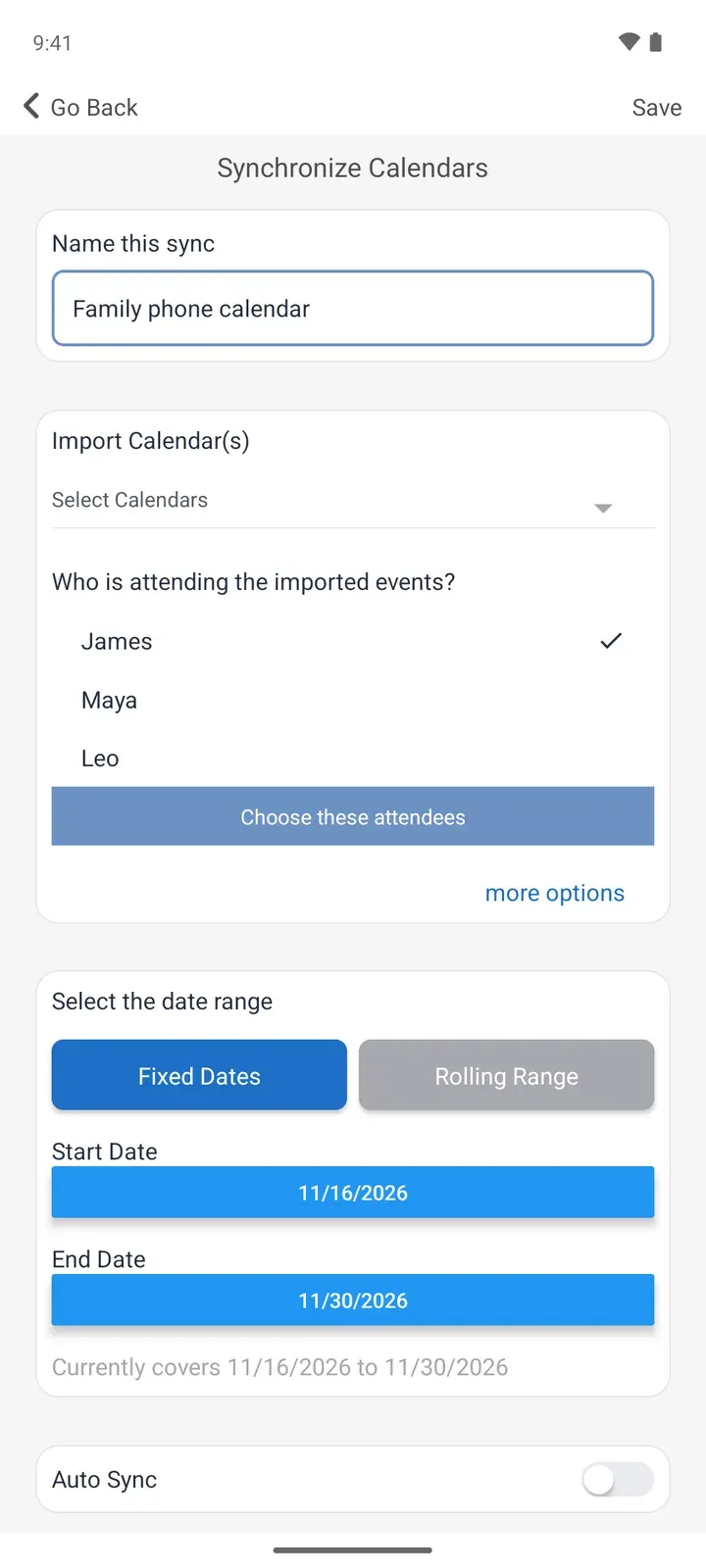
- Select the date rangeを確認します。初期設定の期間は2週間です。Fixed DatesのEnd Dateを動かすか、今日に合わせて期間が移動するRolling Rangeを選びます。
- カレンダー、メンバー、日付に問題がなければ、Synchronizeをタップします。Saveで同期を保存しておくと、もう一度実行できます。
手順はAndroidで確認しました。iPhoneでは画面が少し異なる場合があります。2026年11月16日にPodz 2.20.56で確認しました。
知っておくと便利
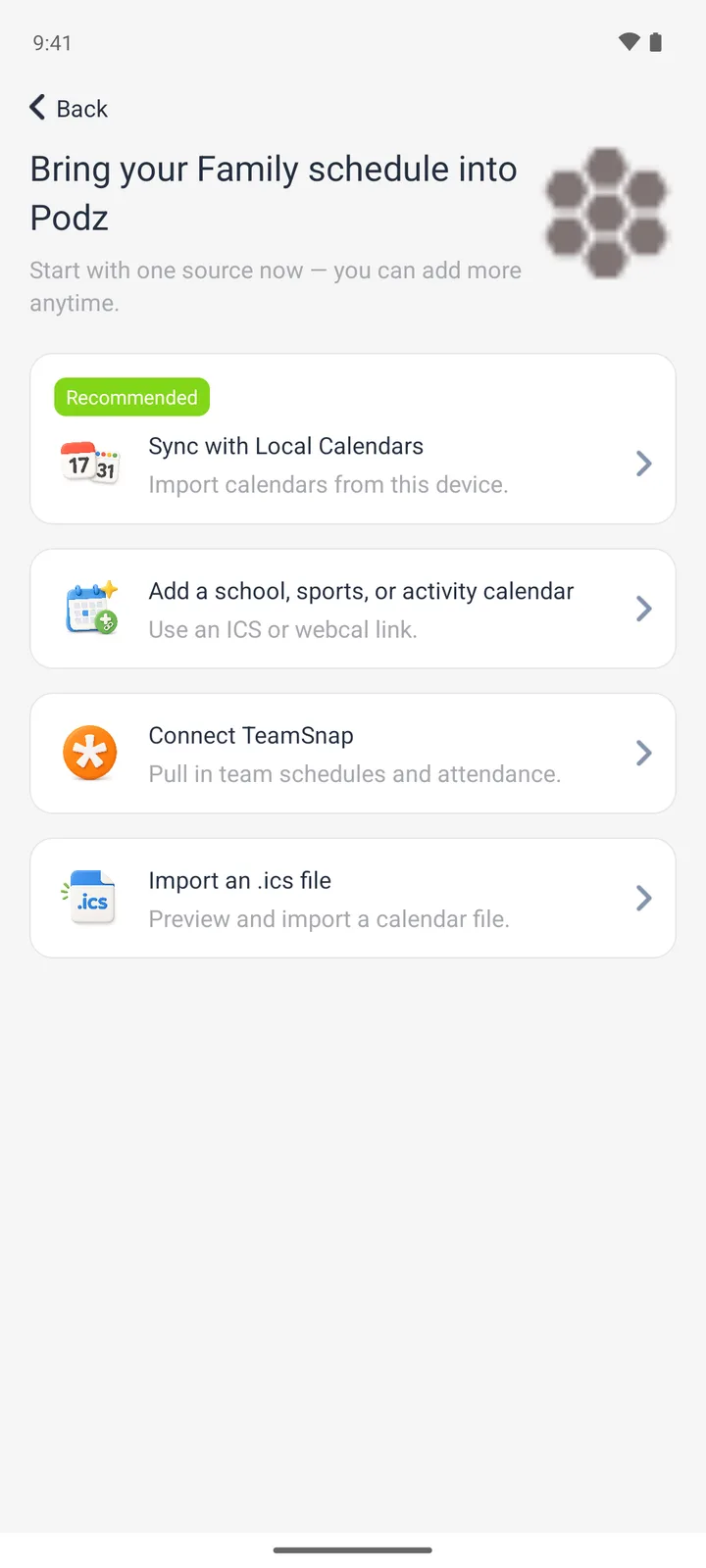
画面には次の文言があります: Add a school, sports, or activity calendar (Use an ICS or webcal link.), Import an .ics file, Connect TeamSnap (Pull in team schedules and attendance.). まずは 1 つのソースから始めましょう。ほかのソースはいつでも追加できます。
