
휴대폰의 캘린더를 Podz로 가져오려면 어떻게 하나요?
More를 연 다음 Sync Calendars를 열고 Sync with Local Calendars를 누르세요. 포함할 휴대폰 캘린더와 pod 구성원을 고르고 날짜를 확인한 다음 Synchronize를 누르세요.
단계
- More를 연 다음 Sync Calendars를 여세요.
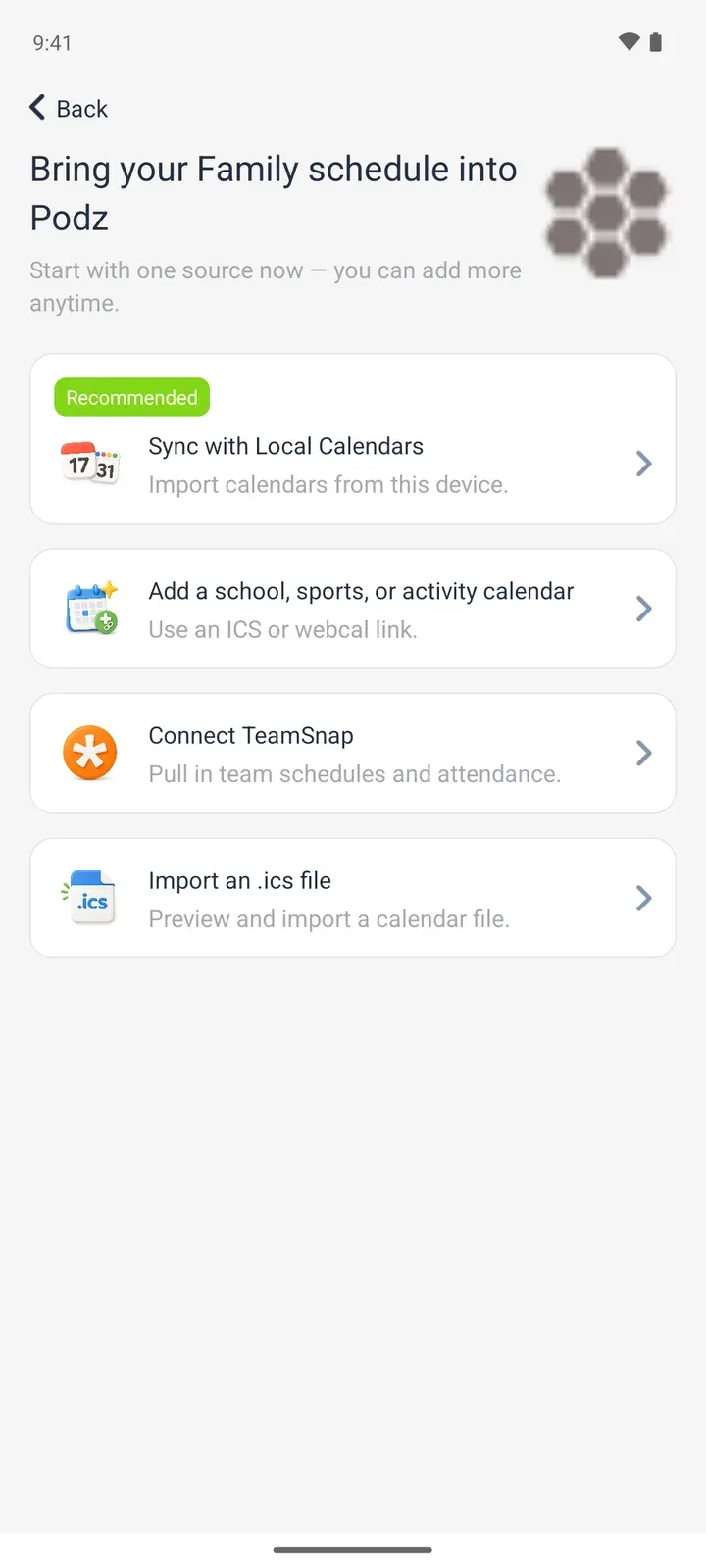
- Sync with Local Calendars를 눌러 Calendar Sync를 여세요. Android에서 Podz의 캘린더 접근을 허용할지 물으면 허용을 누르세요.
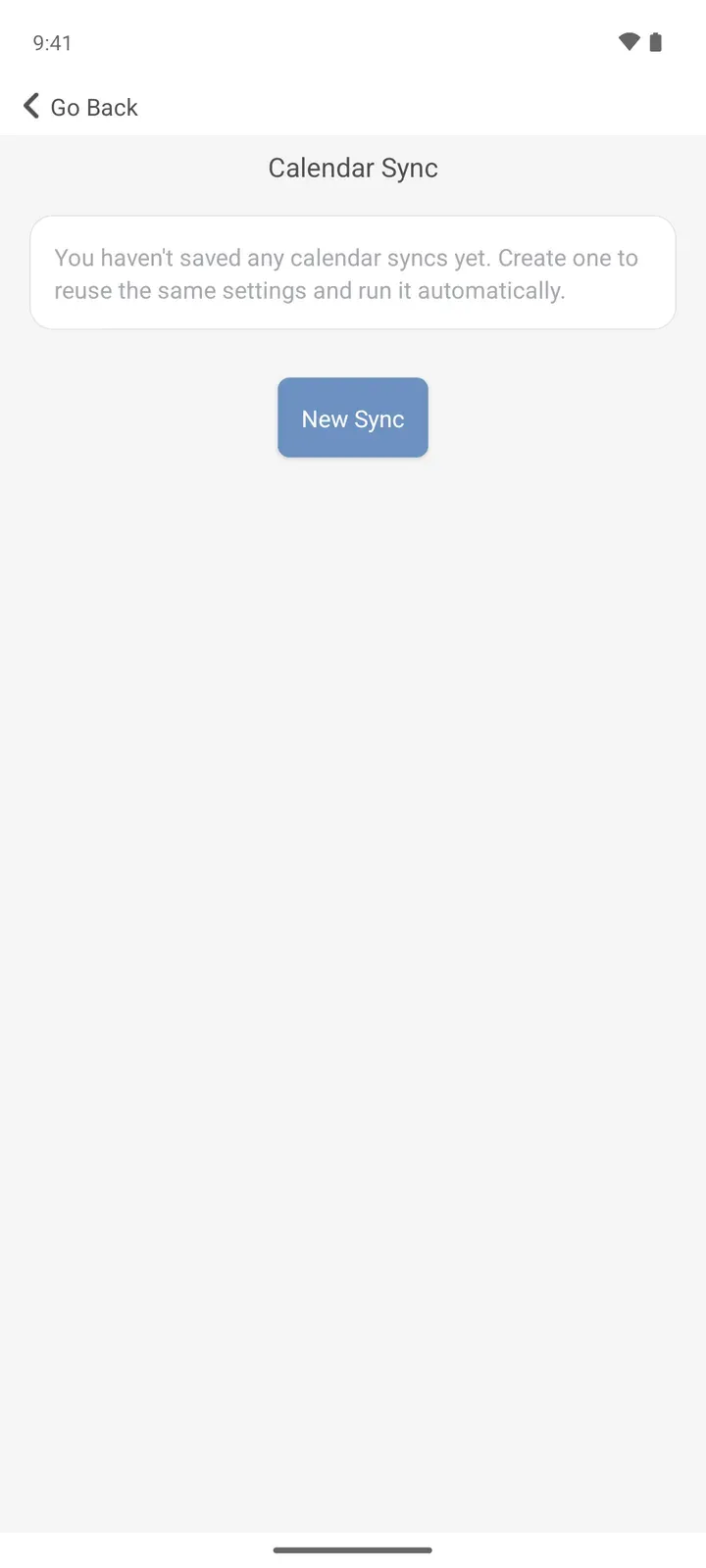
- New Sync를 탭해 Synchronize Calendars를 여세요.
- Name this sync에 이름을 입력하세요.
- Import Calendar(s)에서 Select Calendars를 열고 이 pod와 공유할 캘린더만 선택하세요.
- Who is attending the imported events?에서 Select Attendees를 열고 가져올 일정에 참석할 pod 구성원을 선택하세요.
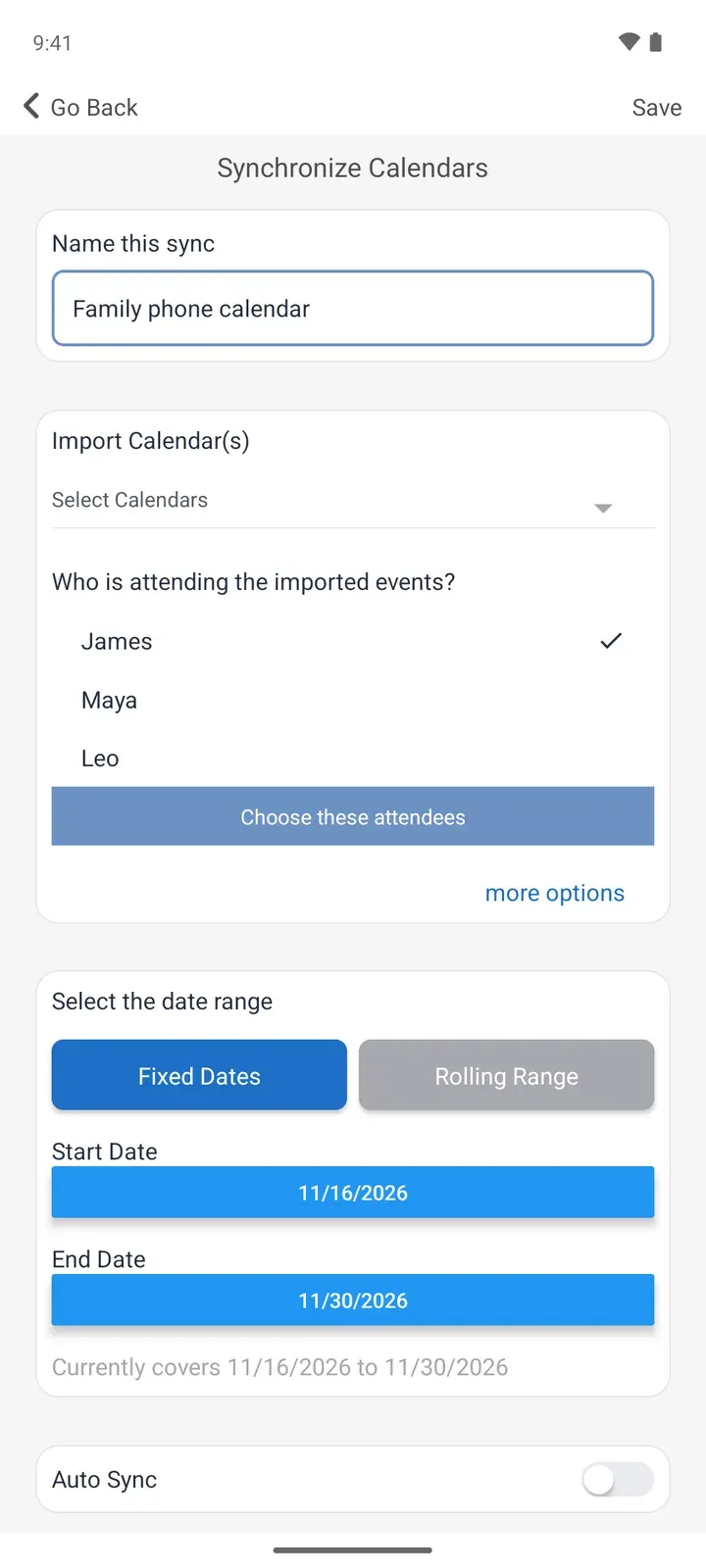
- Select the date range를 확인하세요. 기본 범위는 2주입니다. Fixed Dates에서 End Date를 옮기거나, 오늘을 기준으로 기간이 이동하는 Rolling Range를 선택하세요.
- 캘린더, 구성원, 날짜가 맞으면 Synchronize를 누르세요. Save를 누르면 동기화가 저장되어 다시 실행할 수 있습니다.
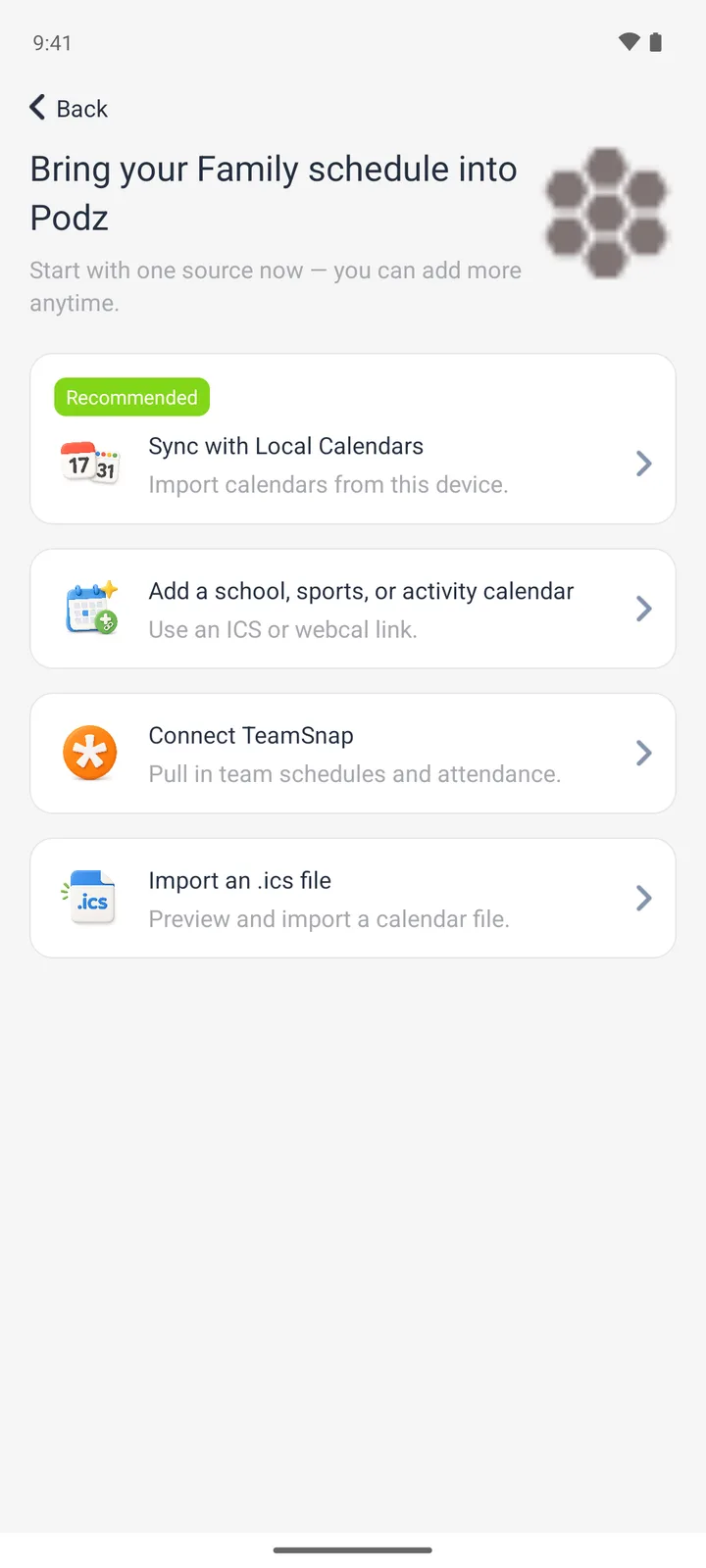
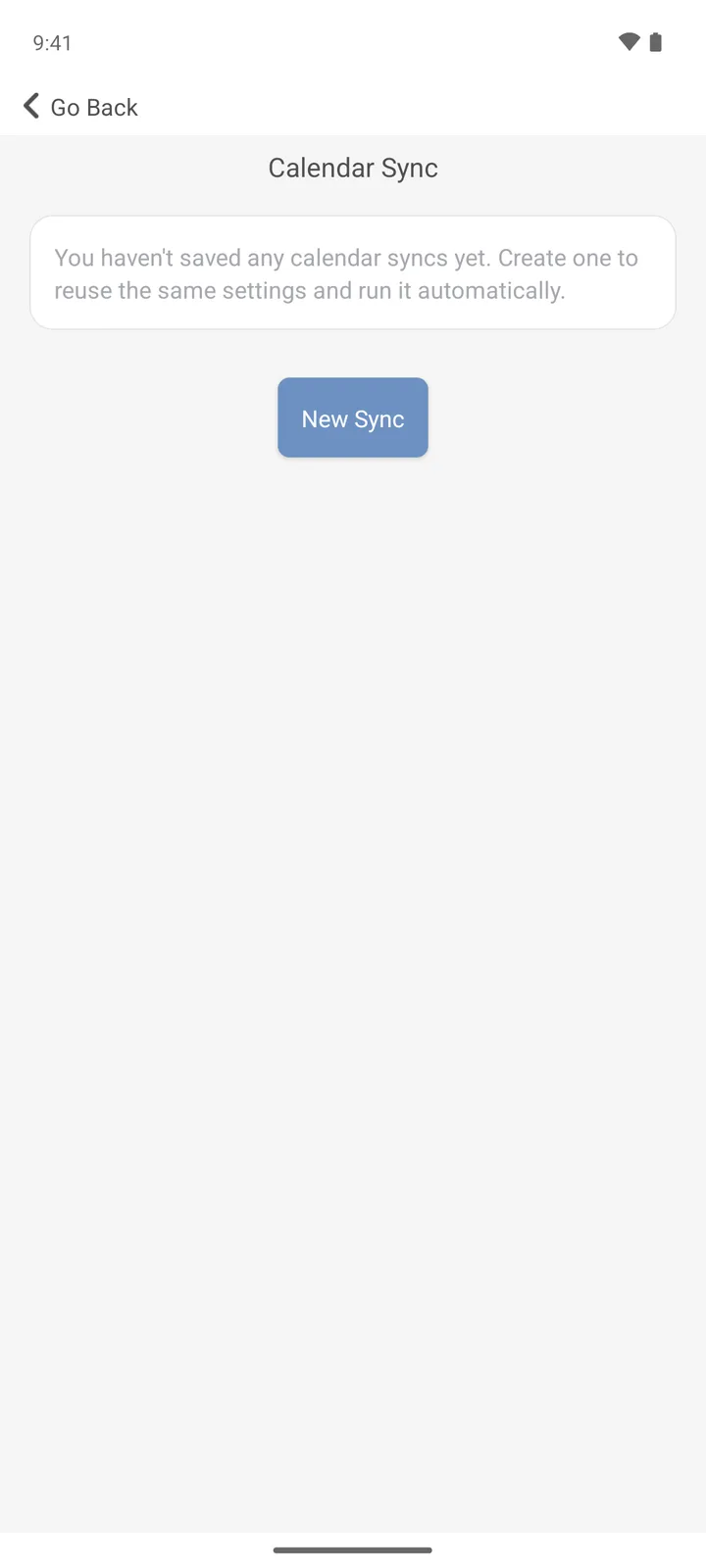
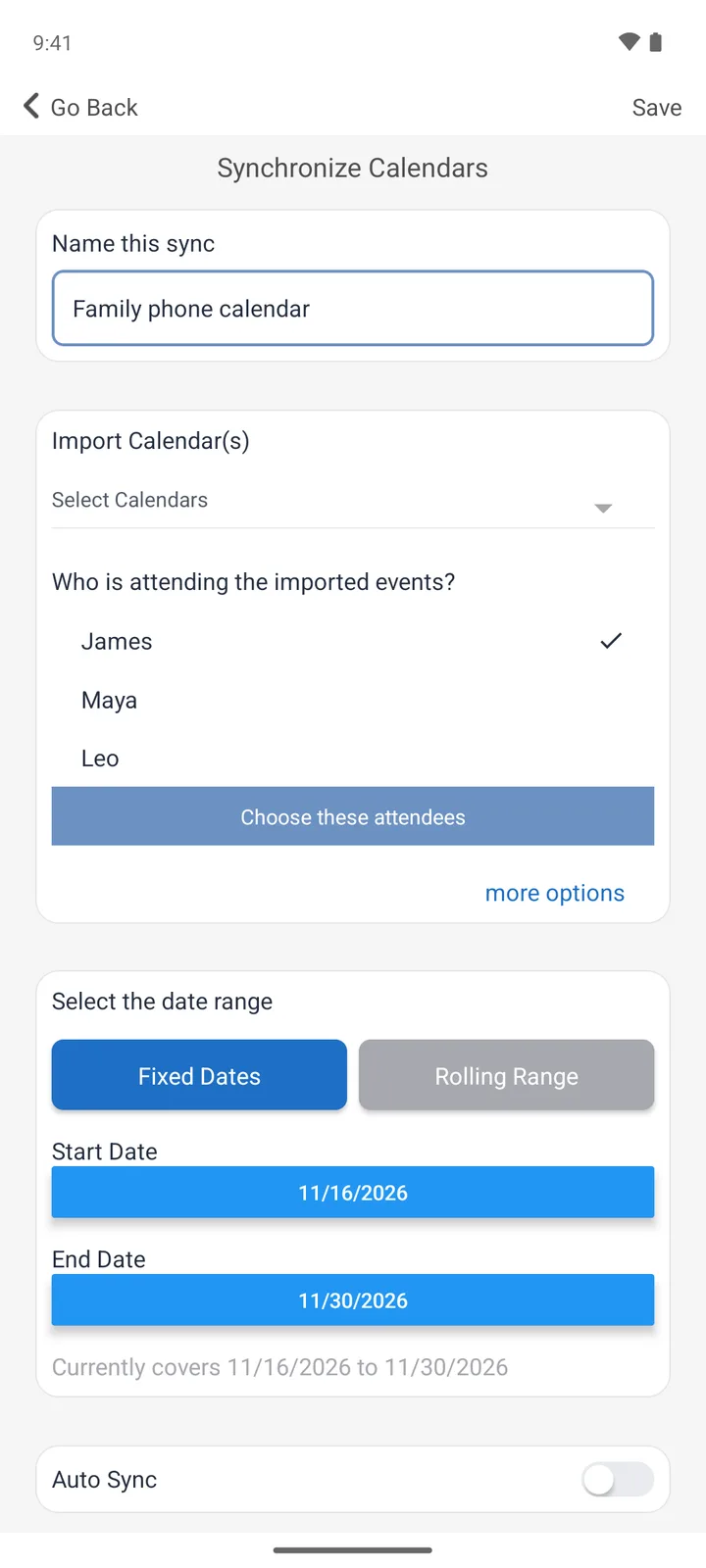
Android에서 확인한 단계입니다. iPhone 화면은 조금 다를 수 있습니다. 2026년 11월 16일에 Podz 2.20.56에서 확인했습니다.
알아 두면 좋은 점
화면에는 다음 문구가 표시됩니다: Add a school, sports, or activity calendar (Use an ICS or webcal link.), Import an .ics file, Connect TeamSnap (Pull in team schedules and attendance.). 먼저 소스 하나로 시작하세요. 나머지는 언제든지 추가할 수 있습니다.
