
Hoe breng ik de agenda's op mijn telefoon naar Podz?
Open More en daarna Sync Calendars, en tik op Sync with Local Calendars. Kies de telefoonagenda’s en podleden die je wilt opnemen, controleer de datums en tik op Synchronize.
Stappen
- Open More en daarna Sync Calendars.
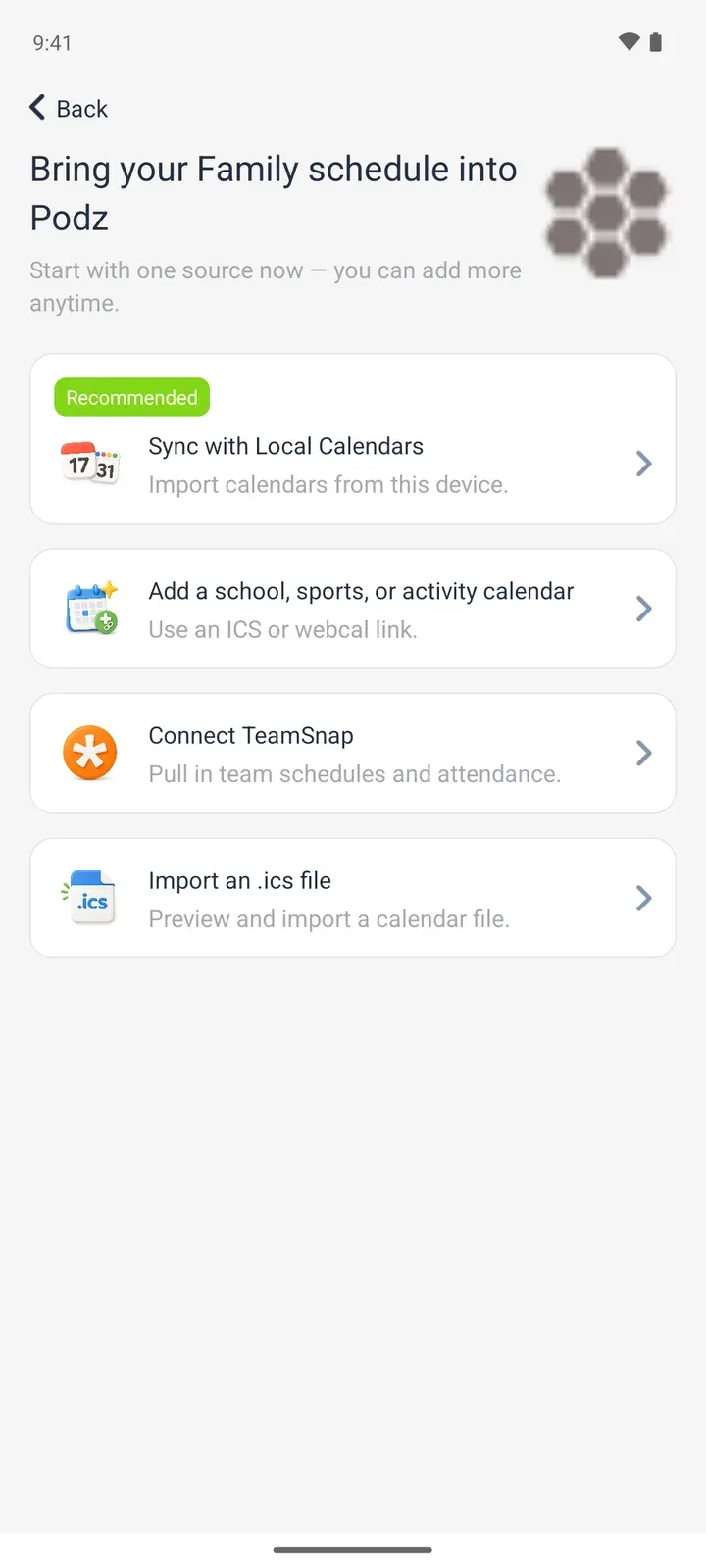
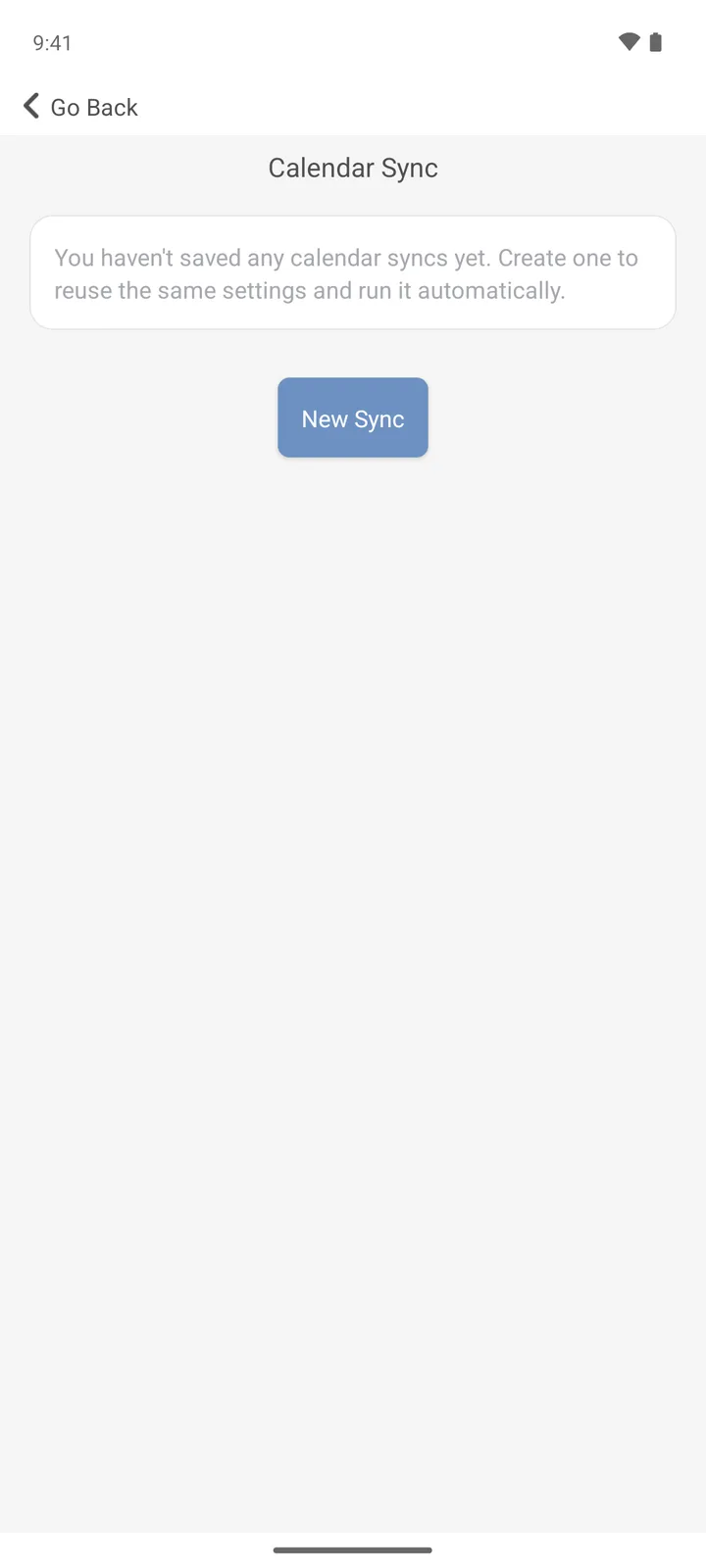
- Tik op Sync with Local Calendars om Calendar Sync te openen. Vraagt Android of Podz je agenda mag gebruiken, tik dan op Toestaan.
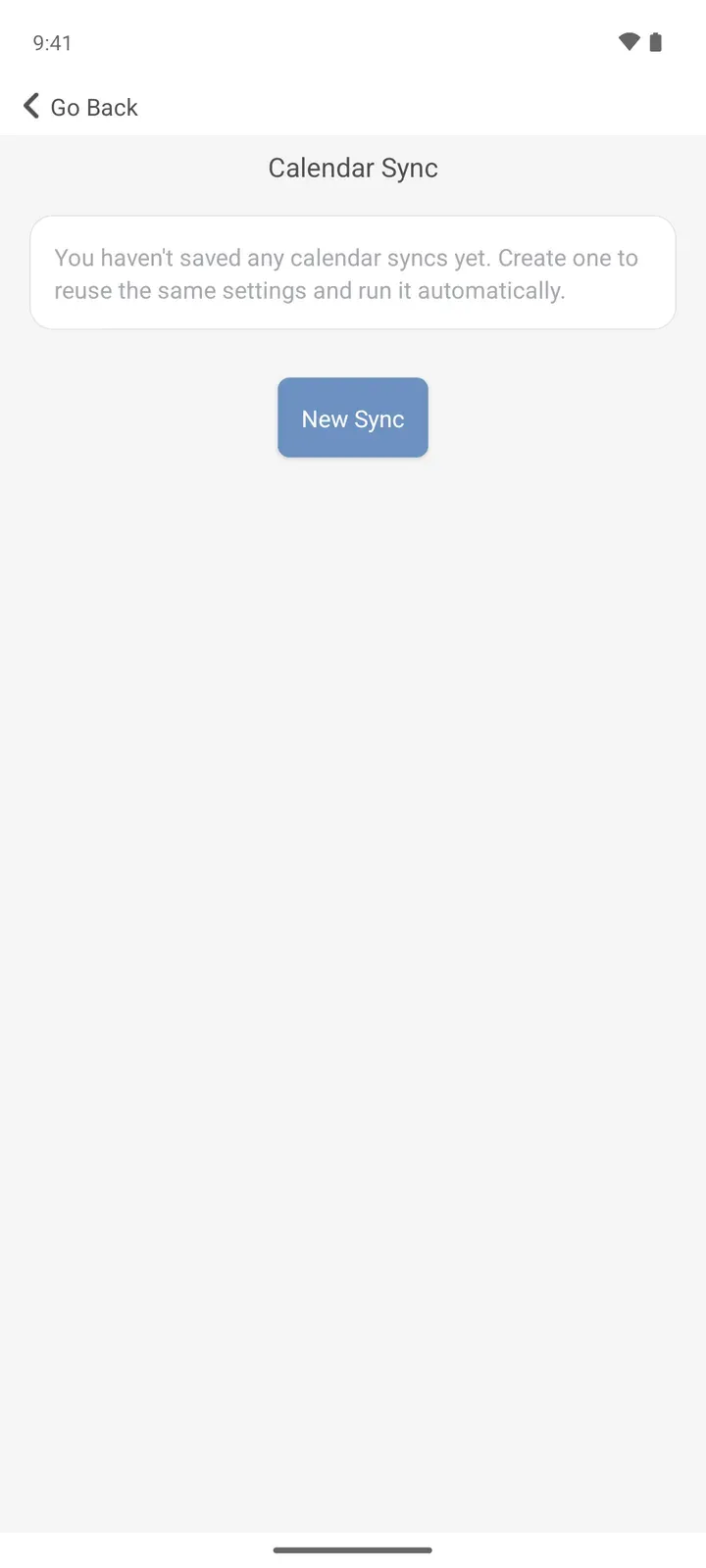
- Tik op New Sync om Synchronize Calendars te openen.
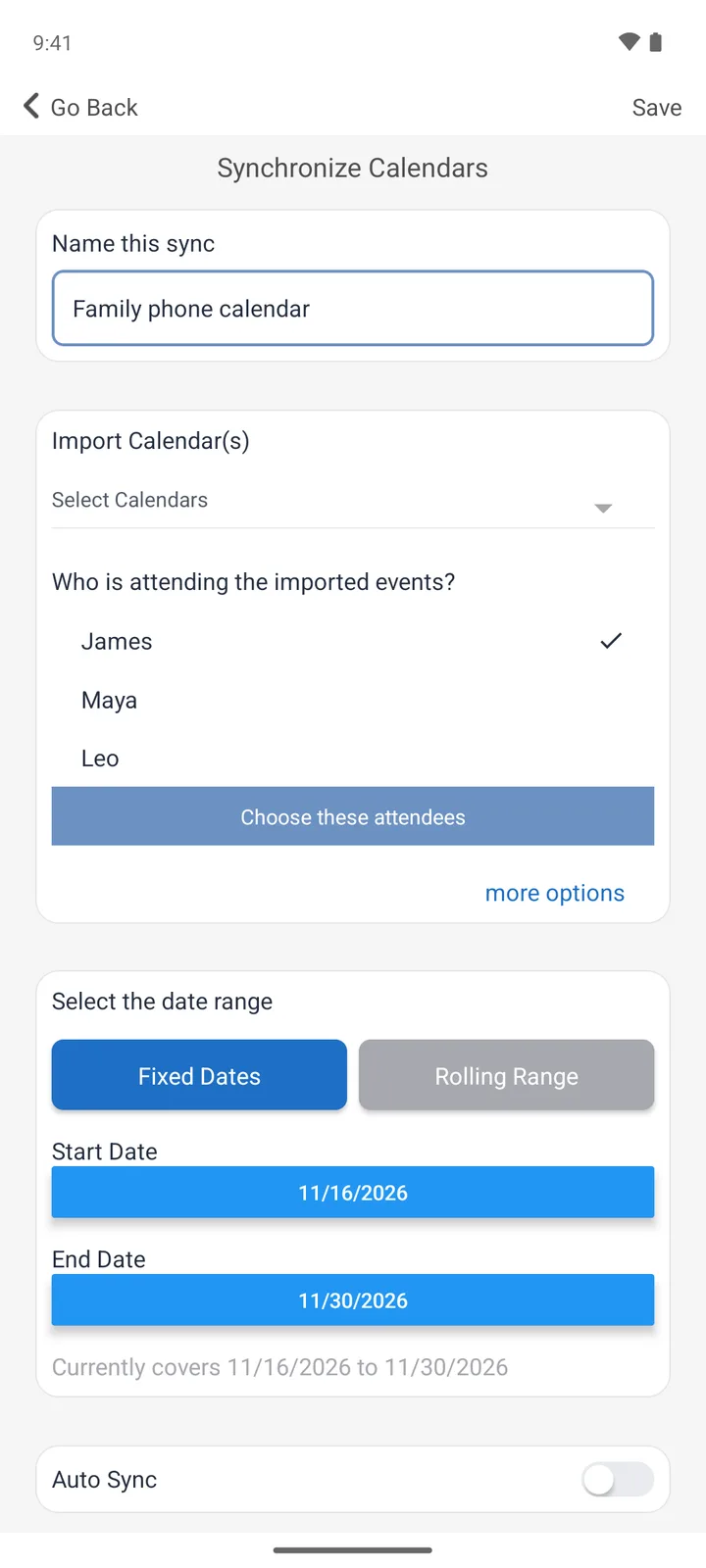
- Vul een naam in bij Name this sync.
- Open onder Import Calendar(s) de optie Select Calendars en kies alleen de agenda’s die je met deze pod wilt delen.
- Open onder Who is attending the imported events? de optie Select Attendees en kies de podleden die aan de geïmporteerde gebeurtenissen deelnemen.
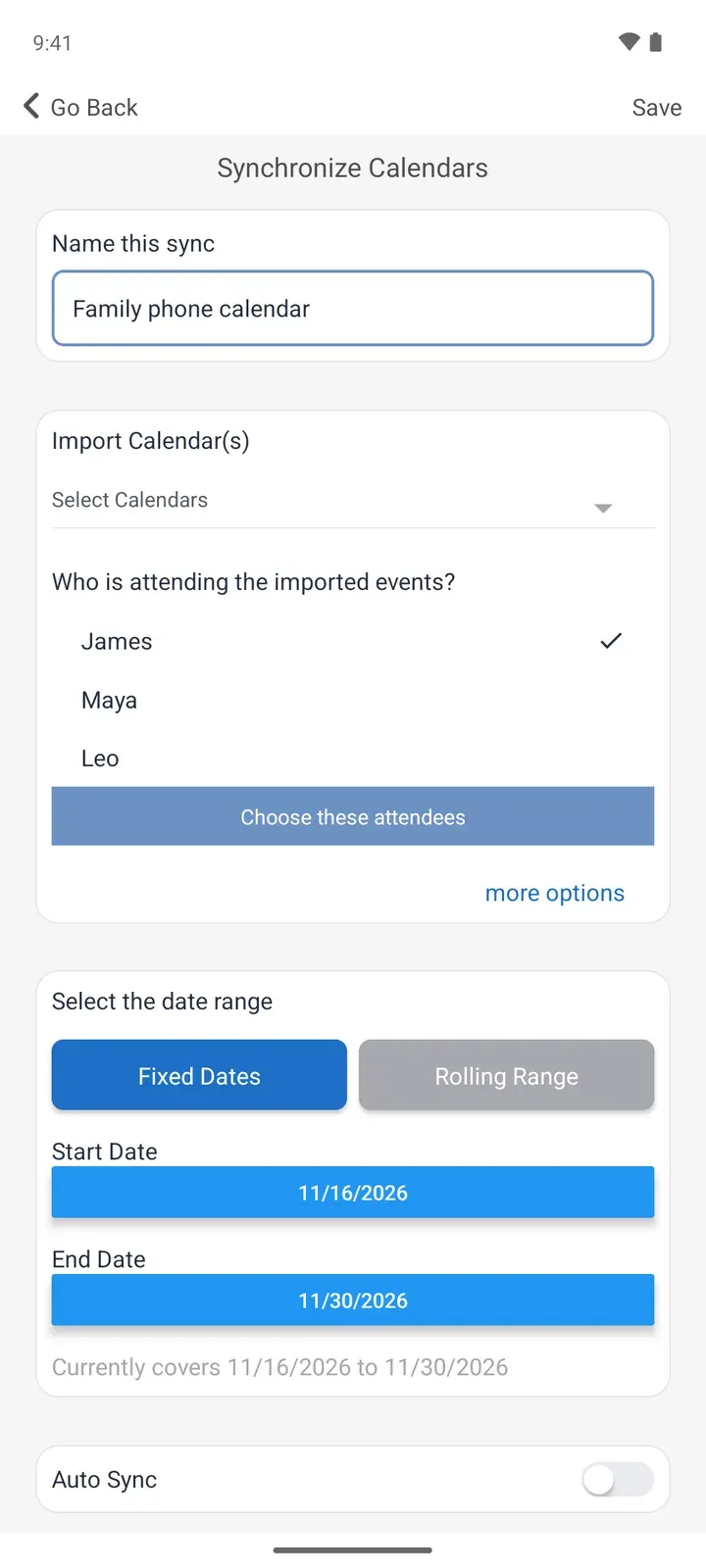
- Controleer Select the date range. Standaard gaat het om twee weken: verschuif de End Date onder Fixed Dates, of kies Rolling Range voor een periode die met vandaag meeschuift.
- Kloppen de agenda’s, leden en datums, tik dan op Synchronize. Met Save bewaar je de synchronisatie, zodat je die opnieuw kunt uitvoeren.
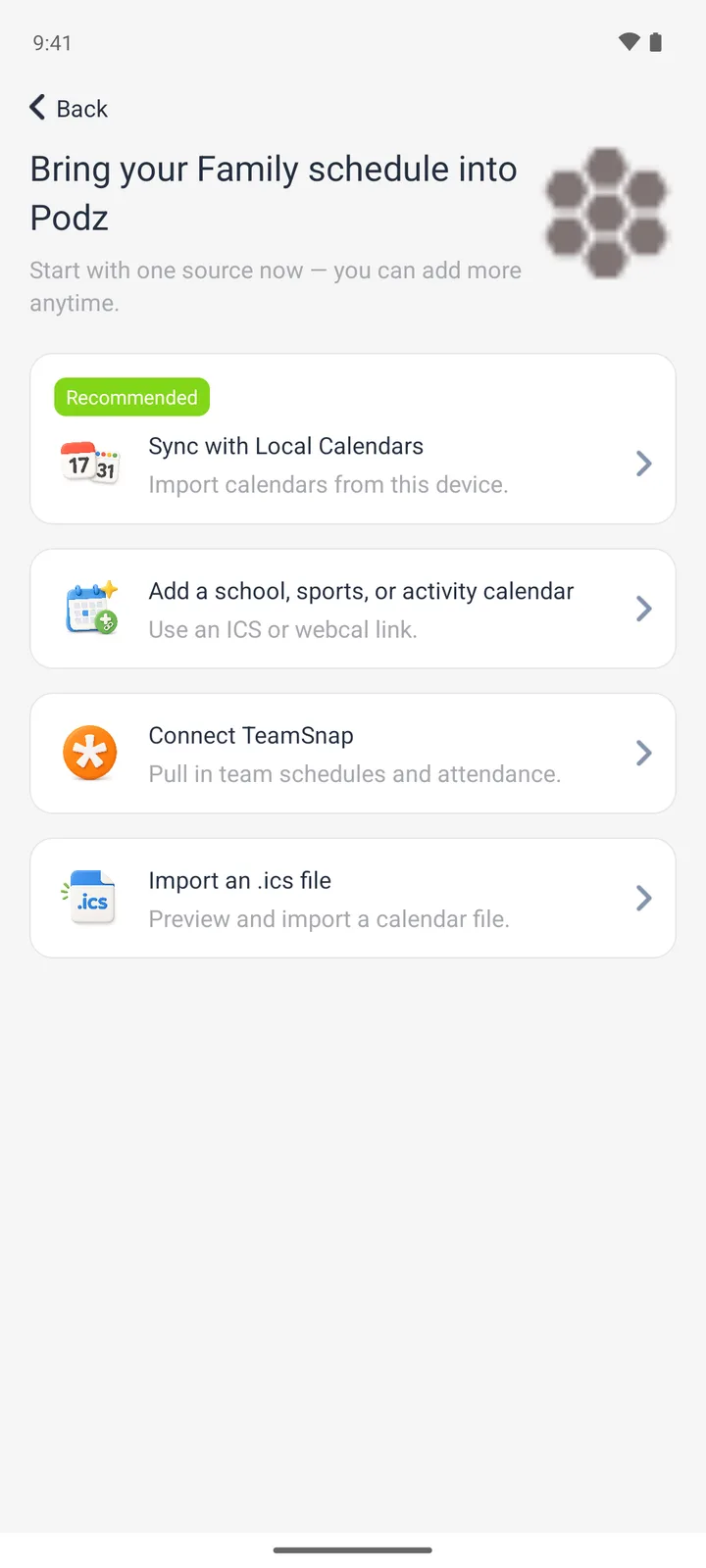
Stappen gecontroleerd op Android. Op een iPhone kunnen de schermen er iets anders uitzien. Gecontroleerd in Podz 2.20.56 op 16 nov 2026.
Goed om te weten
Op de pagina staat Add a school, sports, or activity calendar (Use an ICS or webcal link.), Import an .ics file, Connect TeamSnap (Pull in team schedules and attendance.). Begin met één bron. De andere kun je later altijd toevoegen.
