
Jak ustawić widok miesiąca jako domyślny ekran w Podz?
Ustaw Month jako domyślny widok poda, aby po otwarciu kalendarza widzieć razem szkołę, zajęcia i rodzinne plany. Wybierz Month, a następnie Make Current View Default View w menu widoków.
Kroki
- W rodzinnym podzie dotknij Calendar.
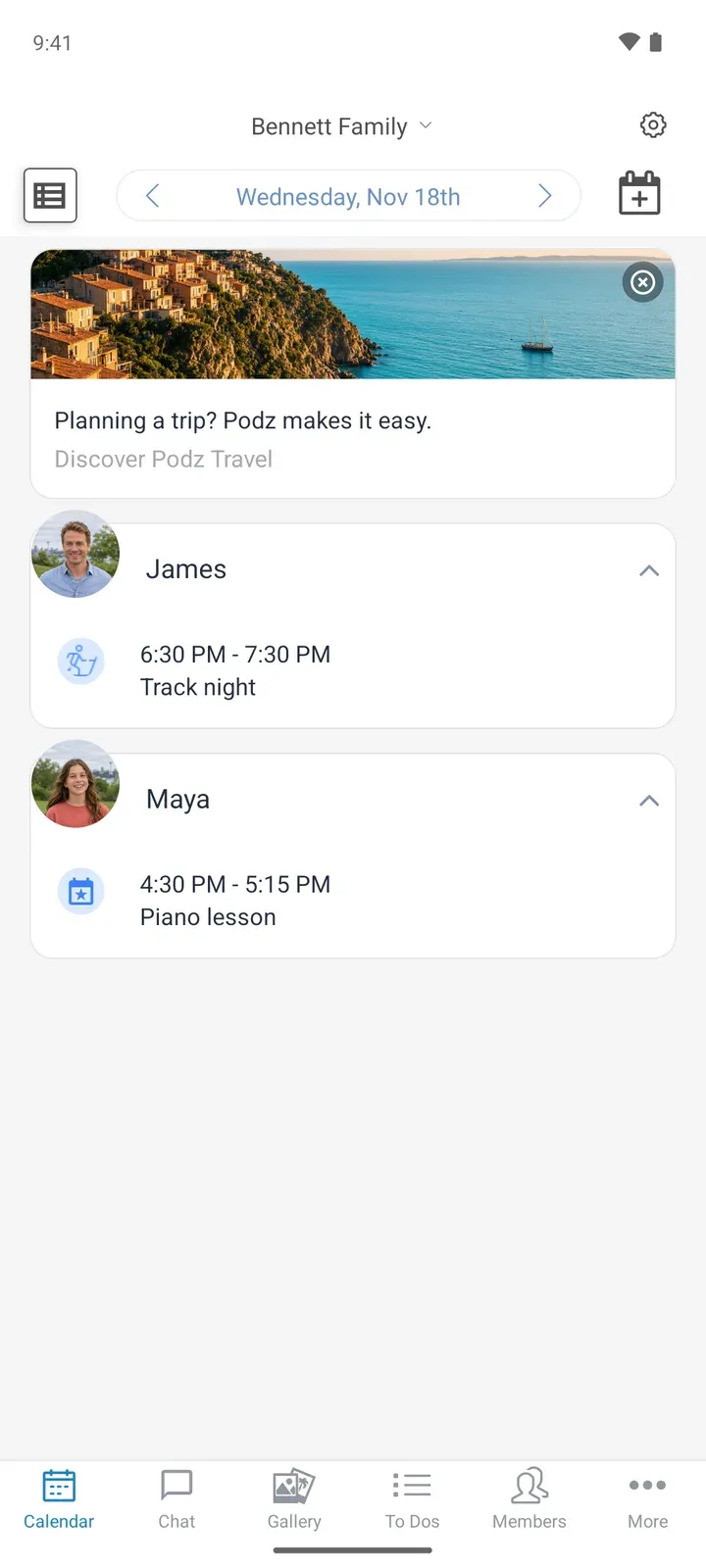
- Dotknij przycisku widoków po lewej stronie nad kalendarzem.
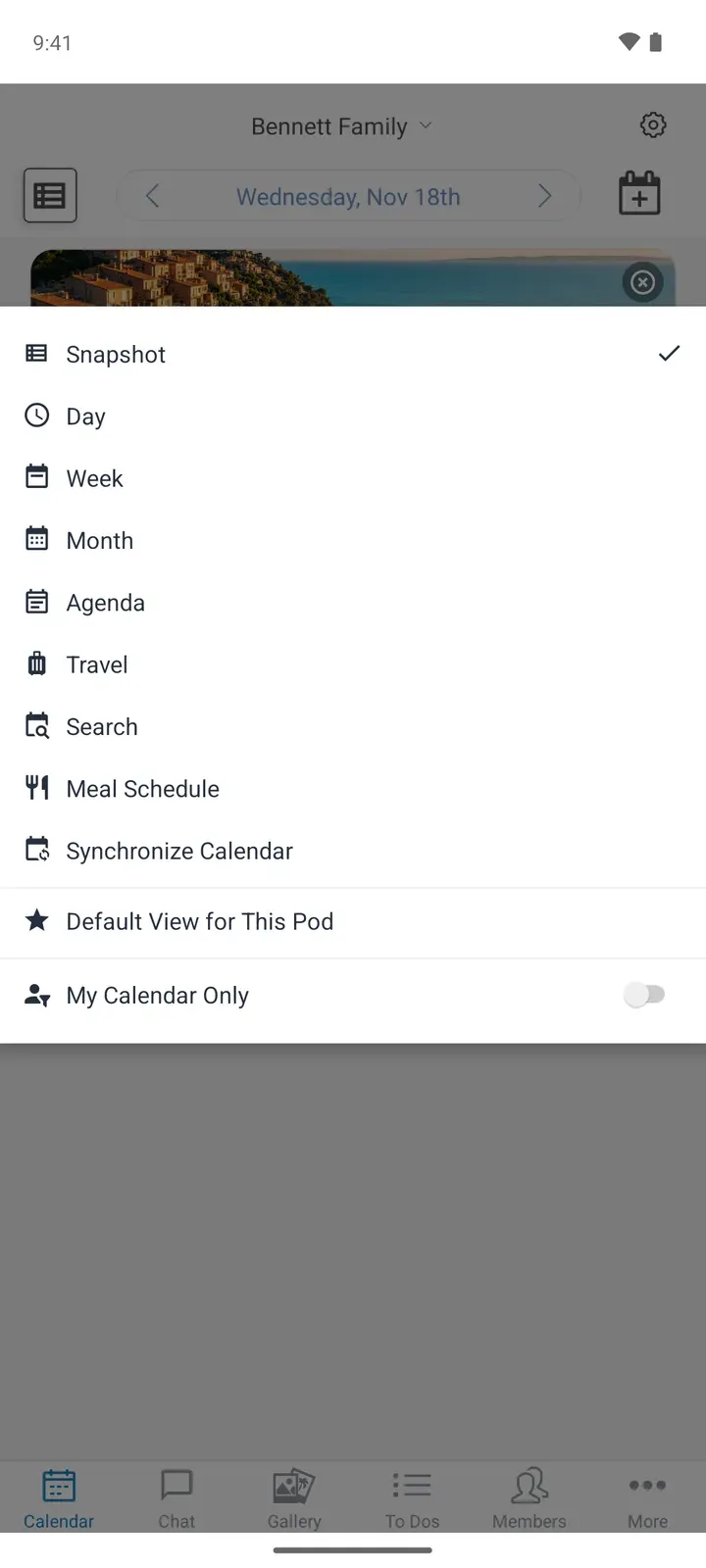
- Dotknij Month.
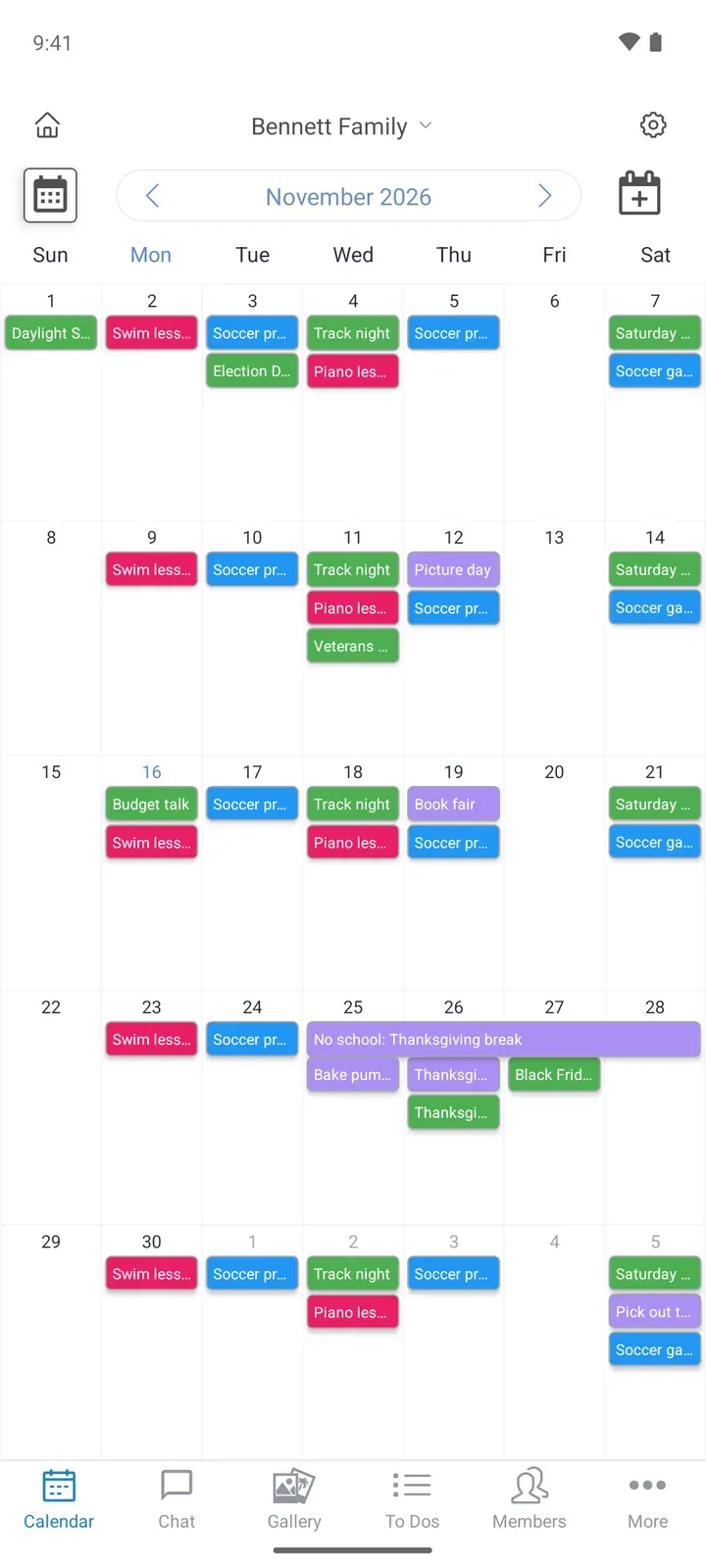
- Ponownie otwórz menu widoków kalendarza.
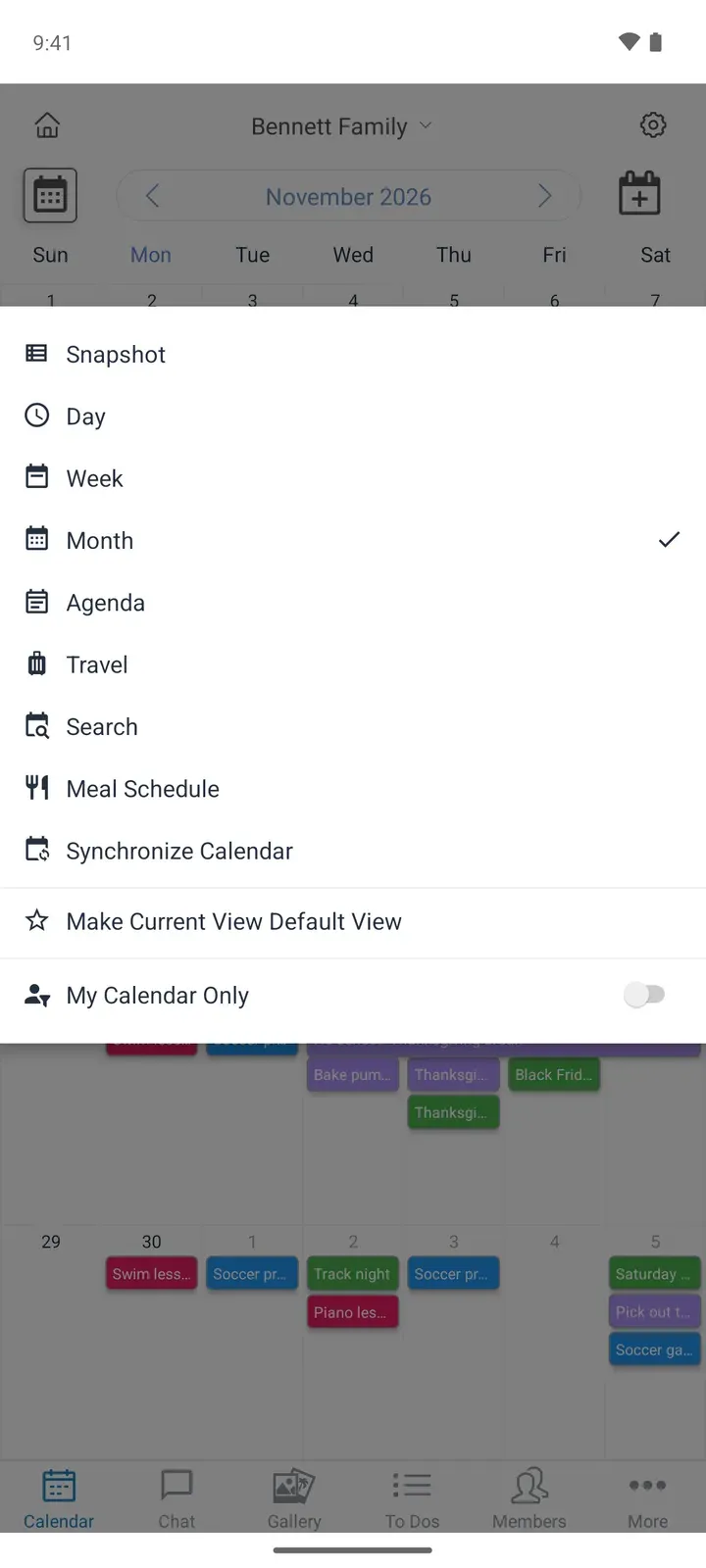
- Dotknij Make Current View Default View.
- Otwórz menu ponownie i sprawdź, czy widnieje Default View for This Pod.
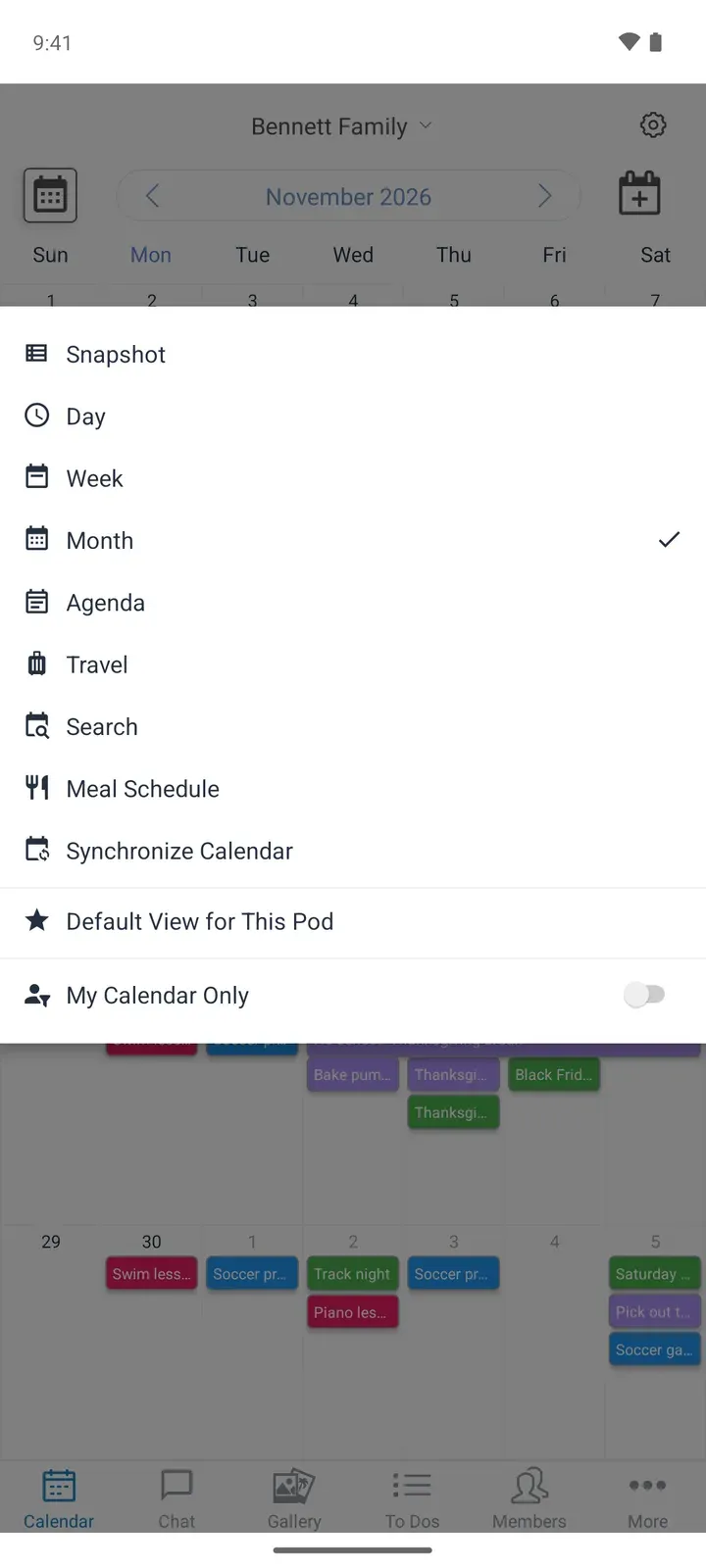
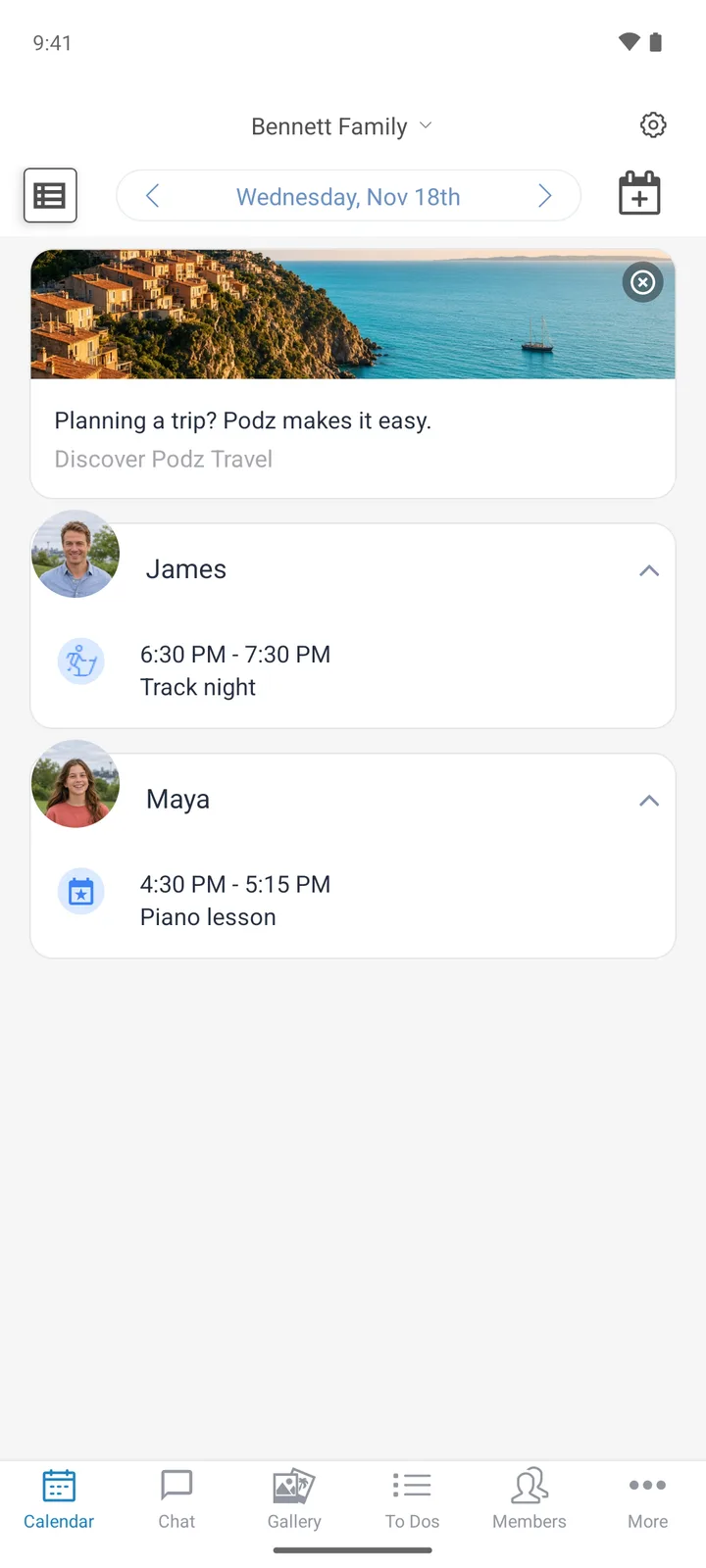
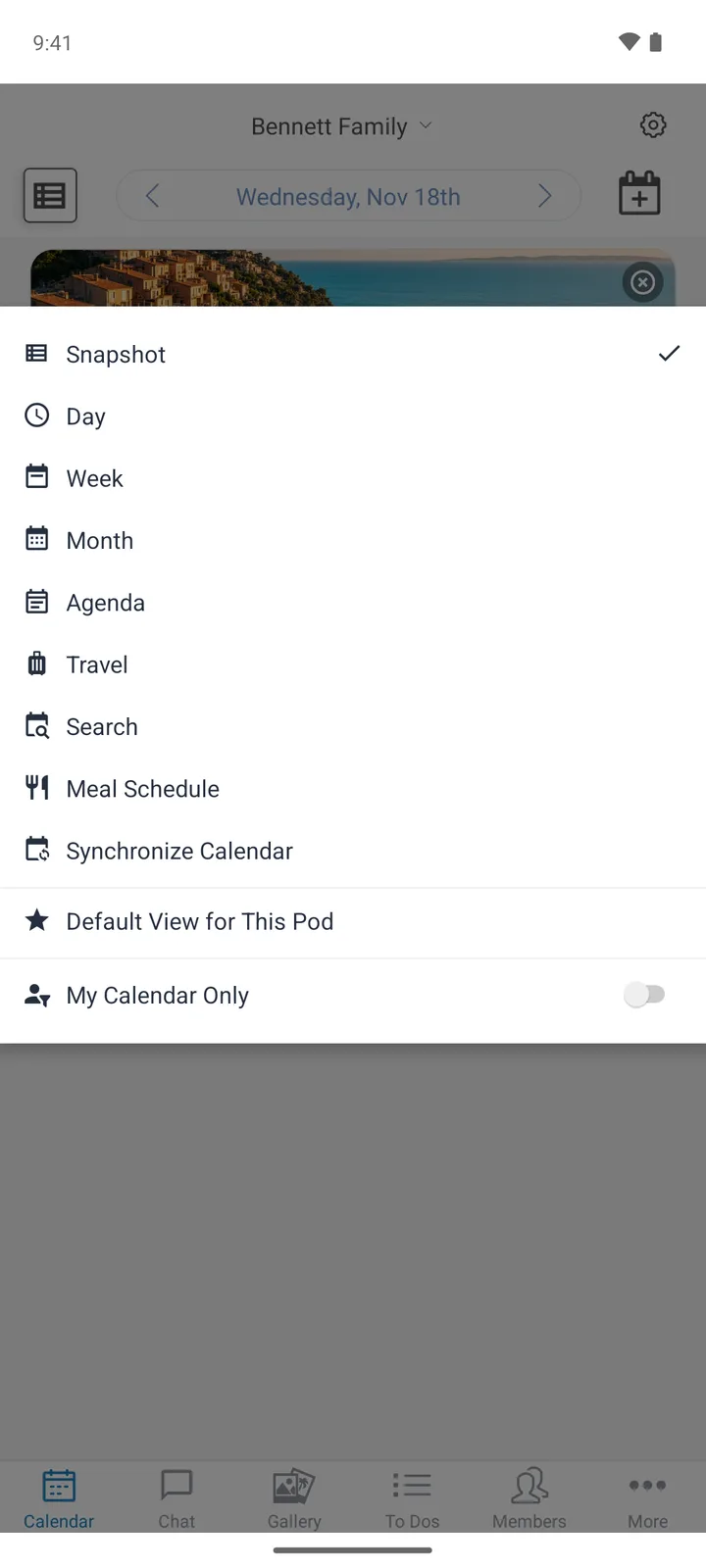
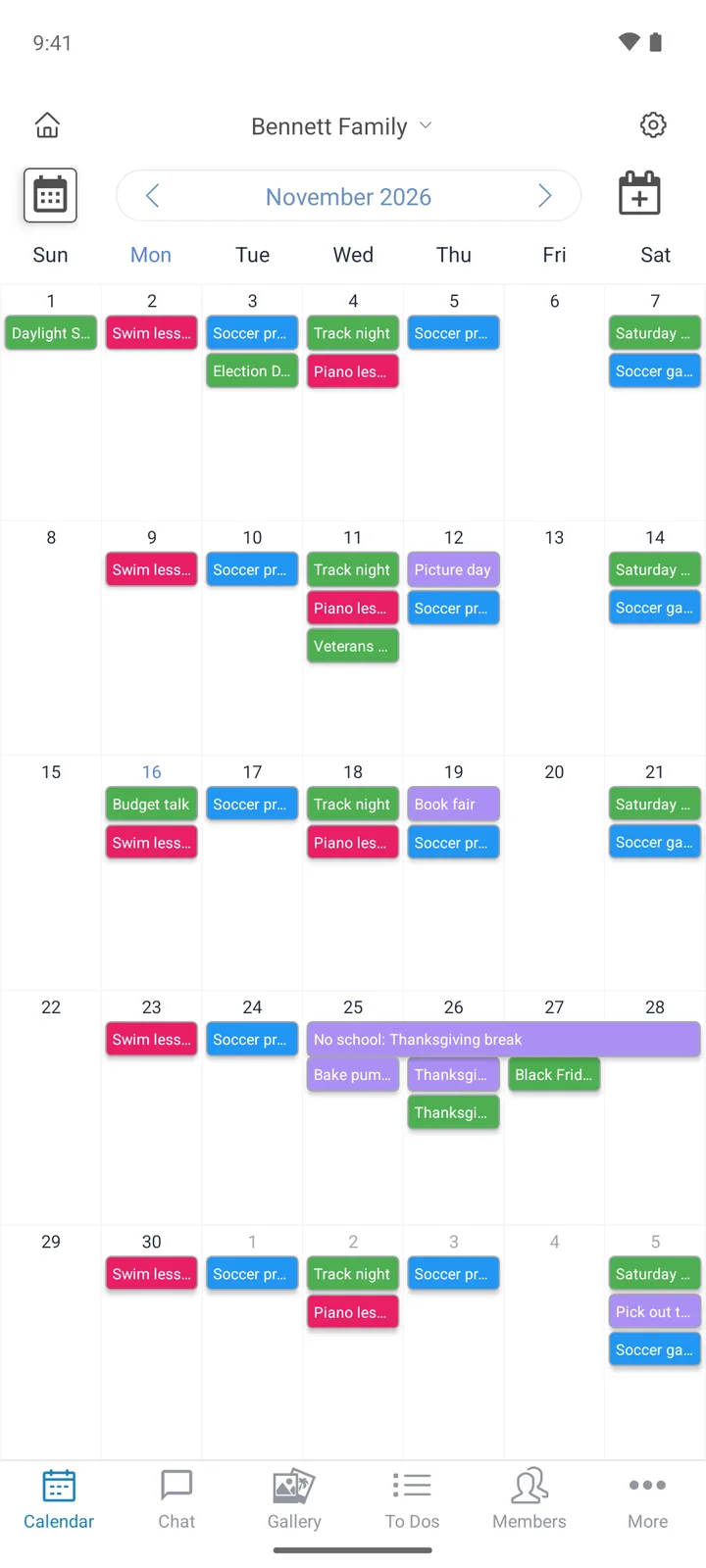
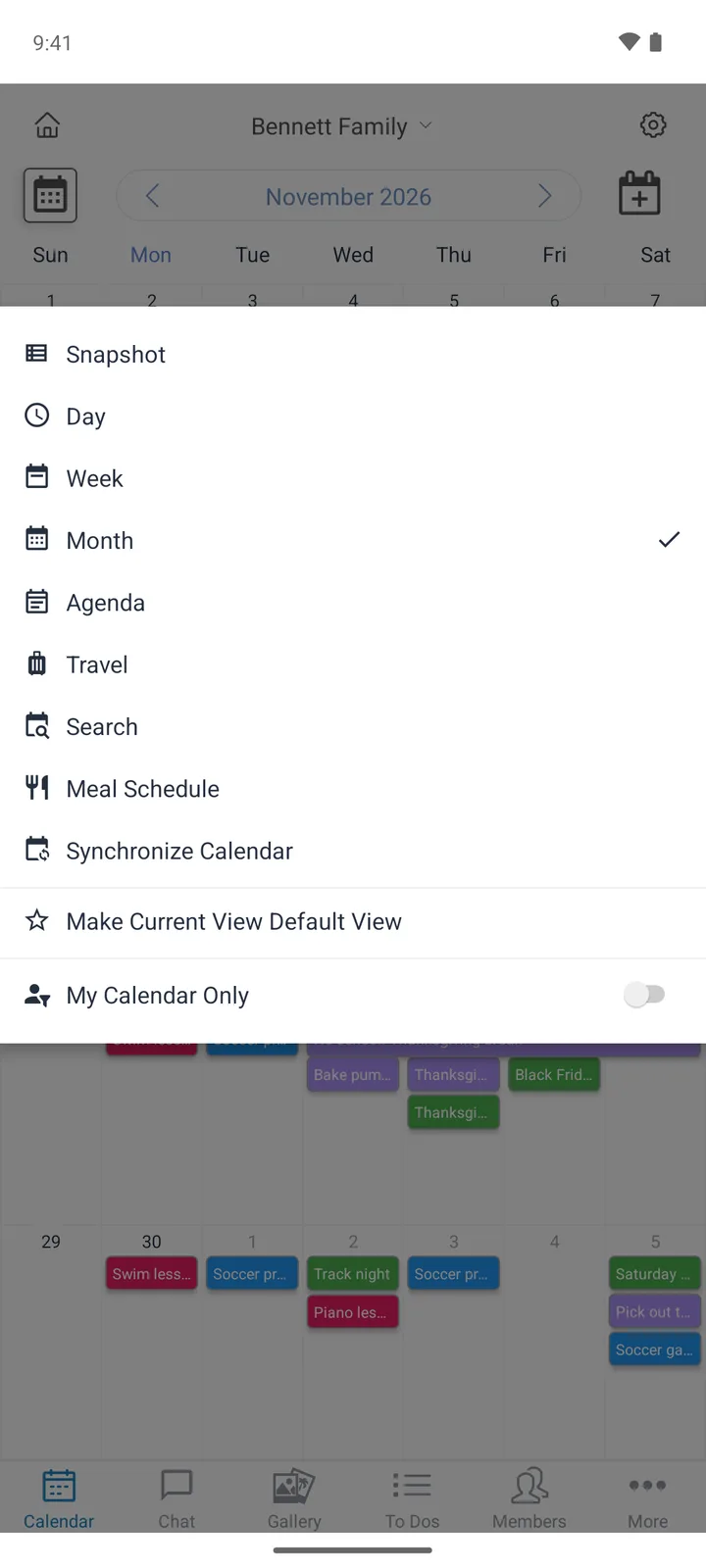
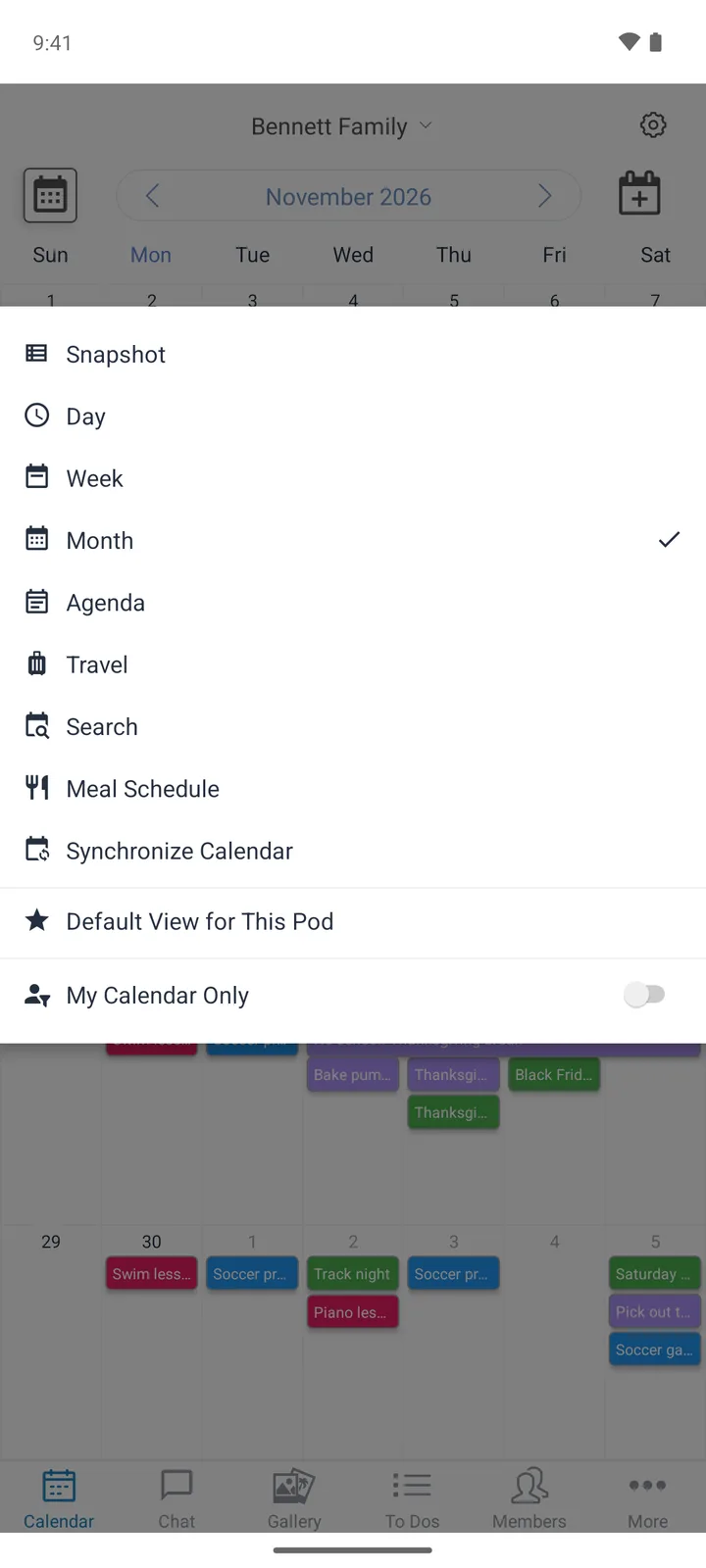
Kroki sprawdzono na Androidzie. Na iPhonie ekrany mogą wyglądać nieco inaczej. Sprawdzono 16 lis 2026 w Podz 2.20.56.
Warto wiedzieć
Widok domyślny należy do tego poda. Powtórz kroki w każdym używanym podzie. Wybranie Month zmienia bieżący widok; Make Current View Default View zapisuje go na później.
Jeśli menu pokazuje już Default View for This Pod, bieżący widok jest zapisany. Możesz na tym skończyć.
