
Podz에서 월 보기를 기본 화면으로 설정하려면 어떻게 하나요?
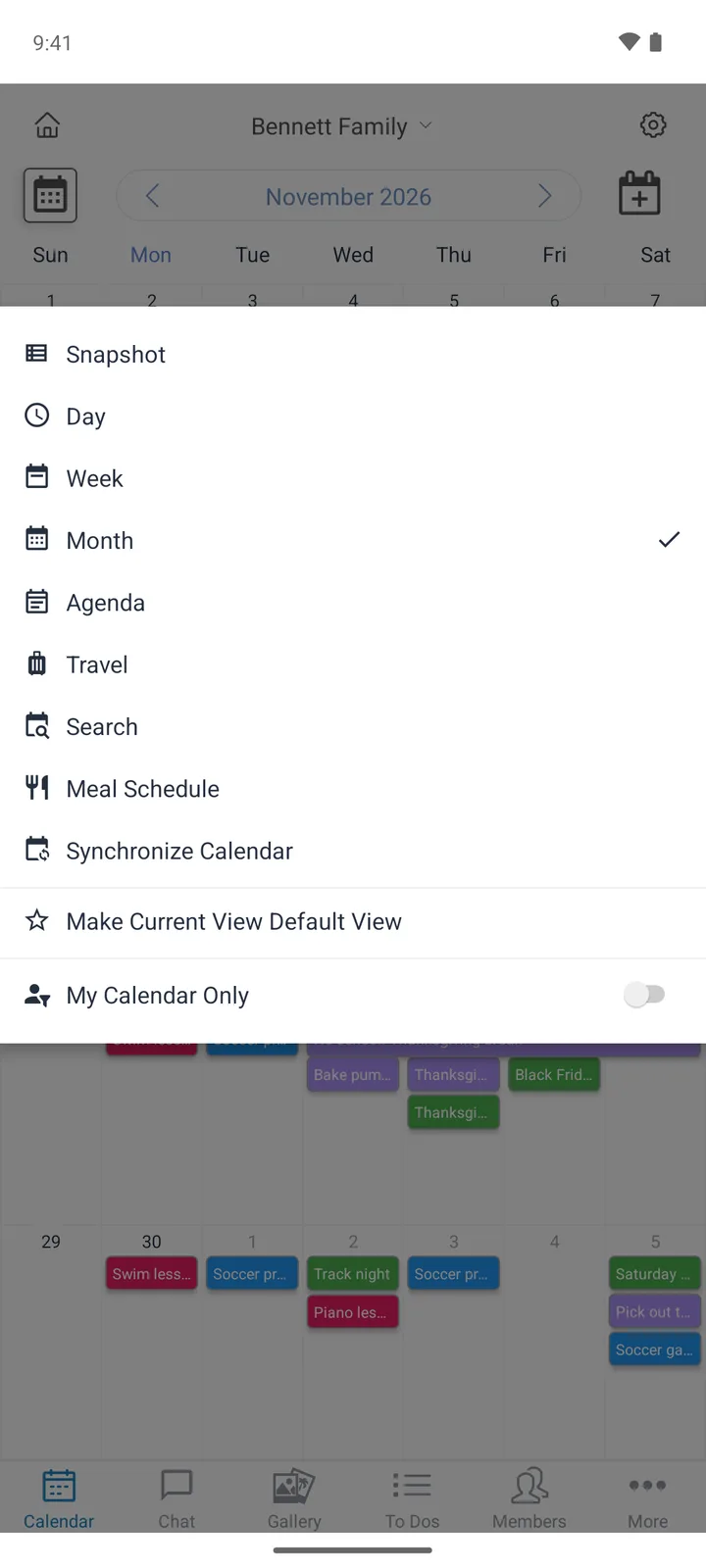
이 팟의 기본 화면을 Month로 저장하면 캘린더를 열 때 학교 일정, 활동, 가족 계획을 한눈에 볼 수 있습니다. Month를 선택한 뒤 보기 메뉴에서 Make Current View Default View를 누르세요.
단계
- 가족 팟에서 Calendar를 누르세요.
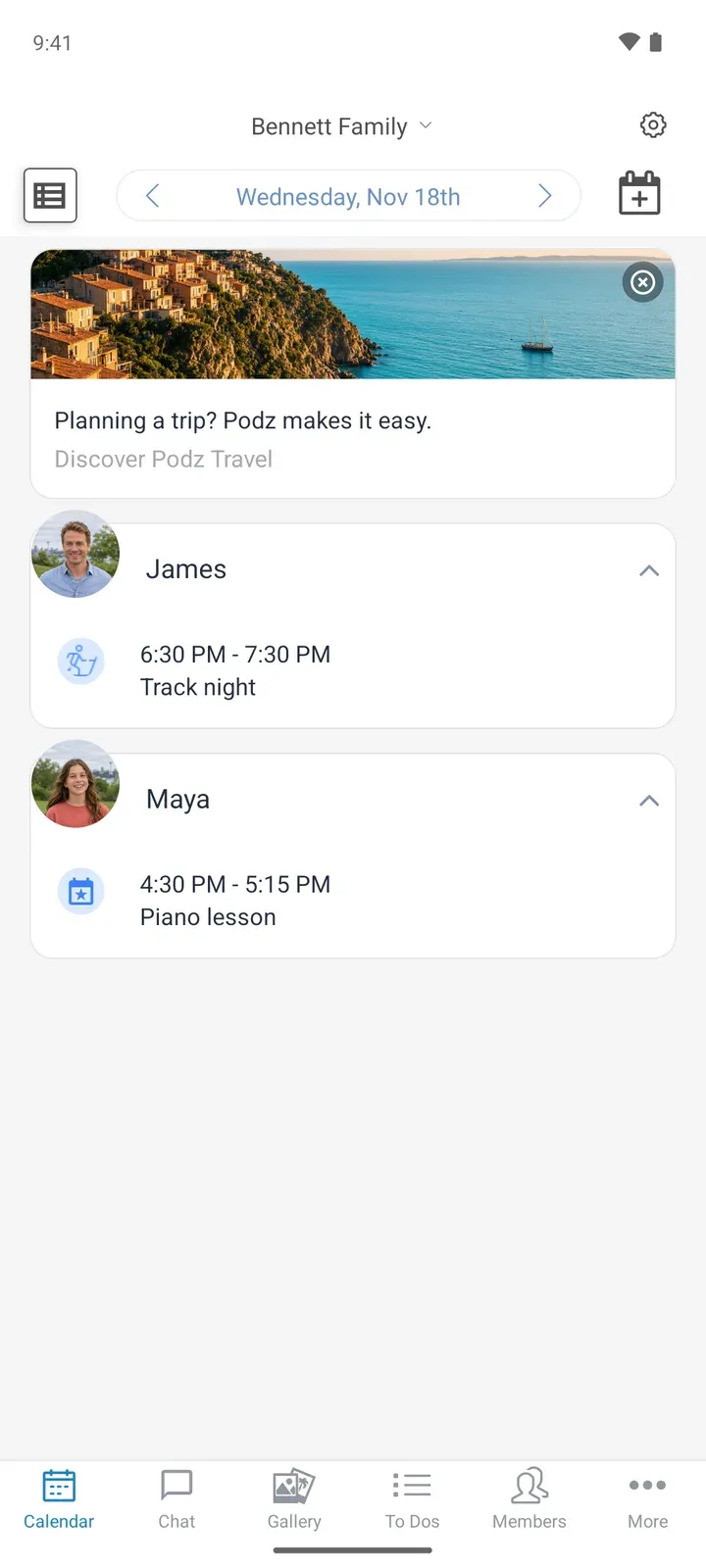
- 캘린더 위 왼쪽의 보기 버튼을 누르세요.
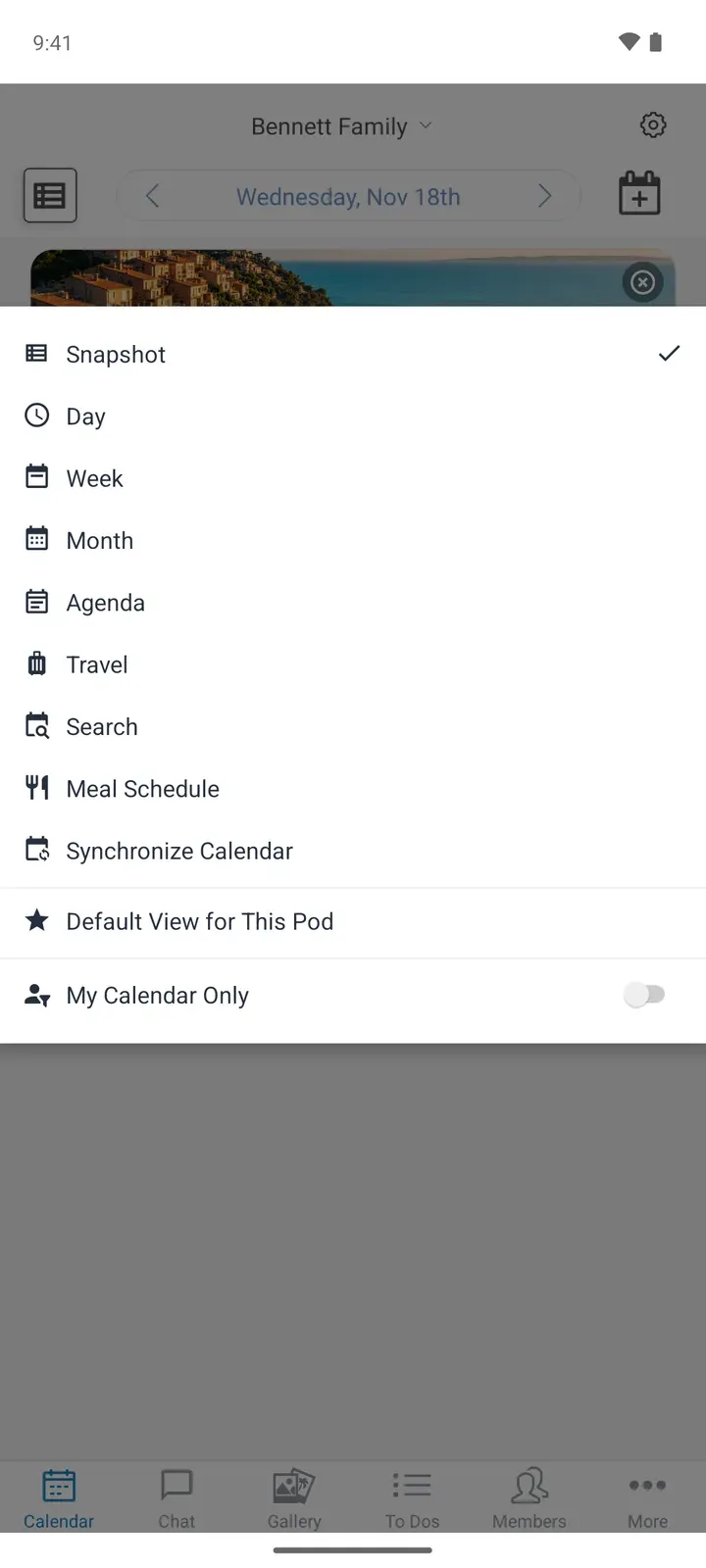
- Month를 누르세요.
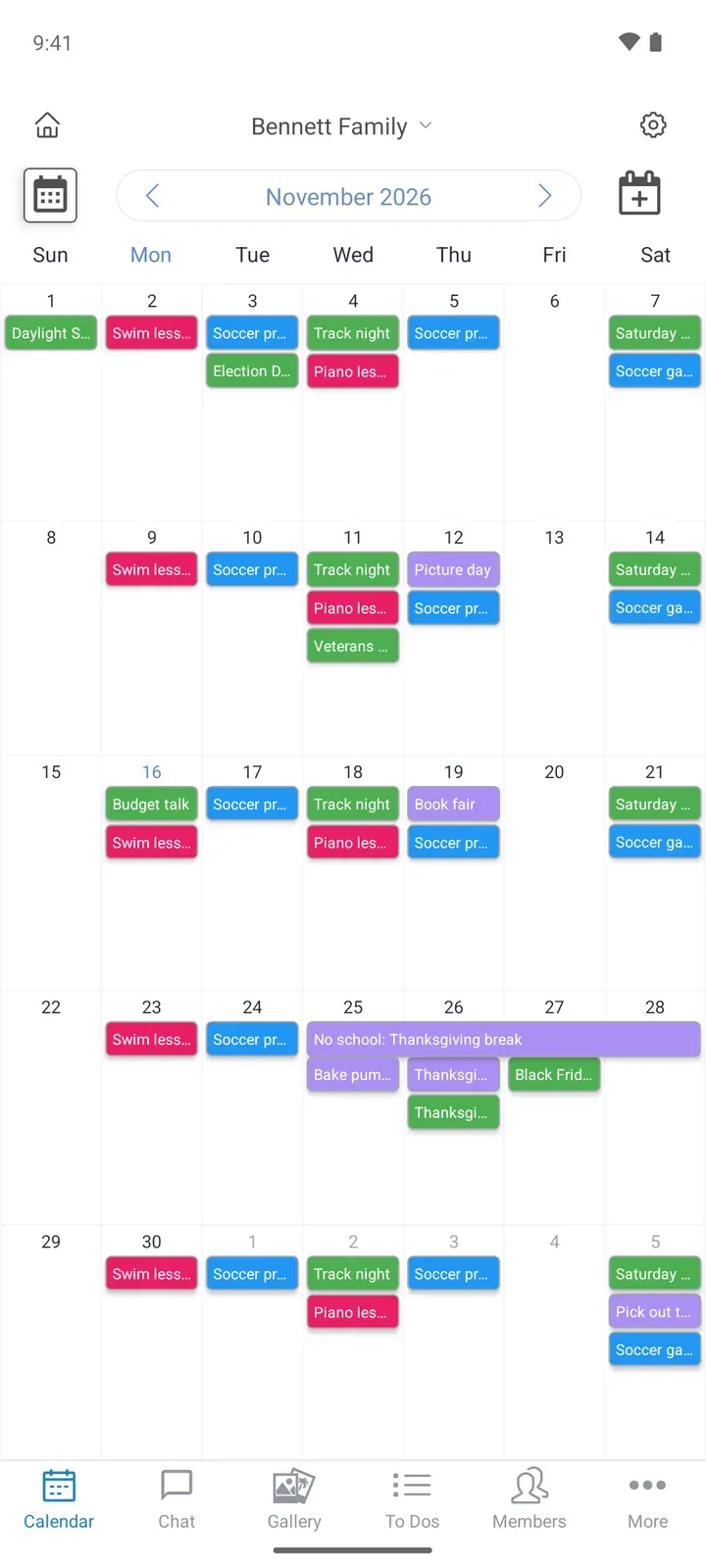
- 캘린더 보기 메뉴를 다시 여세요.
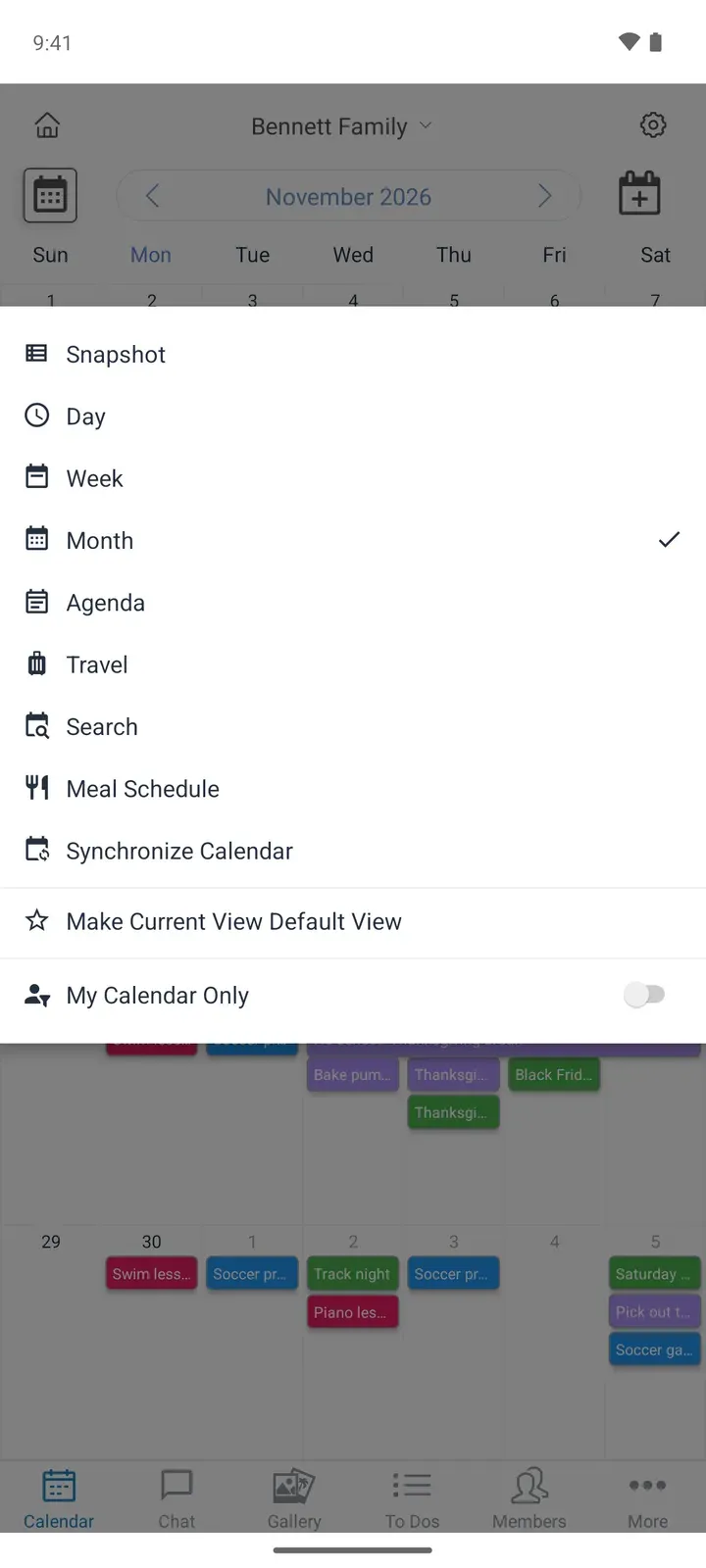
- Make Current View Default View를 누르세요.
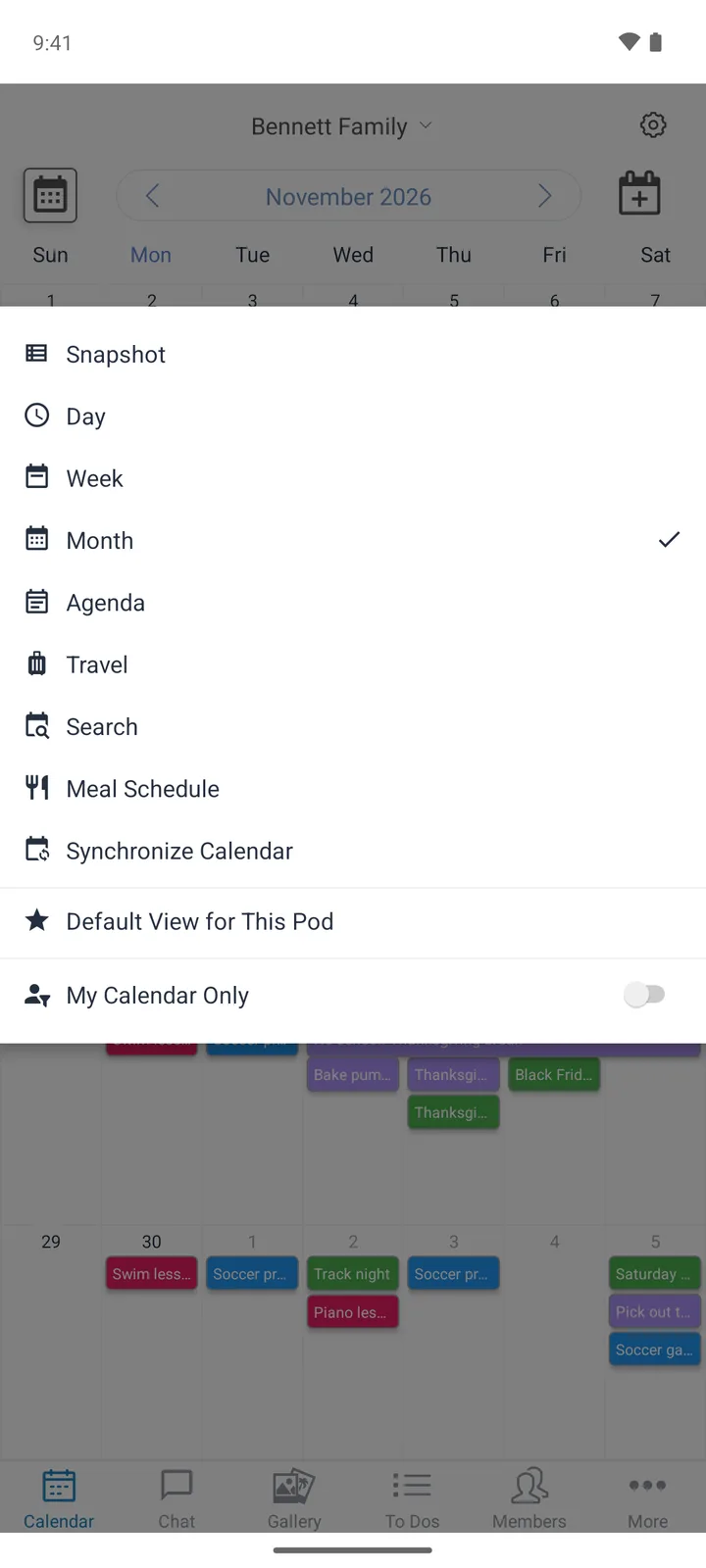
- 메뉴를 다시 열어 Default View for This Pod를 확인하세요.
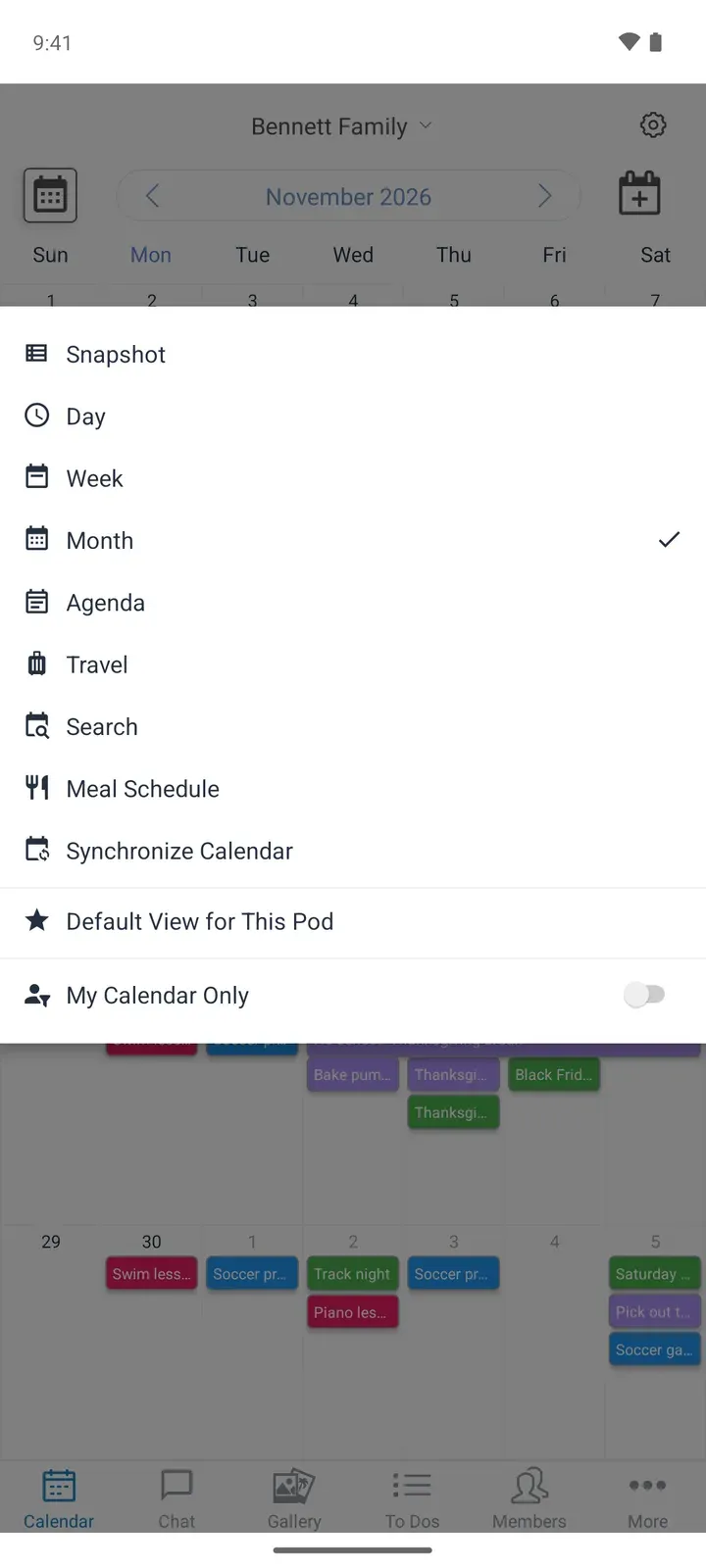
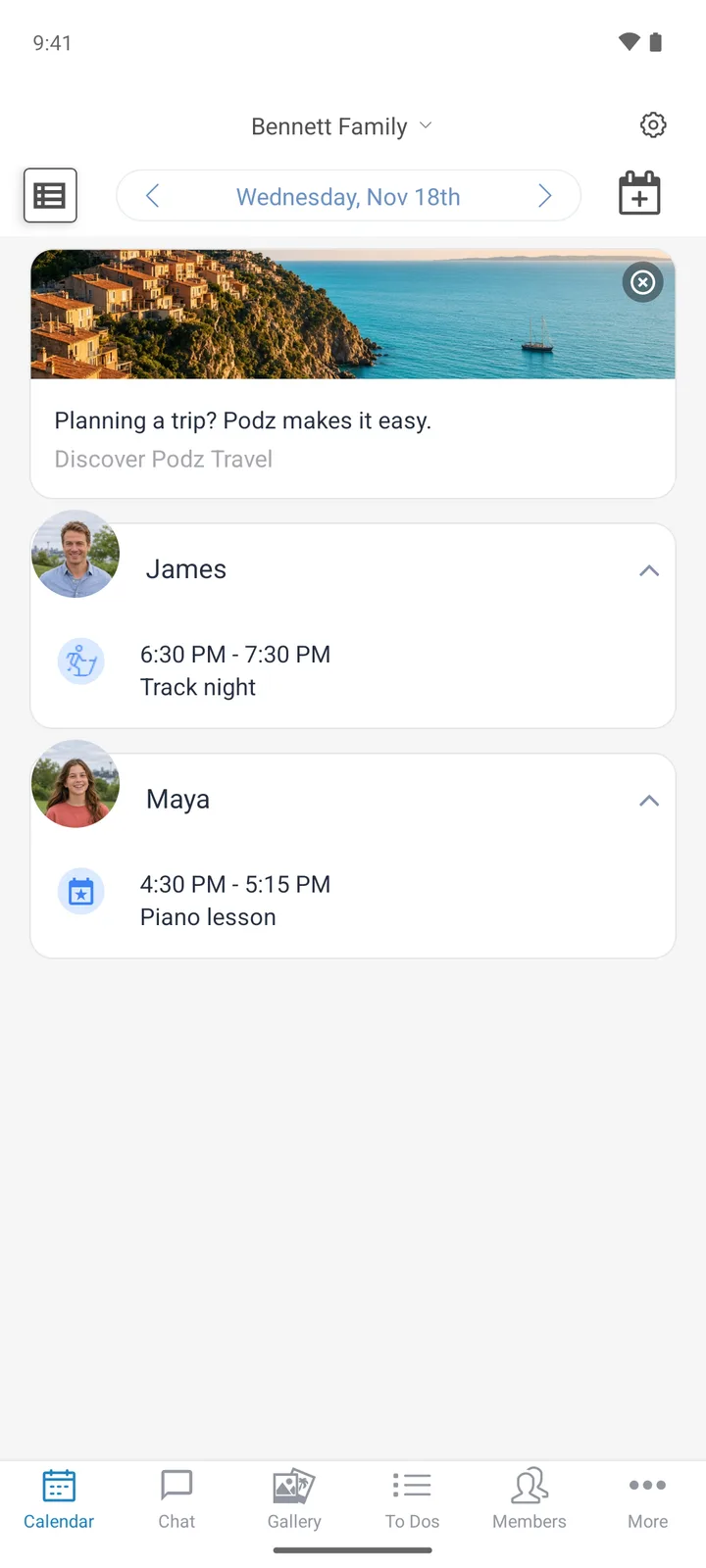
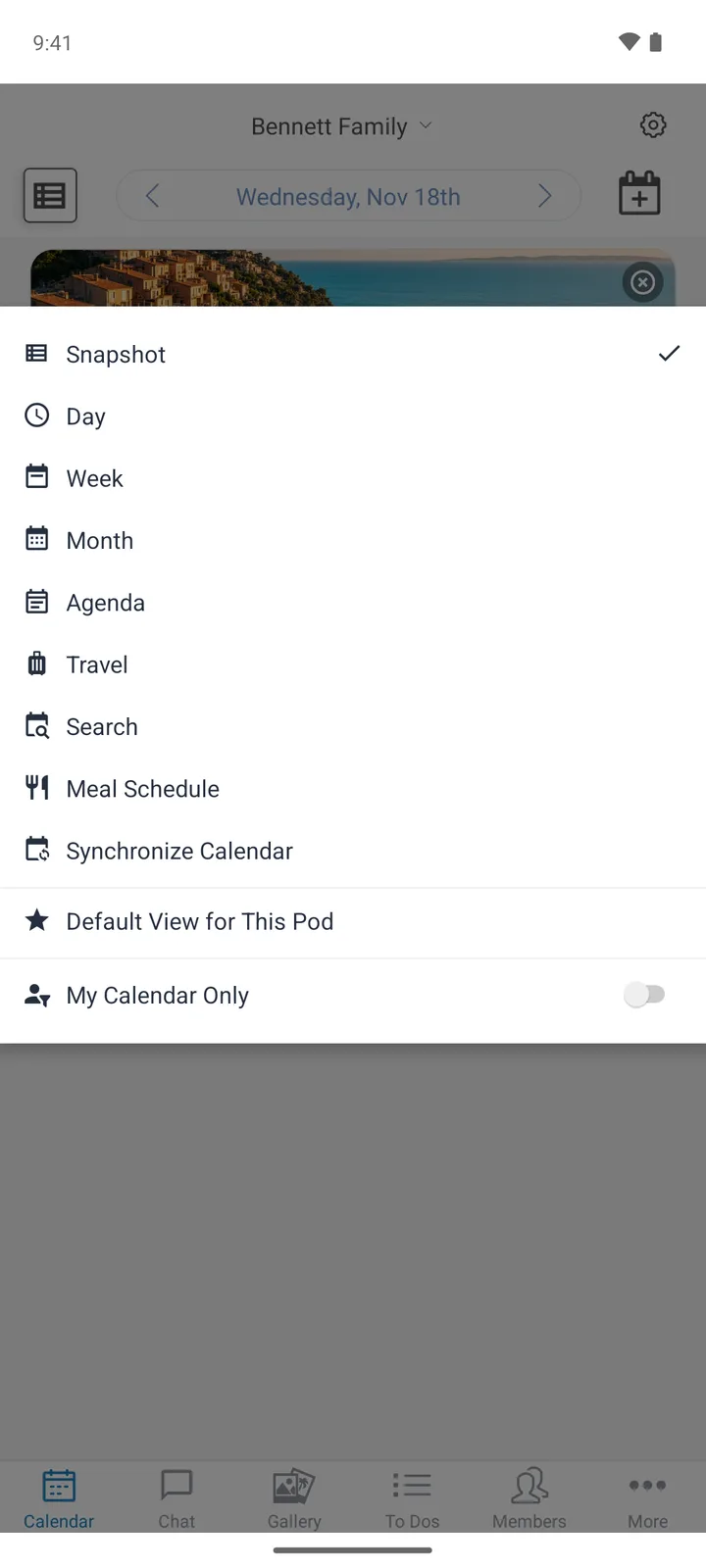
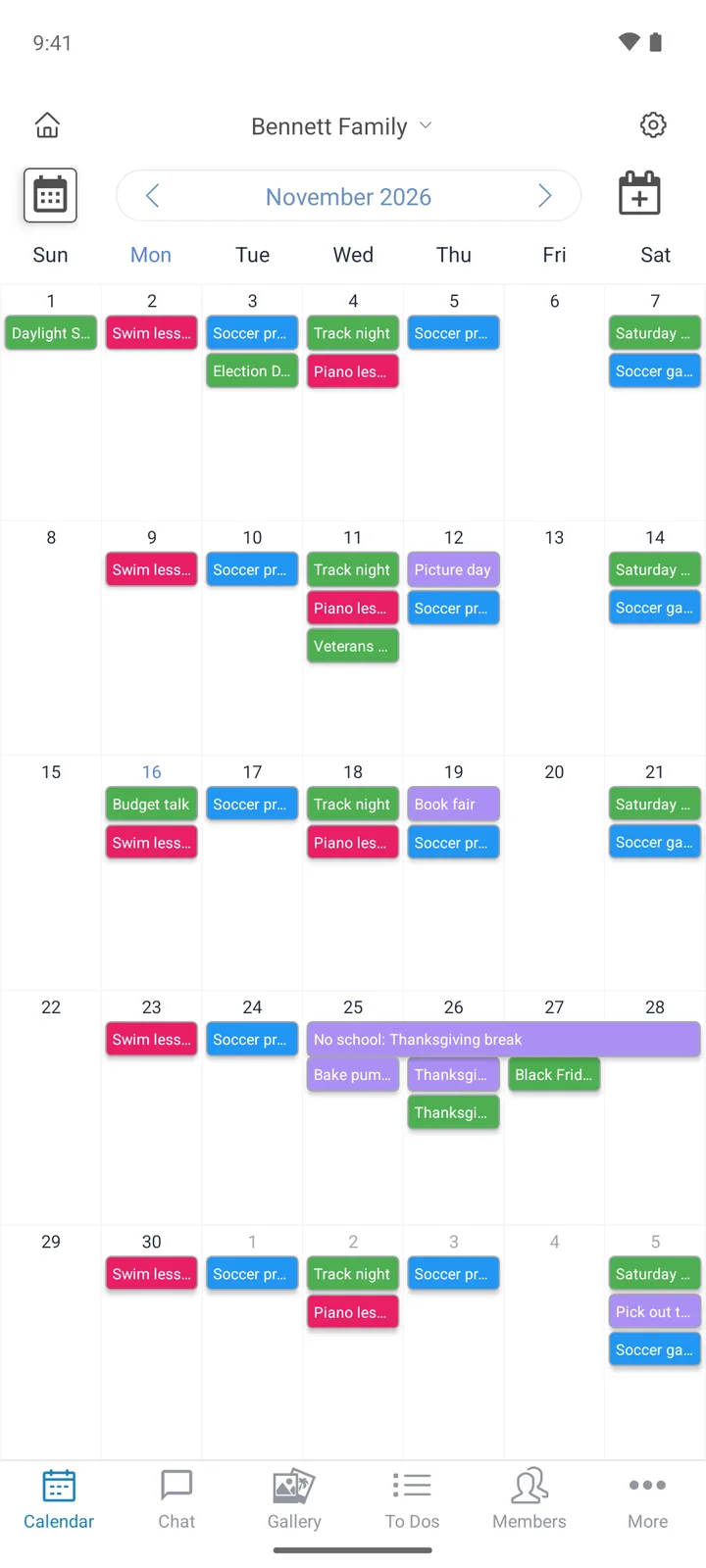
Android에서 확인한 단계입니다. iPhone 화면은 조금 다를 수 있습니다. 2026년 11월 16일에 Podz 2.20.56에서 확인했습니다.
알아 두면 좋은 점
기본 보기는 팟마다 설정합니다. 사용하는 각 팟에서 단계를 반복하세요. Month를 선택하면 현재 보기가 바뀌고, Make Current View Default View로 이후에도 사용할 보기로 저장합니다.
메뉴에 이미 Default View for This Pod가 표시되어 있다면 현재 보기가 저장된 상태입니다. 여기서 멈춰도 됩니다.
