
मैं Podz में महीने के व्यू को अपनी डिफ़ॉल्ट स्क्रीन कैसे बनाऊँ?
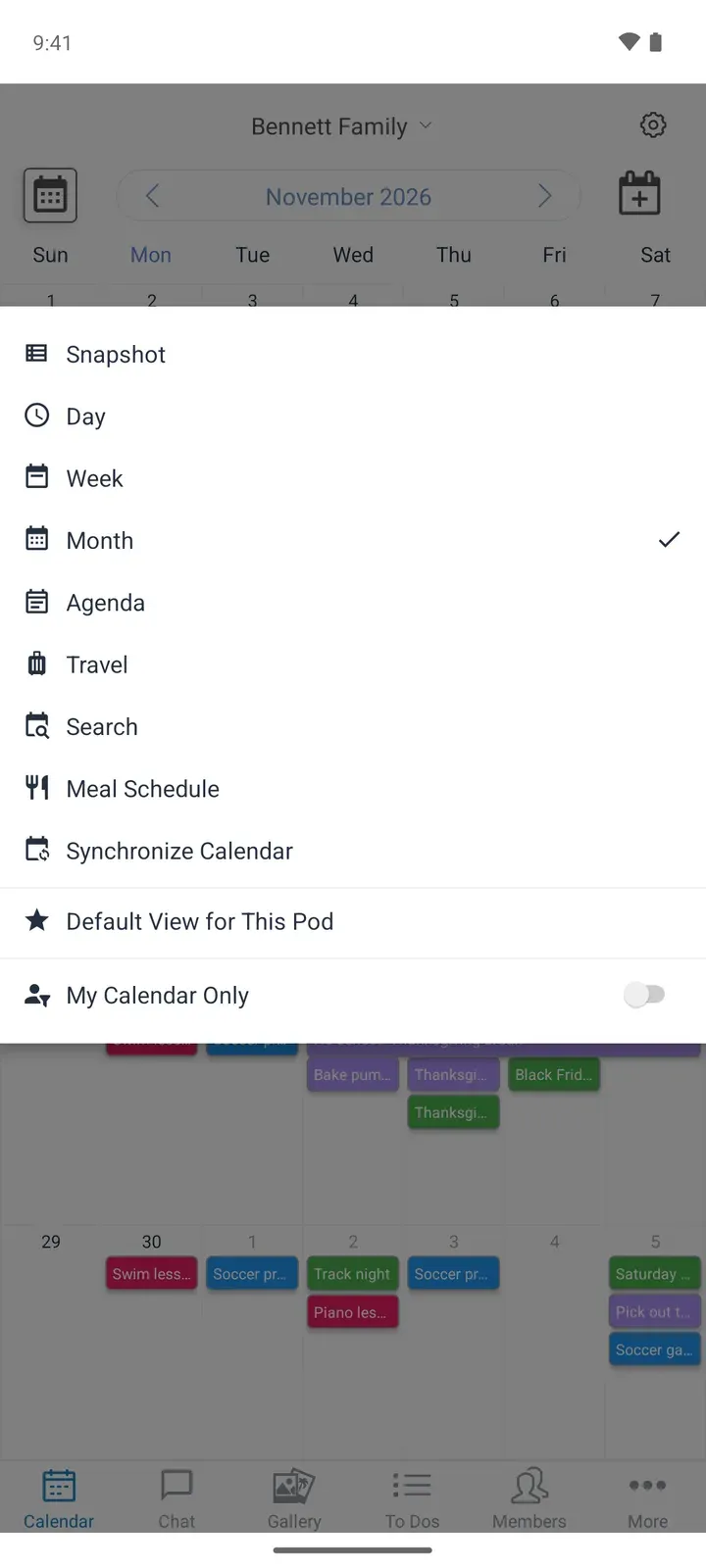
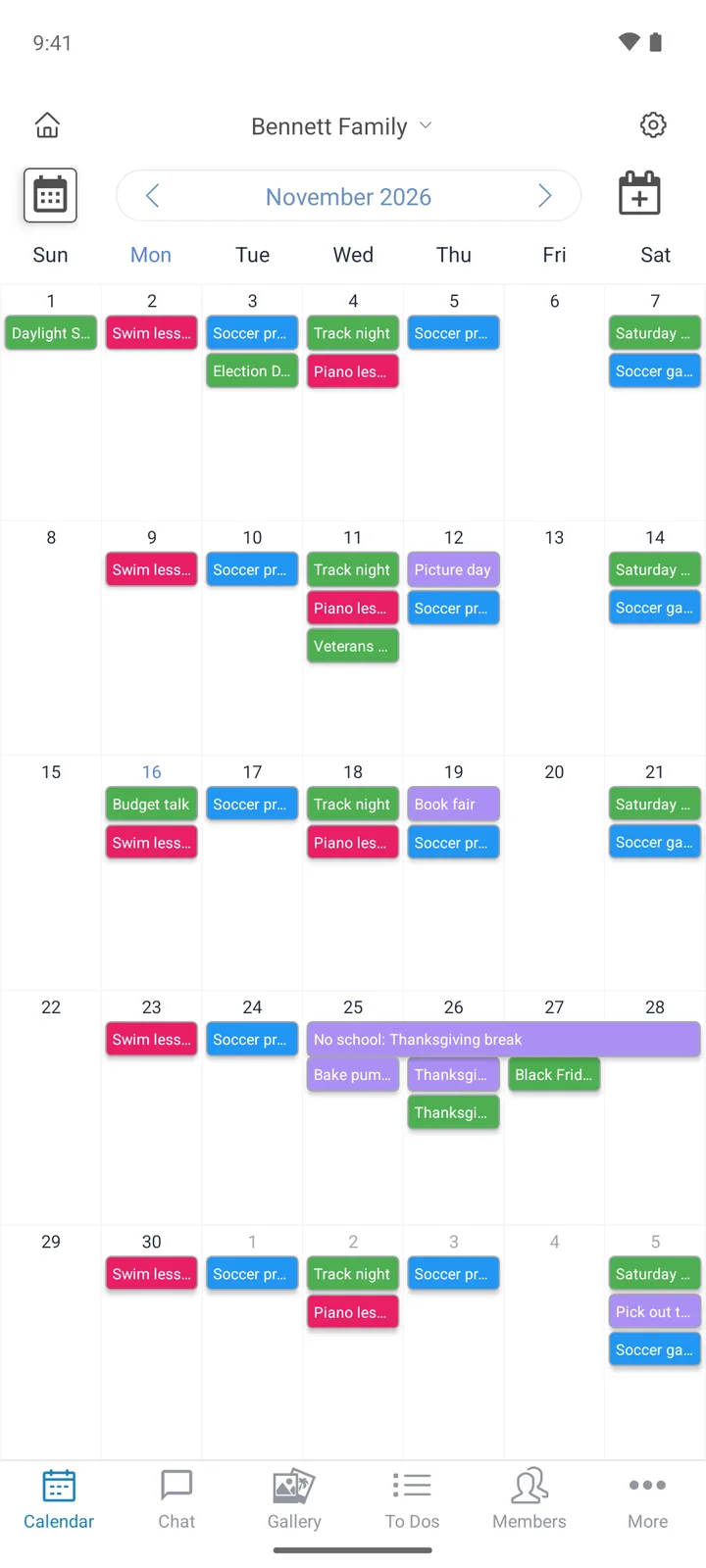
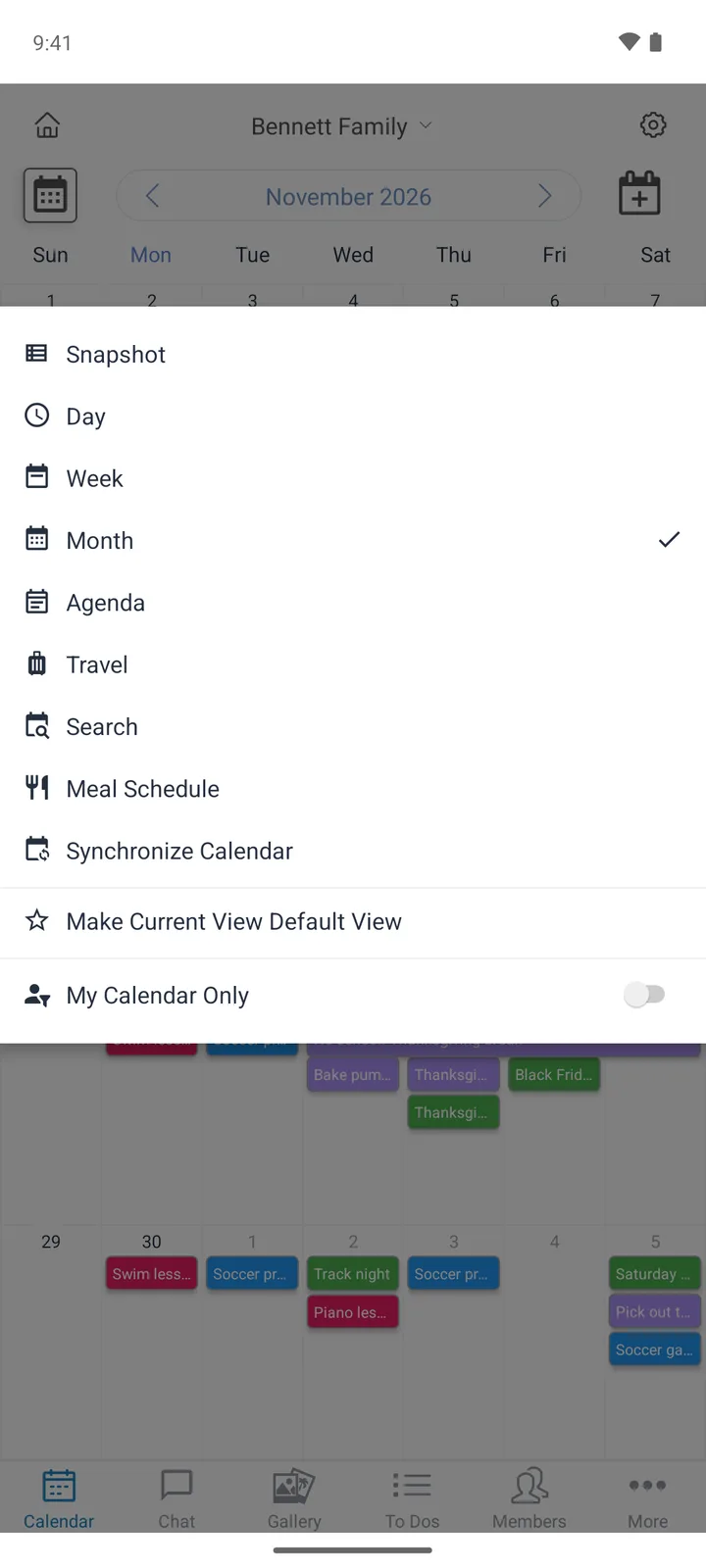
इस पॉड के लिए Month को डिफ़ॉल्ट बनाएं, ताकि कैलेंडर खोलते ही स्कूल, गतिविधियां और परिवार की योजनाएं साथ दिखें। Month चुनें, फिर दृश्य मेन्यू में Make Current View Default View पर टैप करें।
चरण
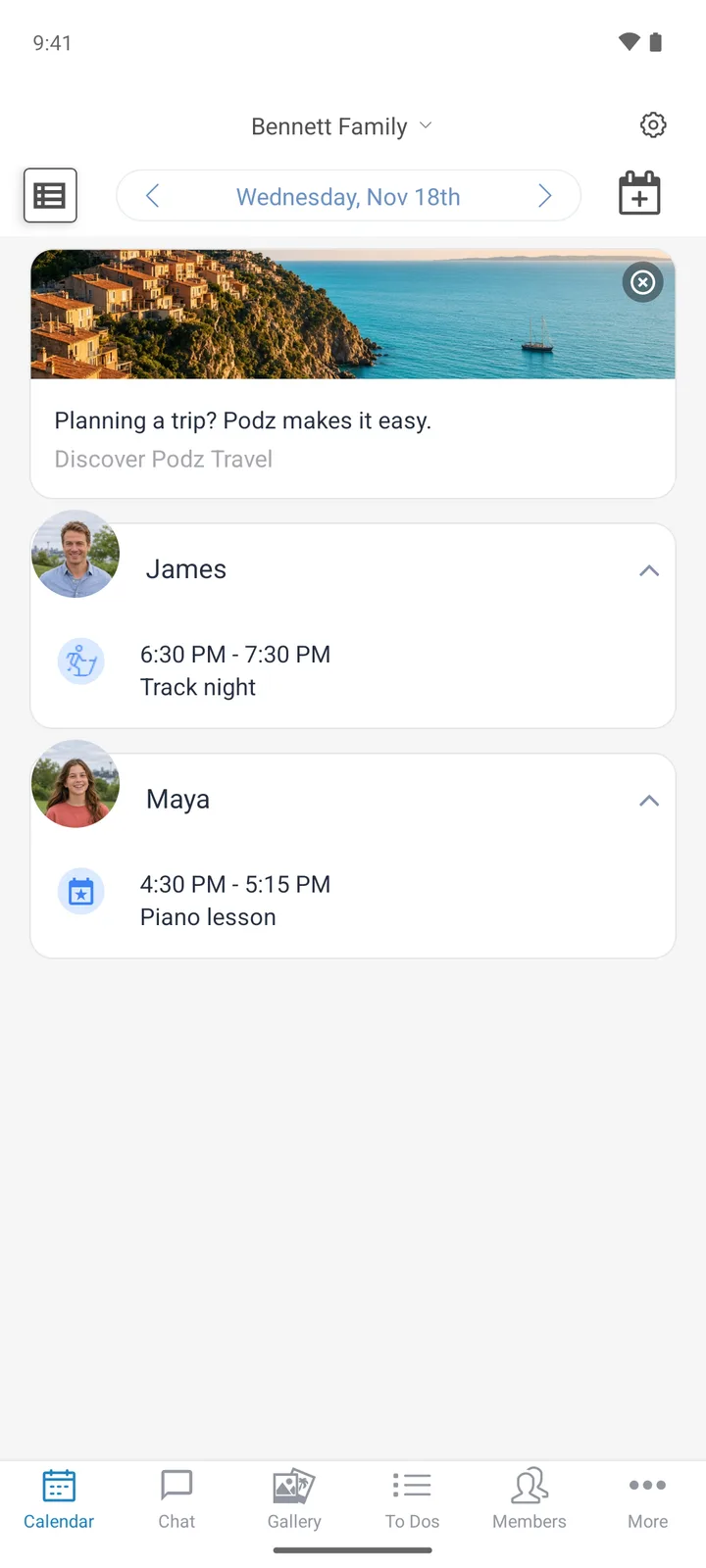
- परिवार के पॉड में Calendar पर टैप करें।
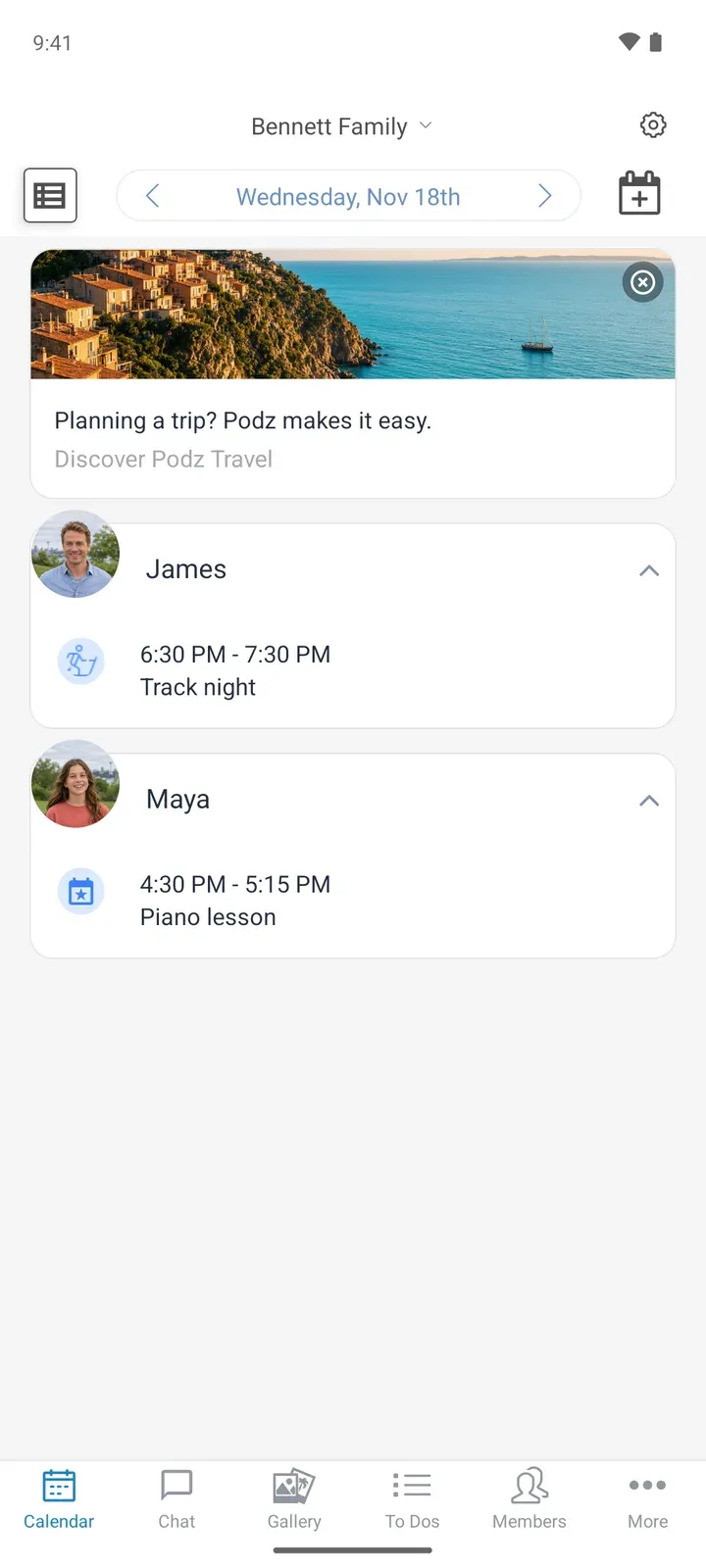
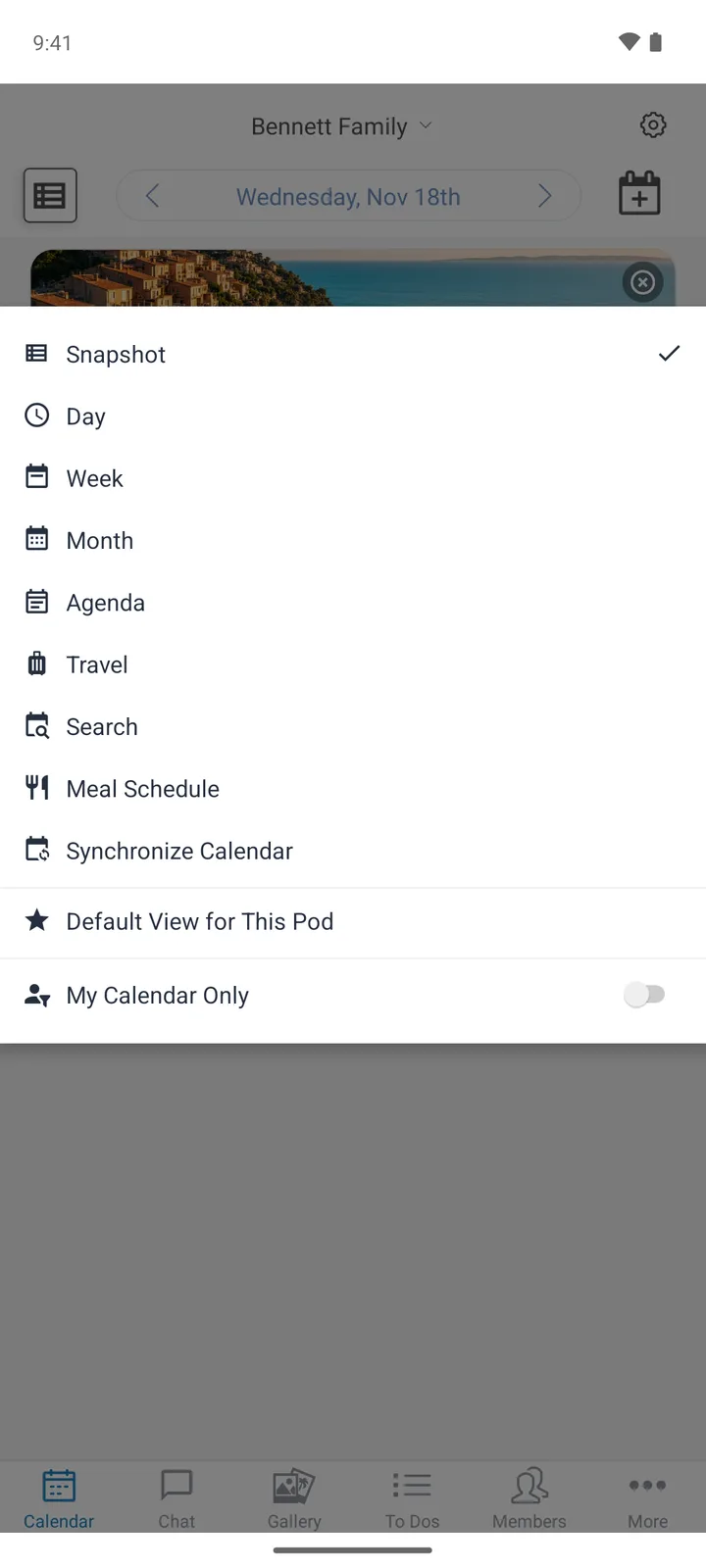
- कैलेंडर के ऊपर बाईं ओर दृश्य बदलने वाले बटन पर टैप करें।
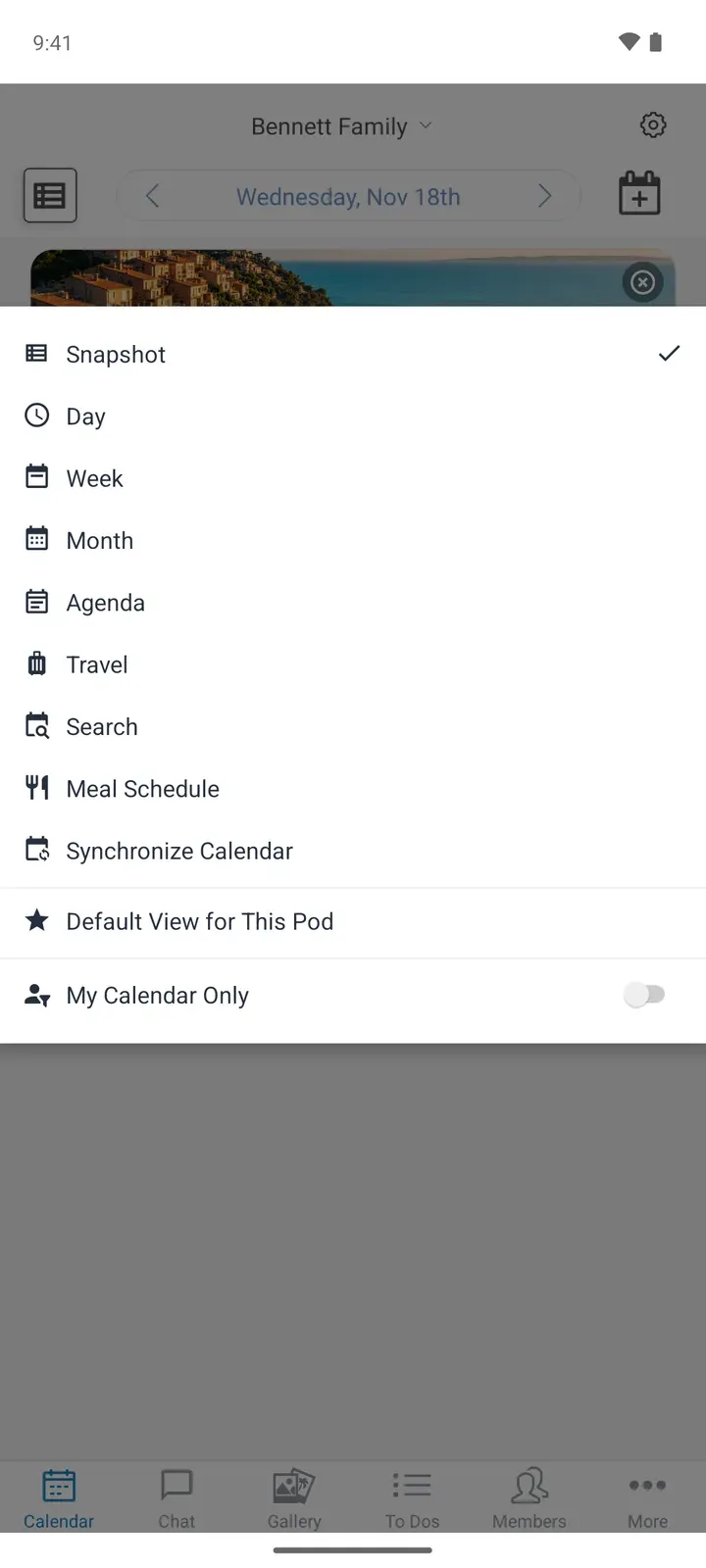
- Month पर टैप करें।
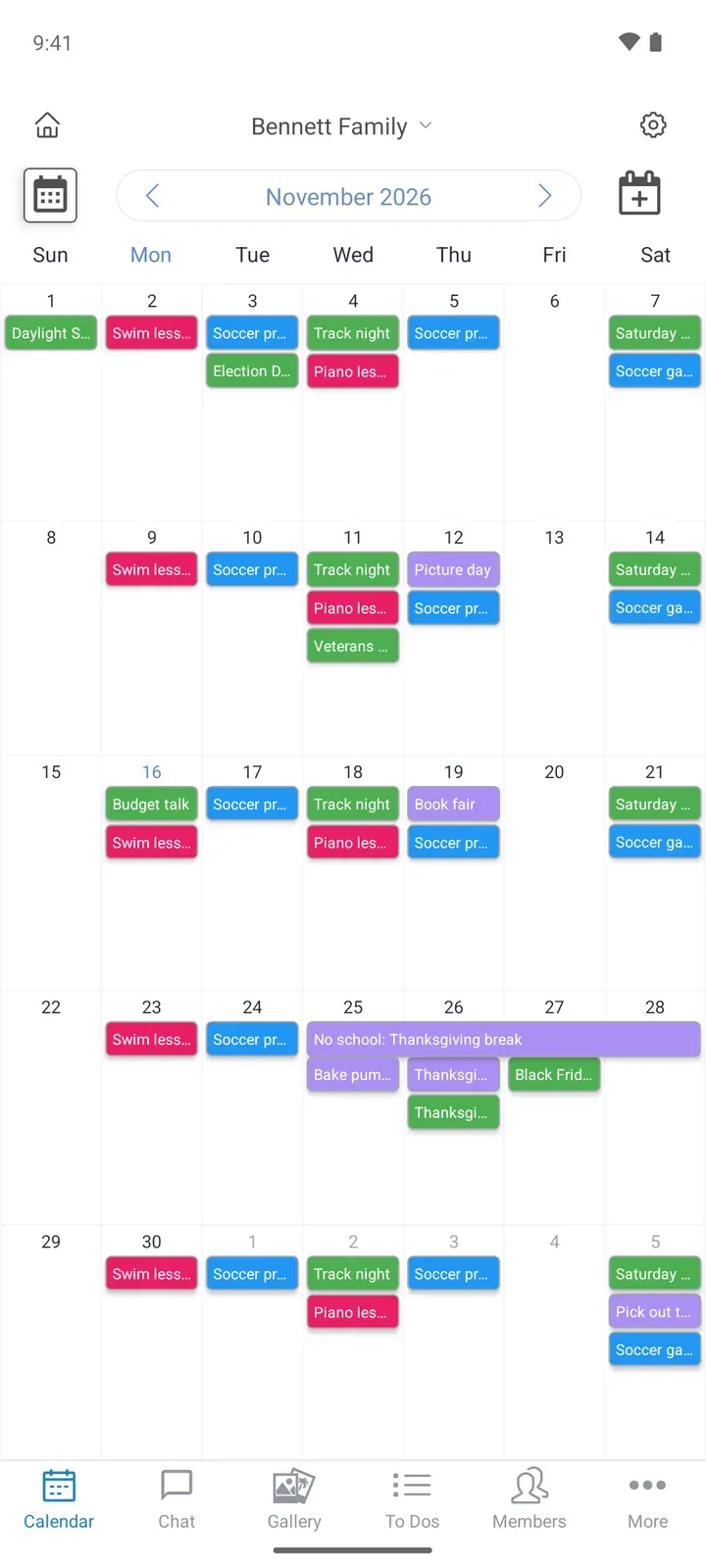
- कैलेंडर का दृश्य मेन्यू दोबारा खोलें।
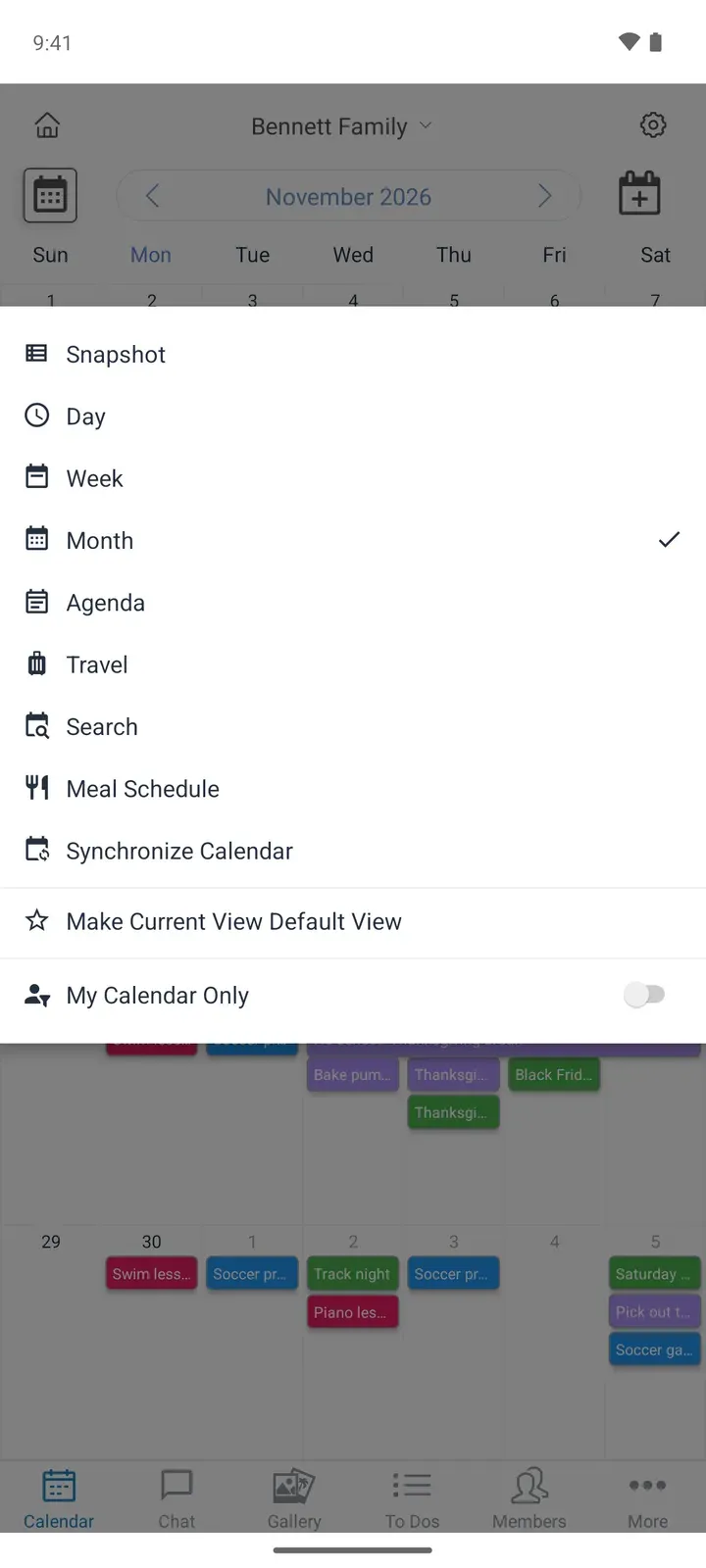
- Make Current View Default View पर टैप करें।
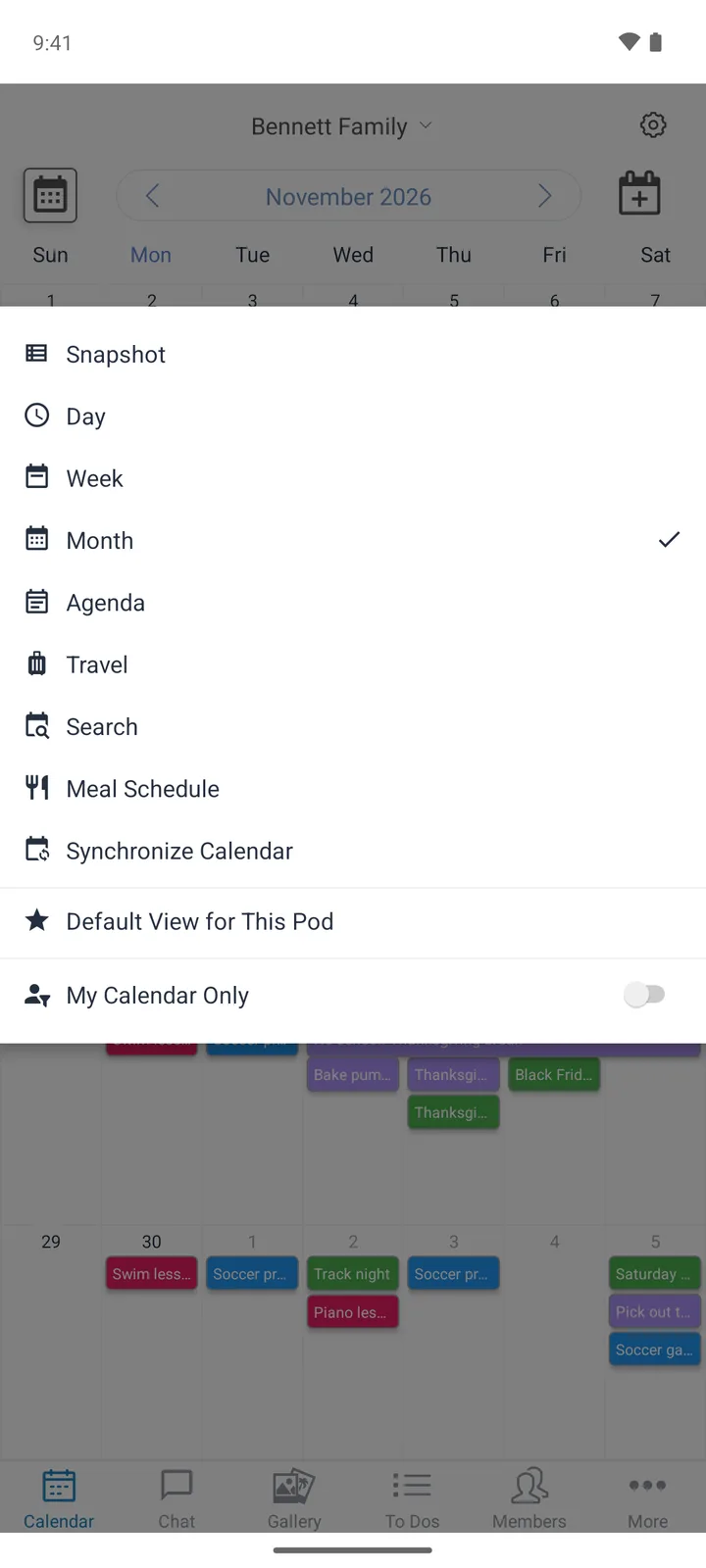
- मेन्यू दोबारा खोलकर Default View for This Pod की पुष्टि करें।
ये चरण Android पर जाँचे गए हैं। iPhone पर स्क्रीन थोड़ी अलग दिख सकती हैं। Podz 2.20.56 में 16 नव॰ 2026 को जाँचा गया।
जानने लायक बातें
डिफ़ॉल्ट दृश्य इस पॉड का है; इस्तेमाल किए जाने वाले हर पॉड में ये चरण दोहराएँ। Month चुनने से मौजूदा दृश्य बदलता है; Make Current View Default View उसे आगे के लिए सहेजता है।
अगर मेन्यू में पहले से Default View for This Pod लिखा है, तो मौजूदा दृश्य सहेजा जा चुका है। आप वहीं रुक सकते हैं।
