
Pod を作成するにはどうすればよいですか?
Pod は、家族のために作るプライベートなグループです。Your Pods で + Create a New Pod をタップし、My Family を選んで Pod に名前を付け、表示名を確認します。これで家族のカレンダー、リスト、予定を 1 か所にまとめられます。
手順
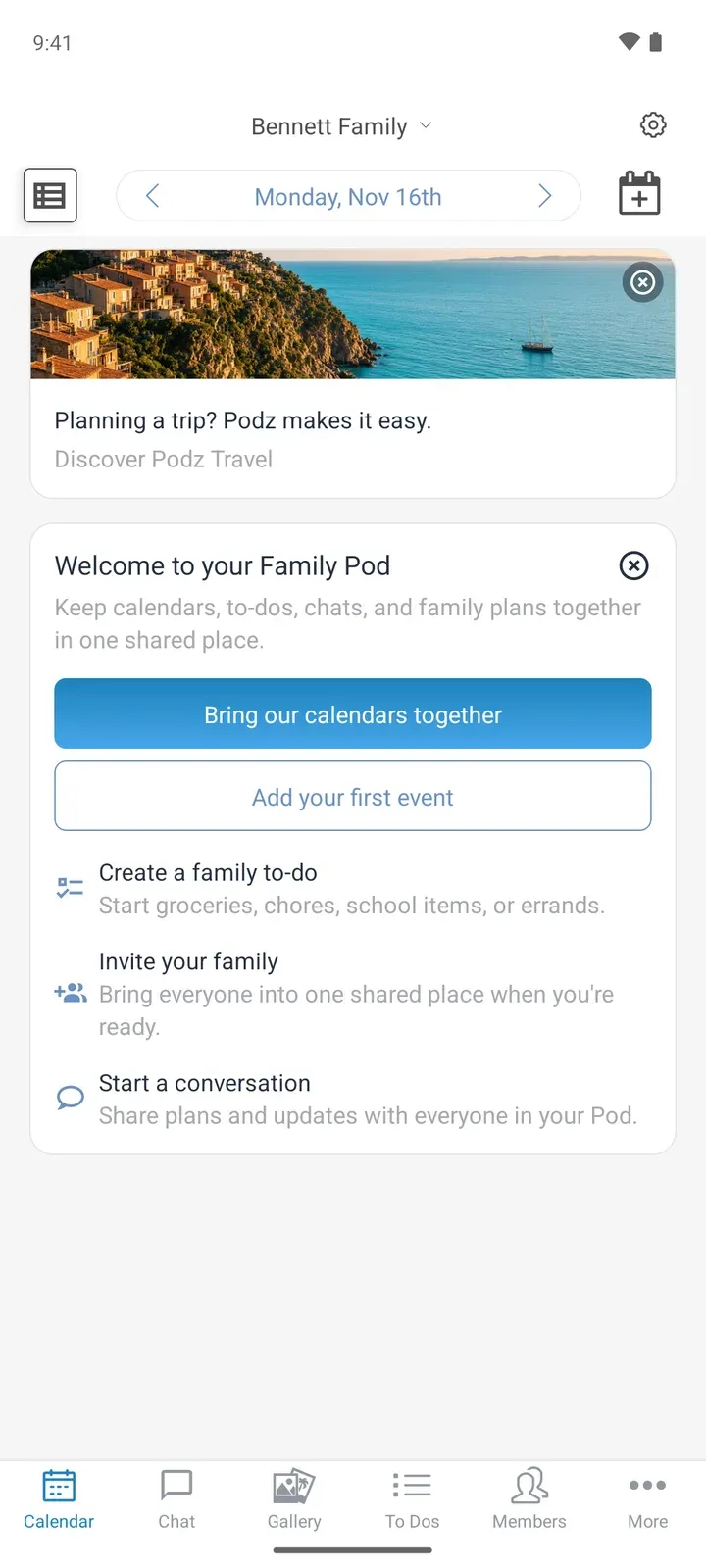
- Podz を開くと最初に表示されるYour Podsで、いちばん下までスクロールします。Pod の中にいる場合は、画面上部の Pod 名をタップしてSelect Podを開きます。
- + Create a New Pod(Your Pods画面)またはCreate New Pod(Select Pod画面)をタップします。
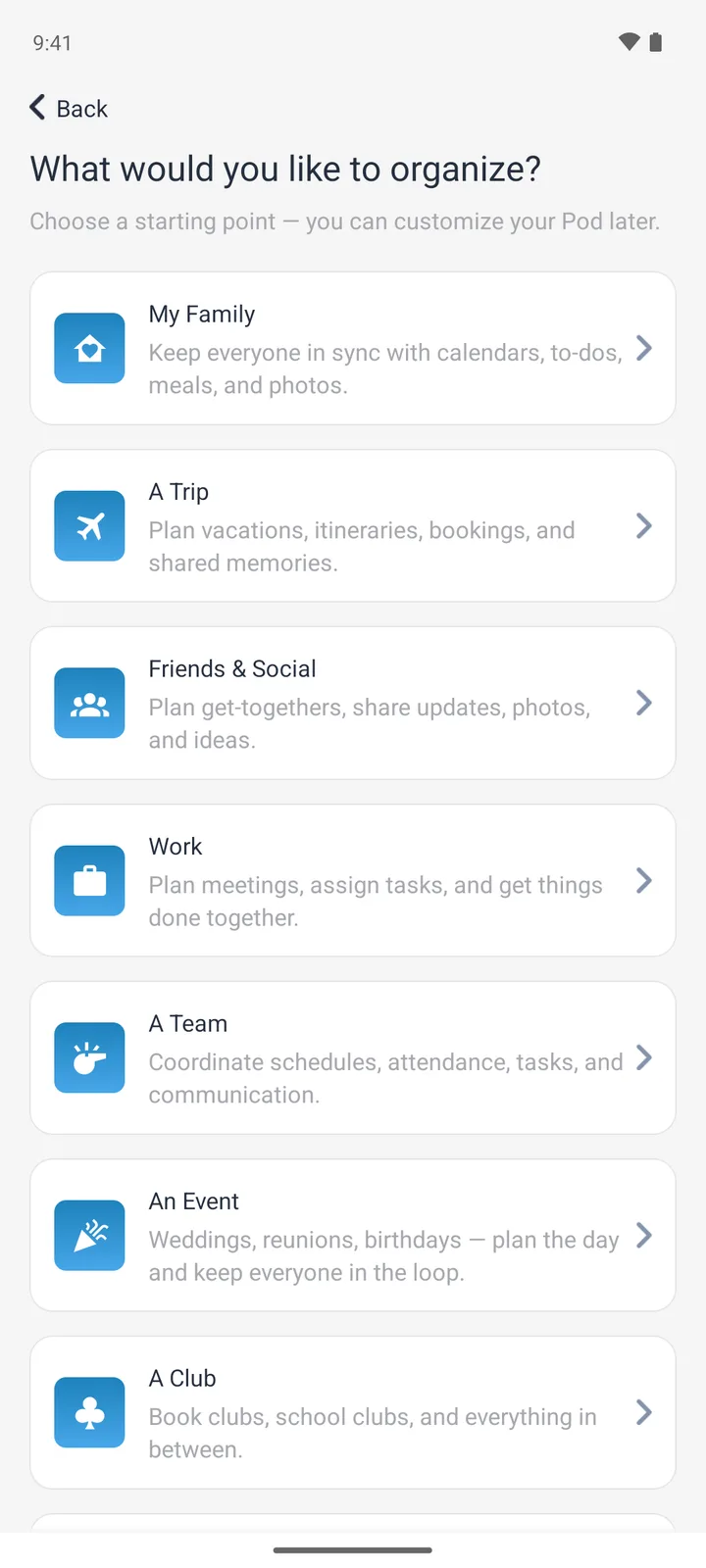
- What would you like to organize?でMy Familyを選びます。
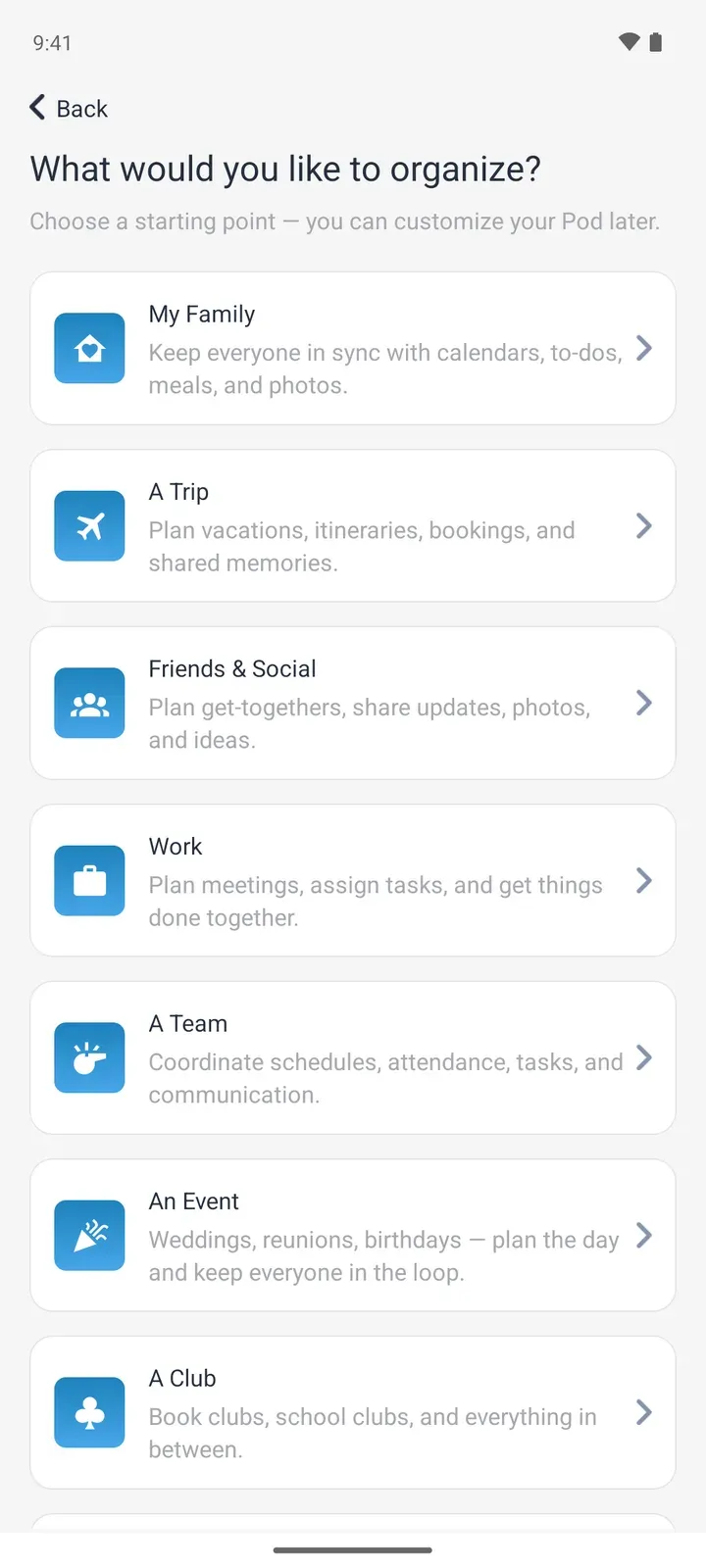
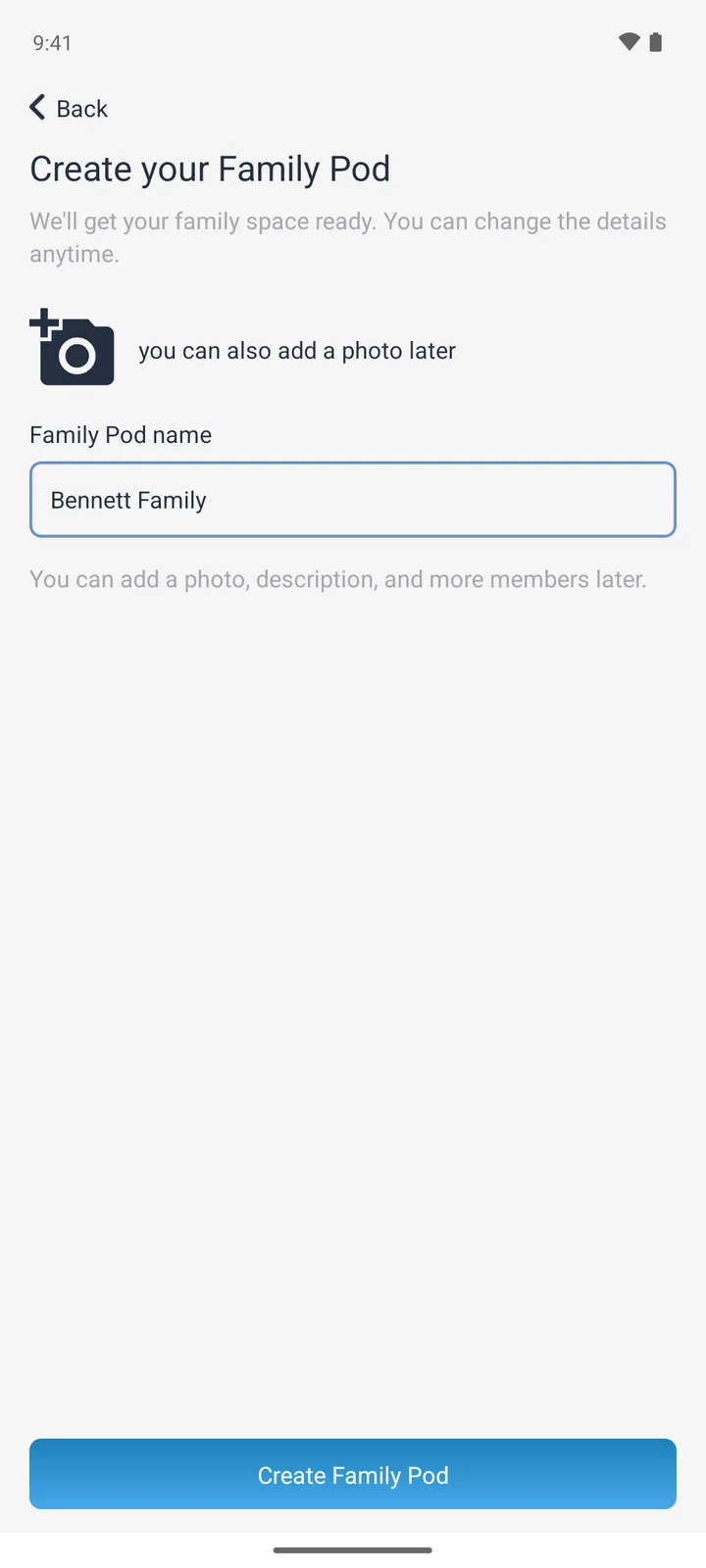
- Family Pod nameにBennett Familyなどの名前を入力します。
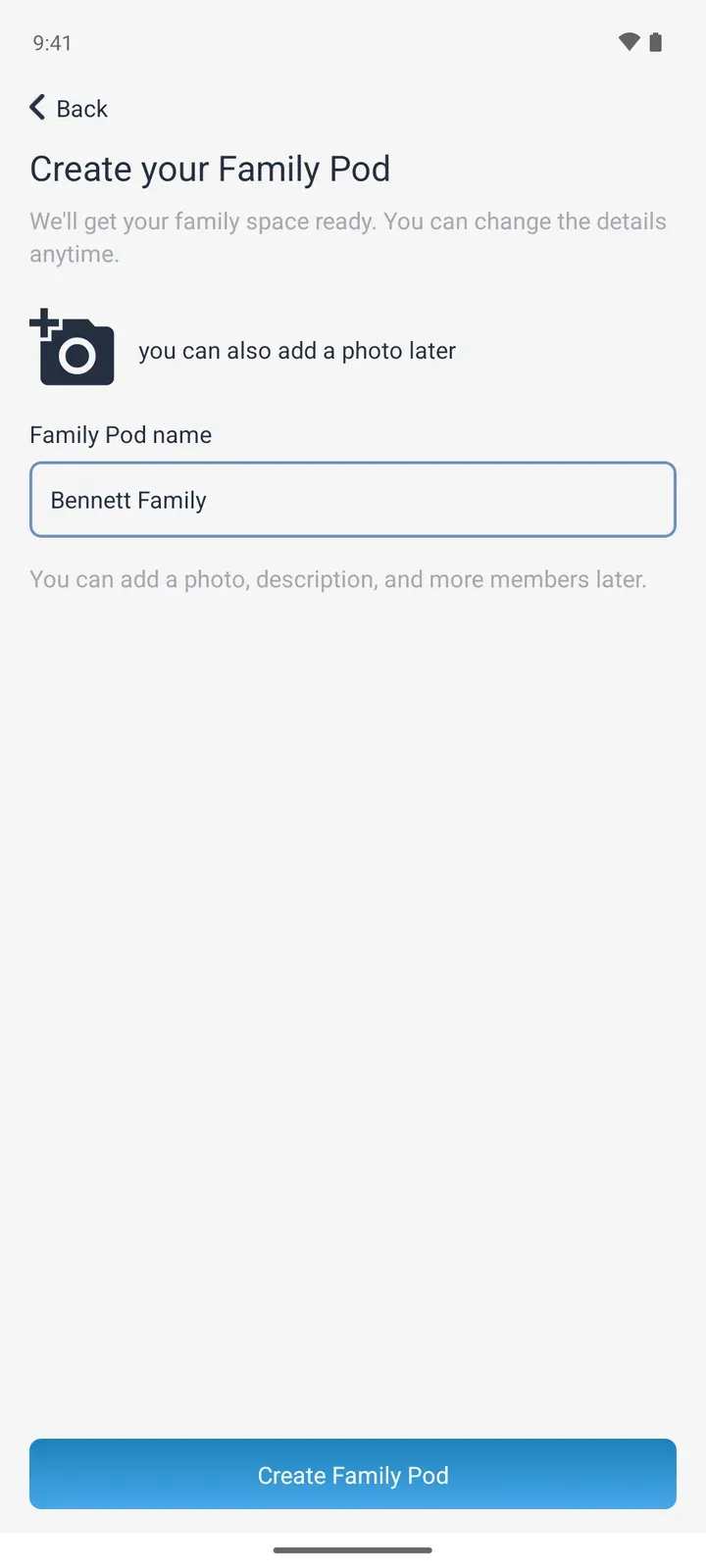
- Create Family Podをタップします。
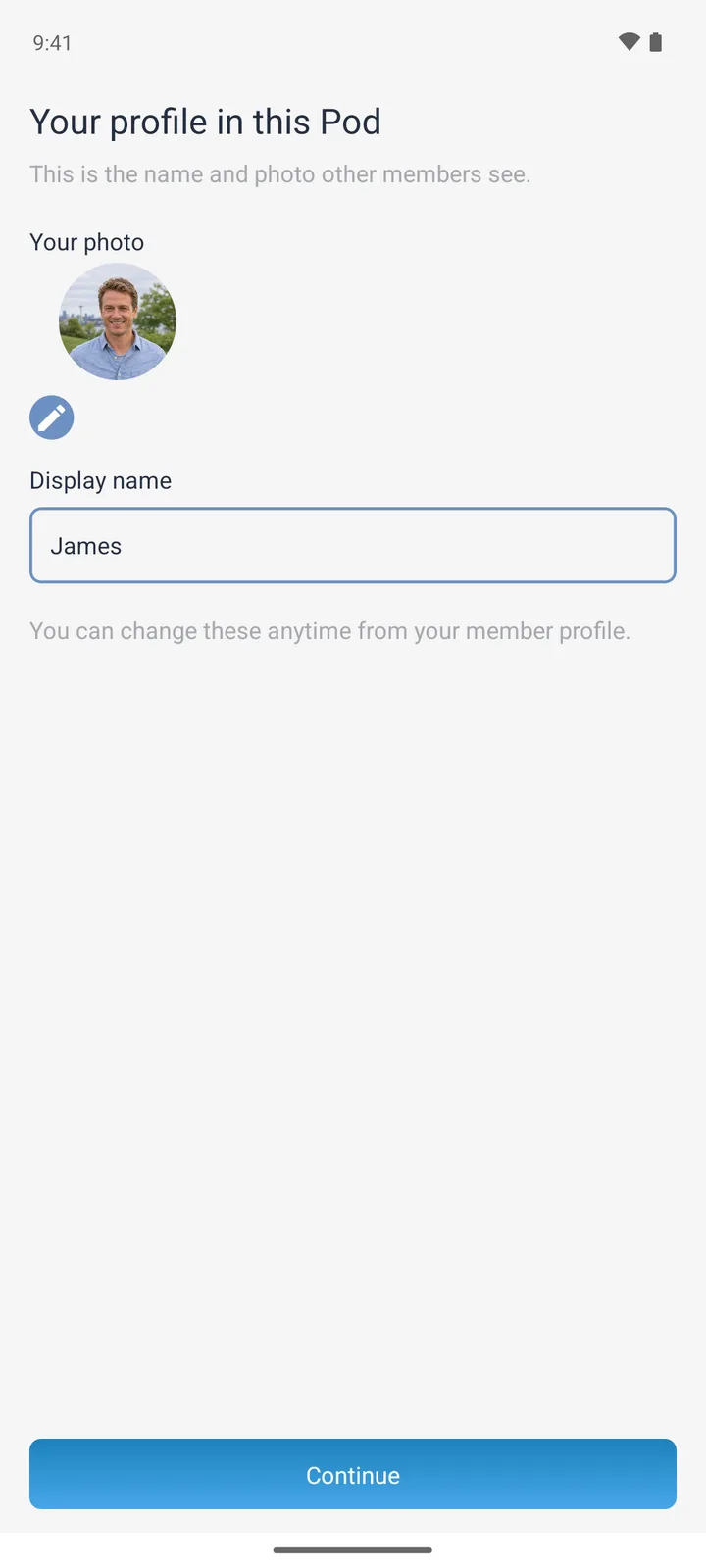
- Your profile in this PodでDisplay nameを確認します。
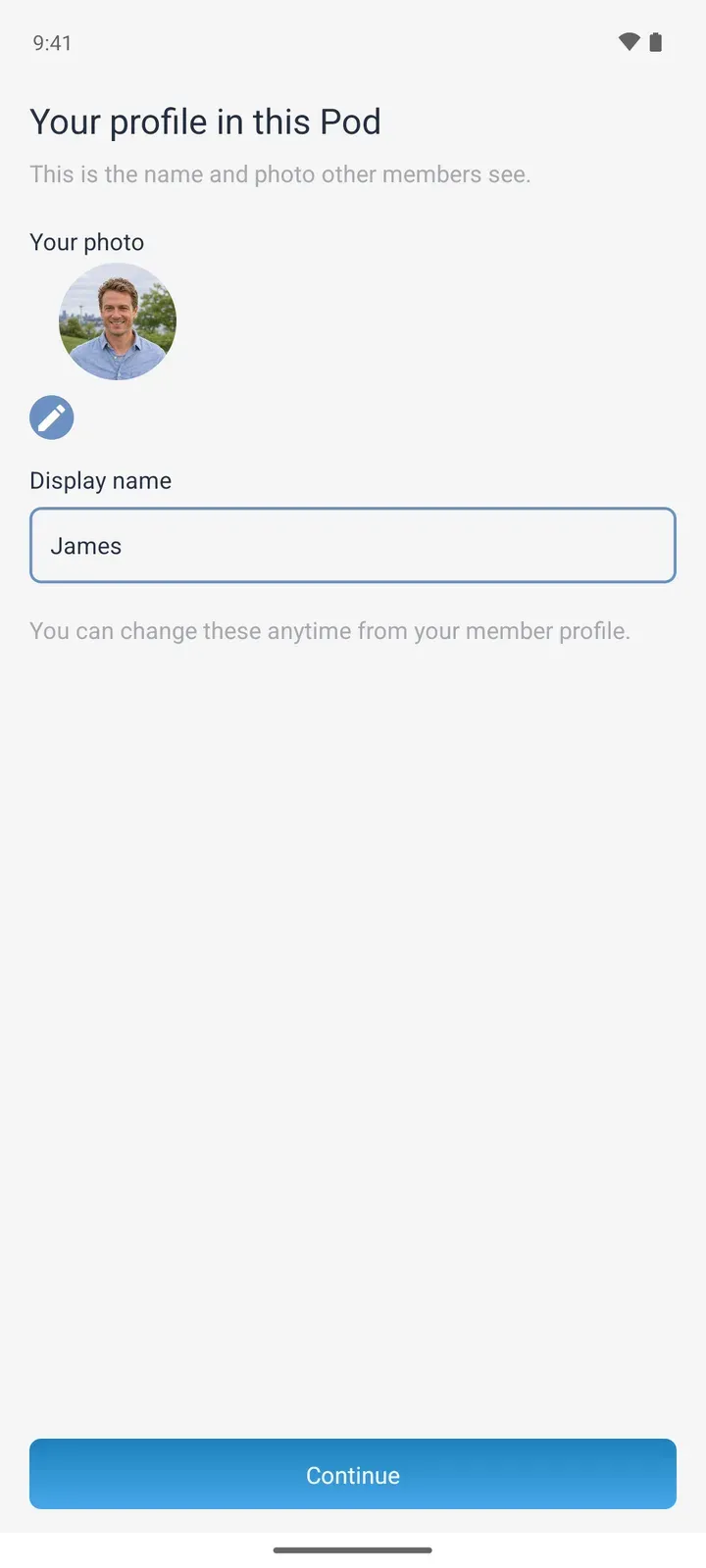
- Continueをタップします。
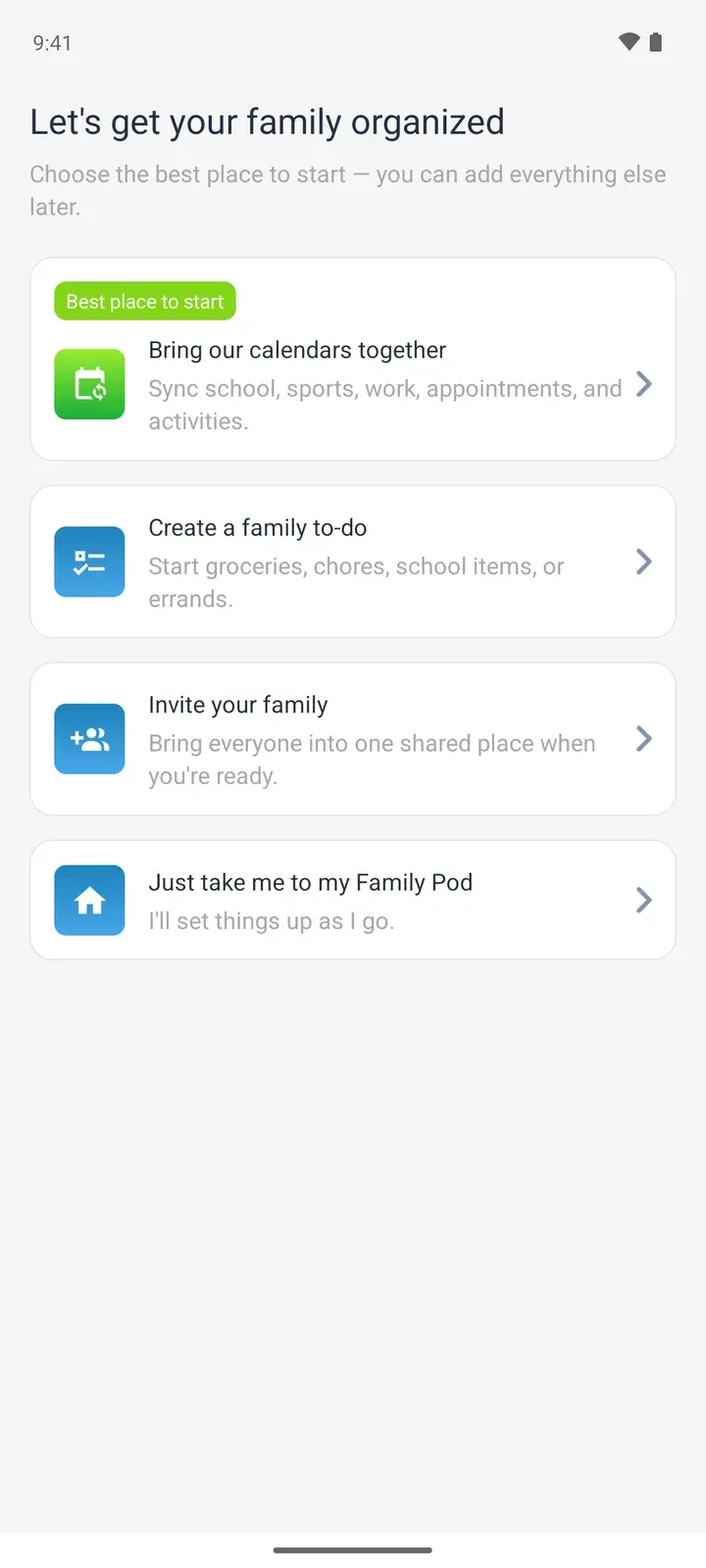
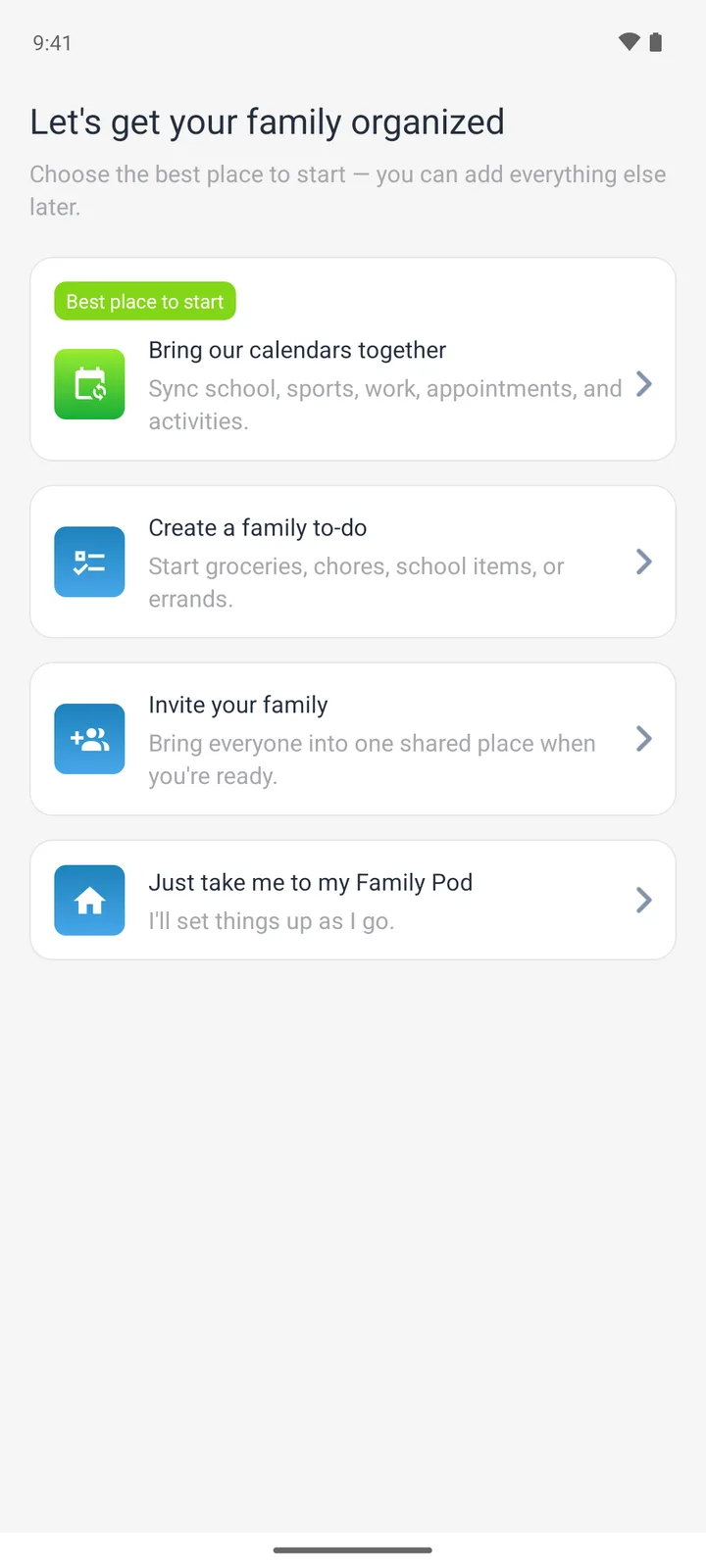
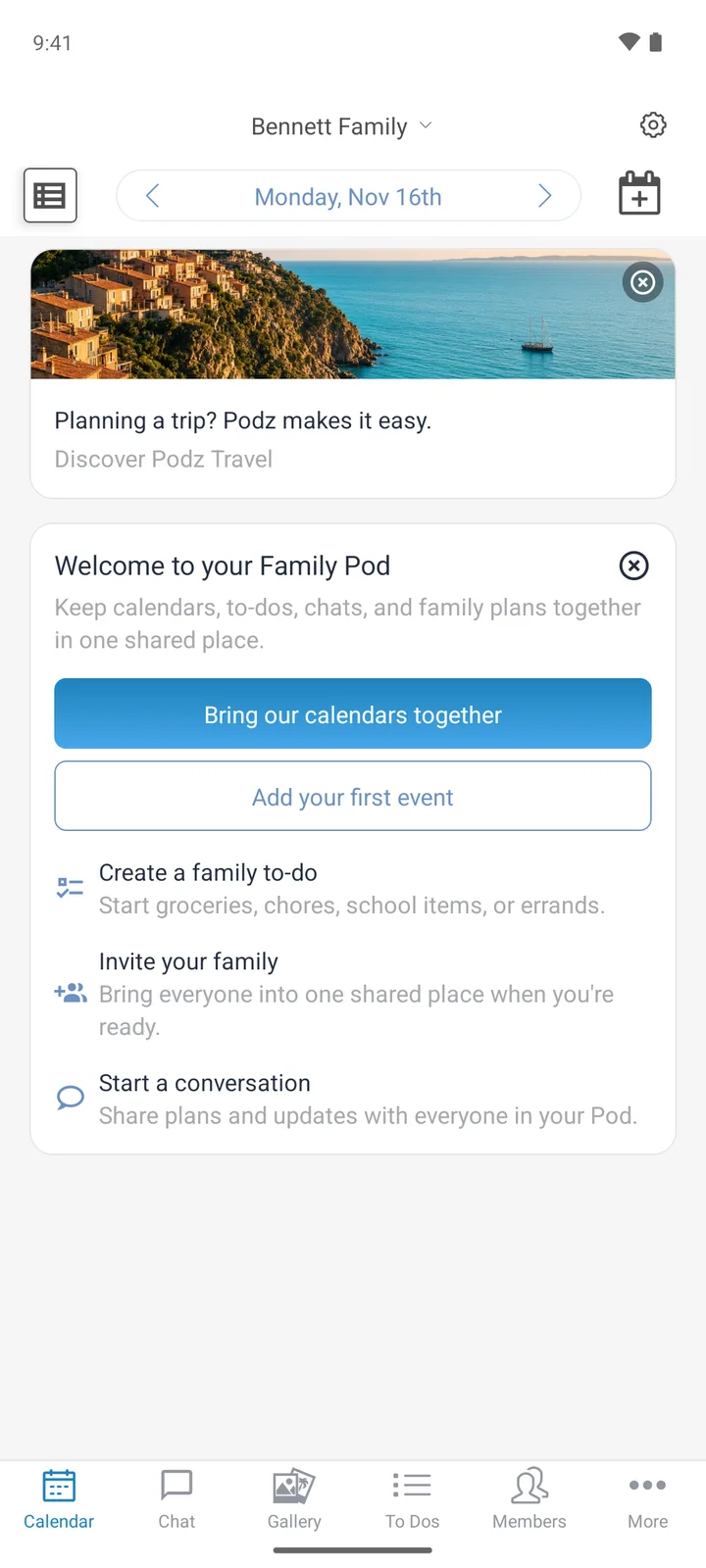
- Just take me to my Family Podを選んで Pod を開きます。
手順はAndroidで確認しました。iPhoneでは画面が少し異なる場合があります。2026年11月3日にPodz 2.20.54で確認しました。
知っておくと便利
Select Podでは、必要に応じてShow More PodsでCreate New Podを表示します。それでも画面の下に隠れている場合は、下へスクロールしてください。名前があらかじめ入力されている場合は、Pod を作成する前に希望する名前に変更します。
設定画面にはBring our calendars together、Create a family to-do、Invite your familyもあります。最初に必要な作業を選ぶか、Pod を開いて後から戻れます。新しい Pod には最初から Groceries、Chores、Reminders、To Dos の 4 つのリストと、おすすめの To Do が 2 つあります。メンバー、予定、旅行は自分で追加します。
後から写真を変えるには、アプリメニュー(Pod 画面の右上にある歯車アイコン)を開き、Pod Profileをタップします。写真の編集ボタン(鉛筆アイコン)をタップし、Choose From Libraryで写真を選んでSaveをタップします。顔がわかる写真なら、予定やタスクの担当者を見分けやすくなります。
