
Как создать pod?
Pod представляет собой закрытую группу, которую вы создаёте для своей семьи. На экране Your Pods нажмите + Create a New Pod, выберите My Family, дайте pod название и проверьте своё отображаемое имя. Так у семьи появится одно место для календаря, списков и планов.
Шаги
- Начните с экрана Your Pods, на котором открывается Podz, и прокрутите вниз. Если вы уже внутри pod, нажмите его название вверху экрана, чтобы открыть Select Pod.
- Нажмите + Create a New Pod на экране Your Pods или Create New Pod в Select Pod.
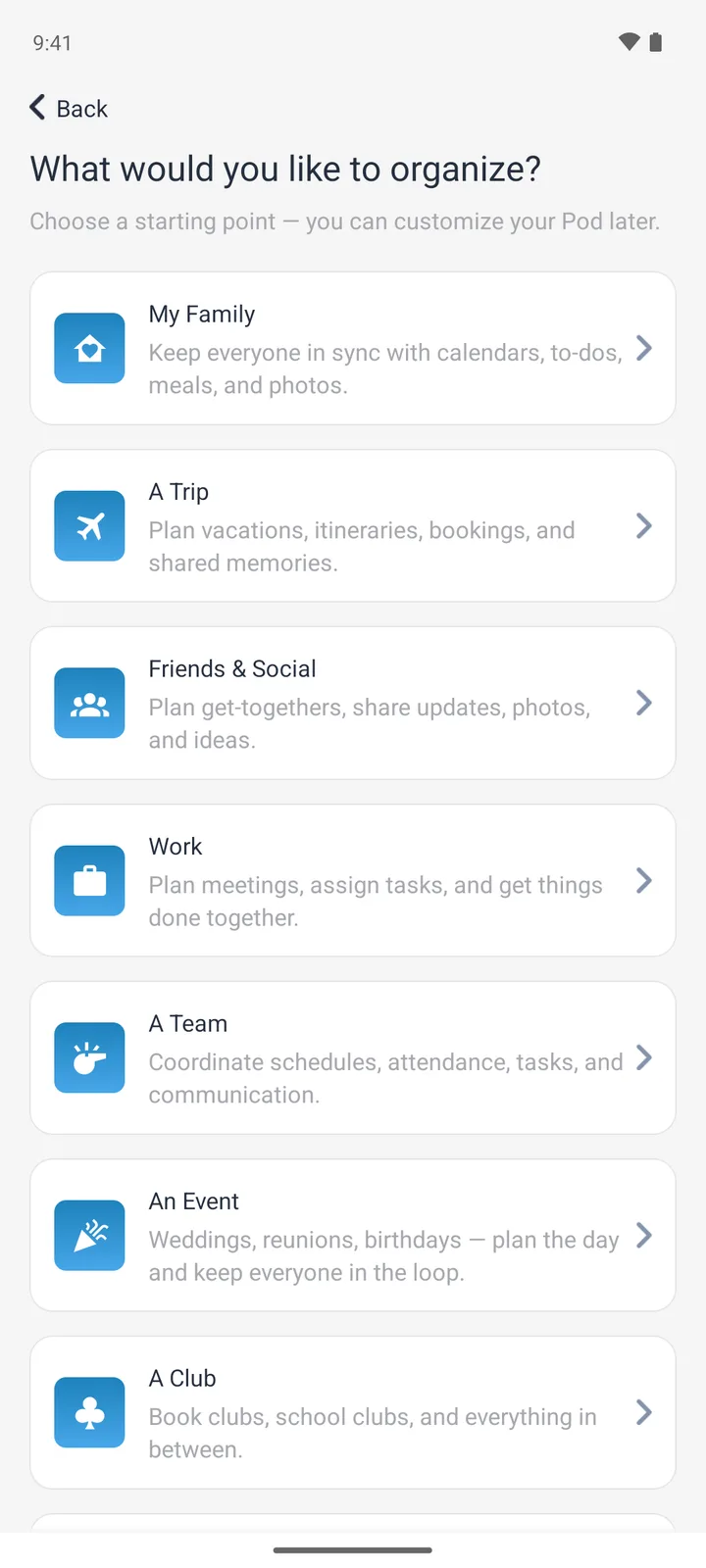
- В What would you like to organize? выберите My Family.
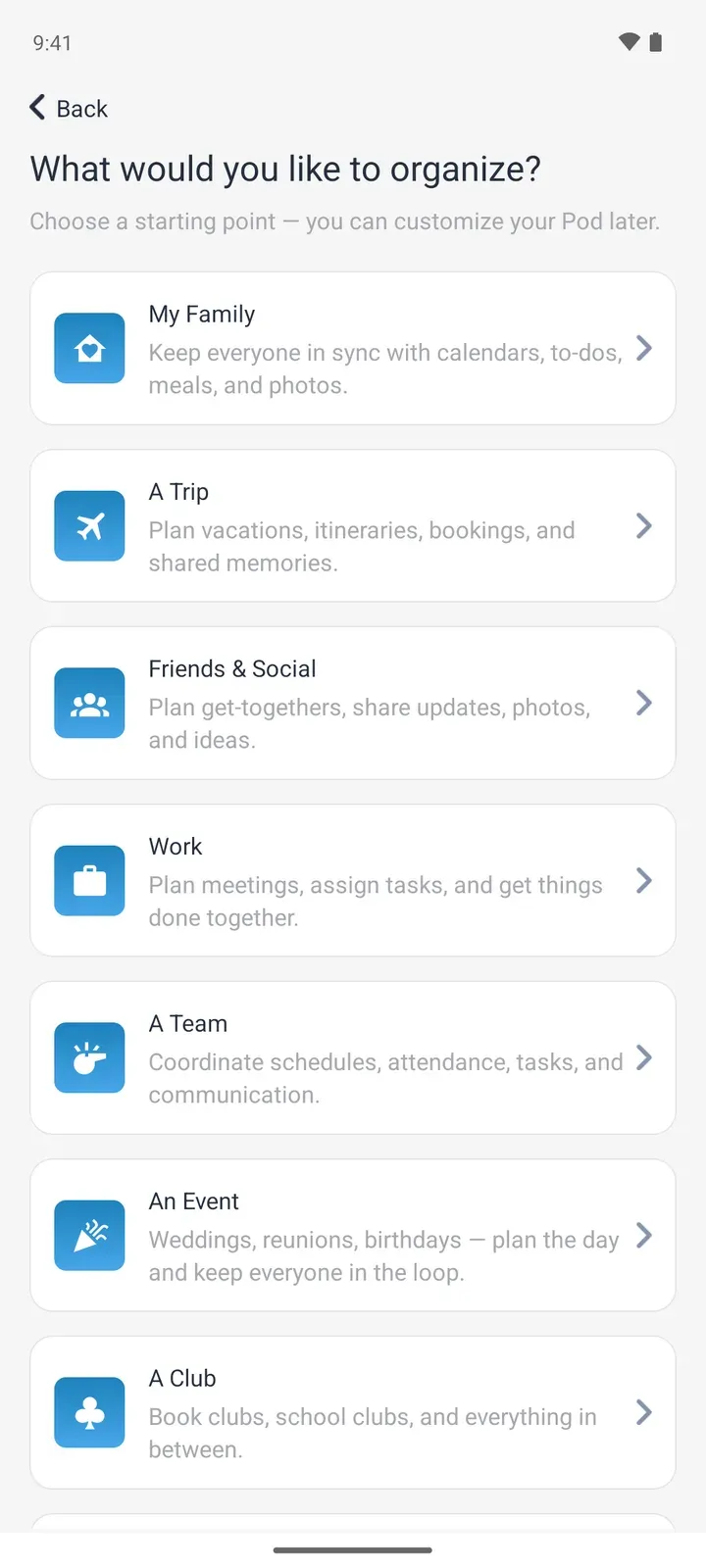
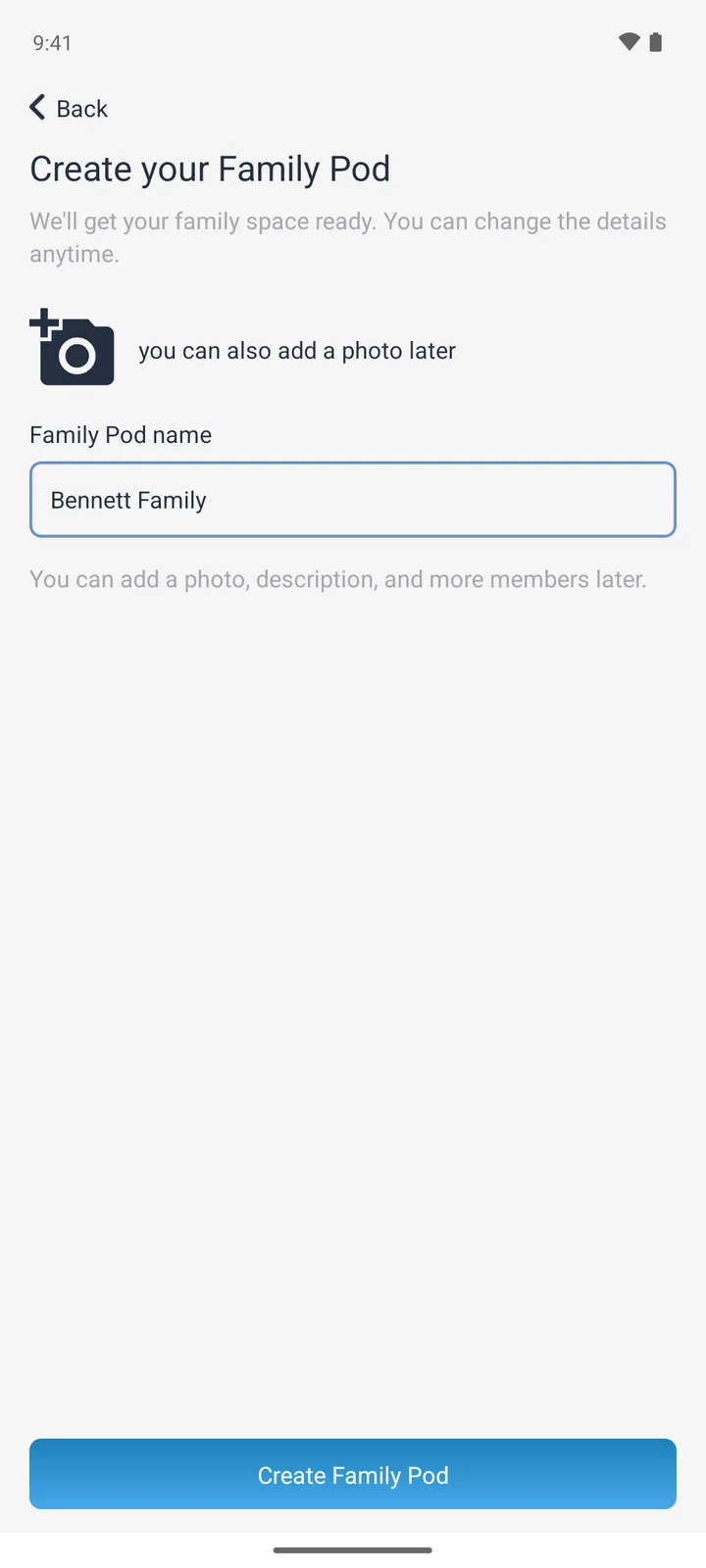
- Введите Family Pod name, например Bennett Family.
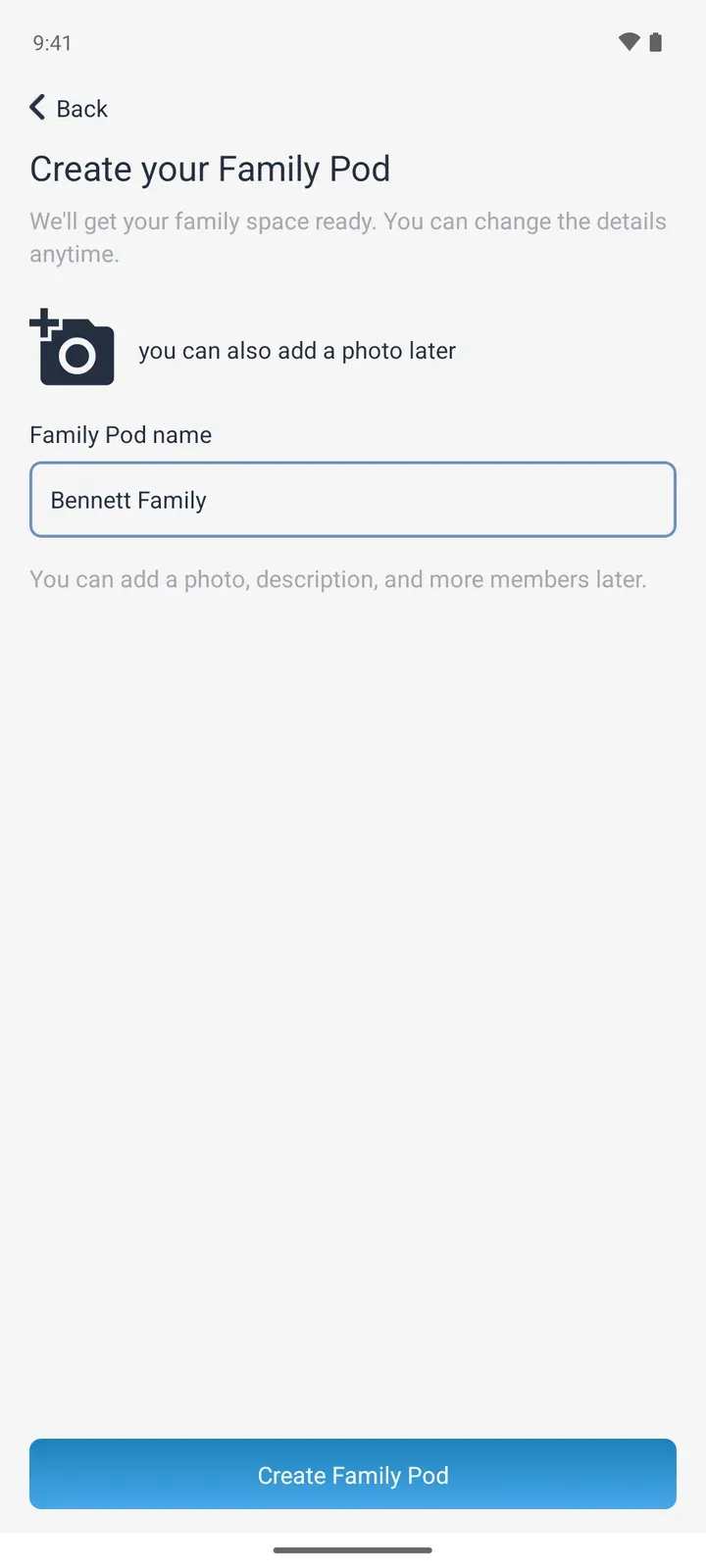
- Нажмите Create Family Pod.
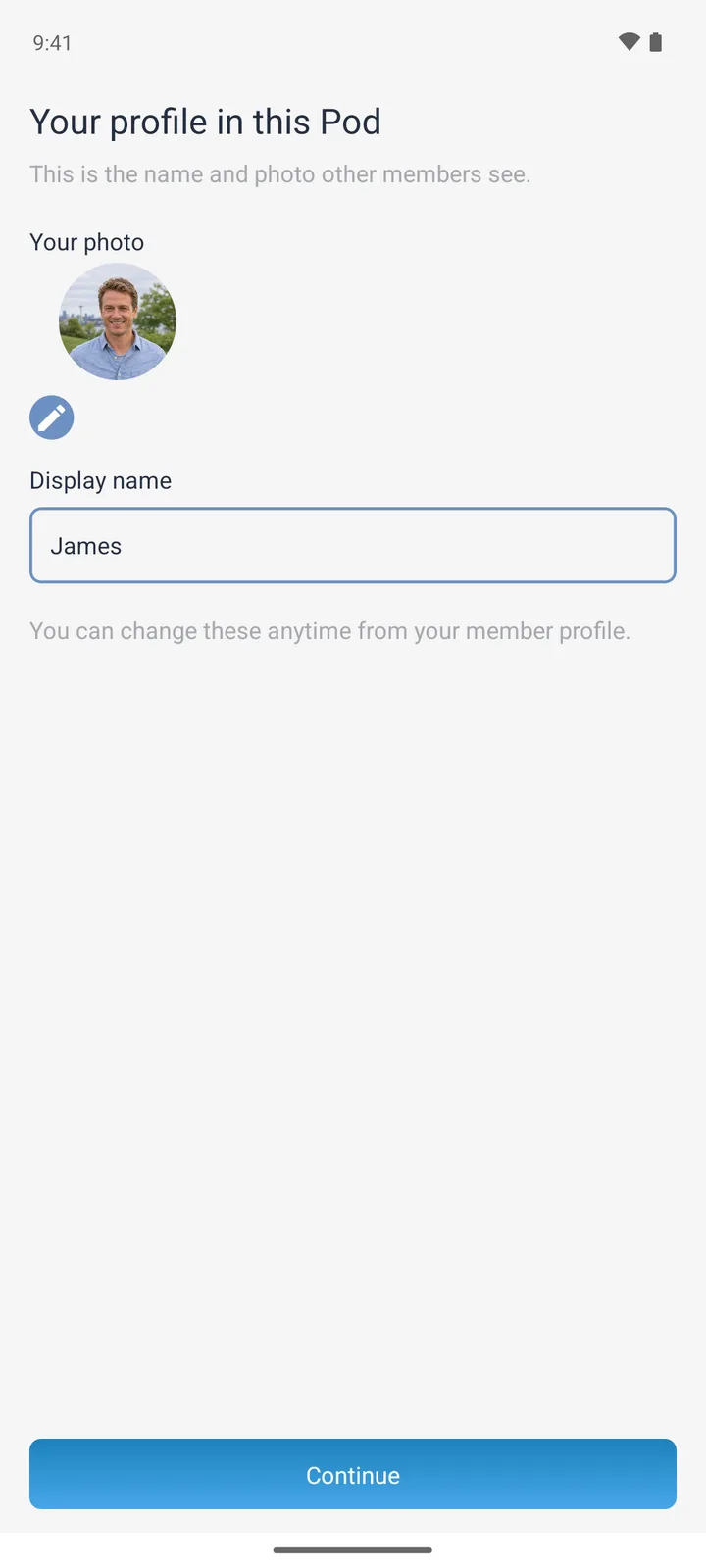
- В Your profile in this Pod проверьте Display name.
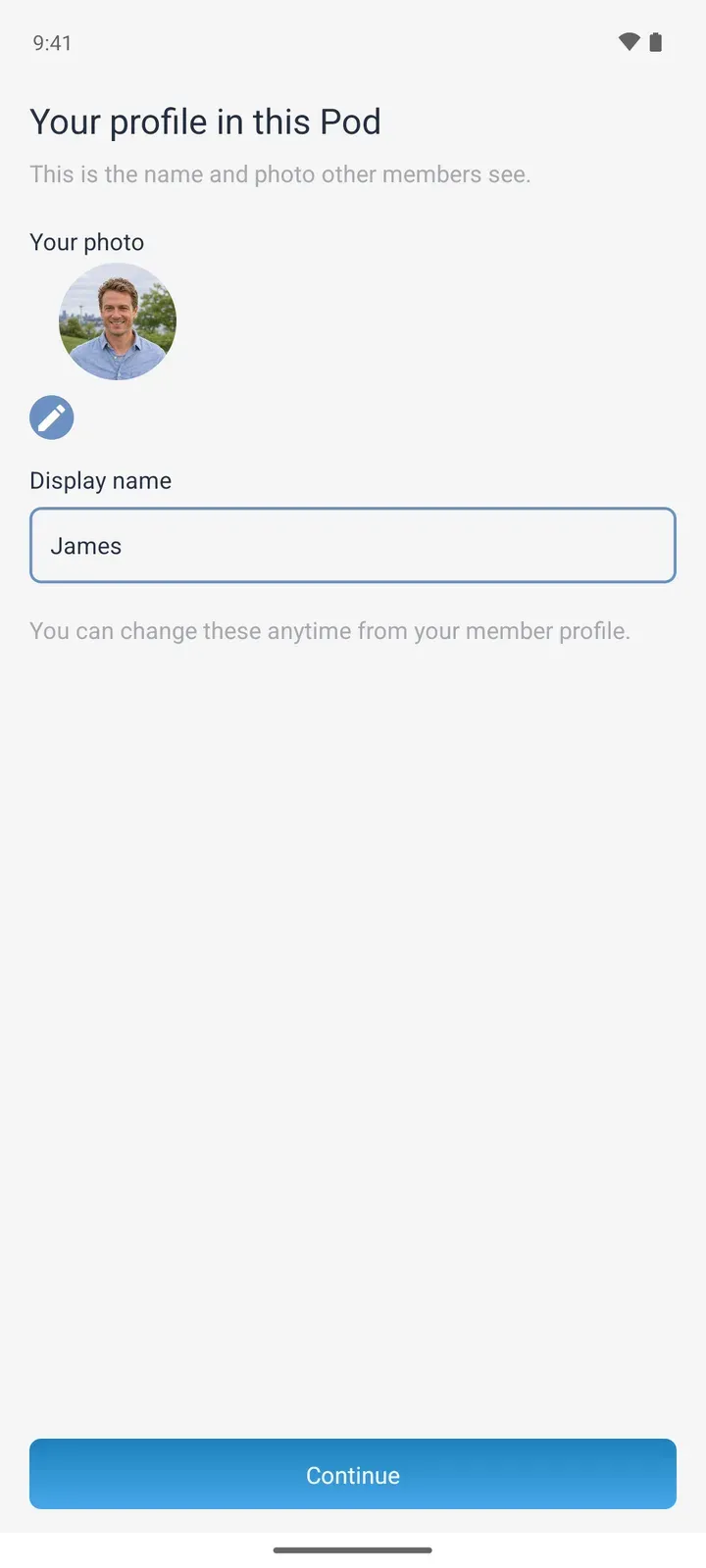
- Нажмите Continue.
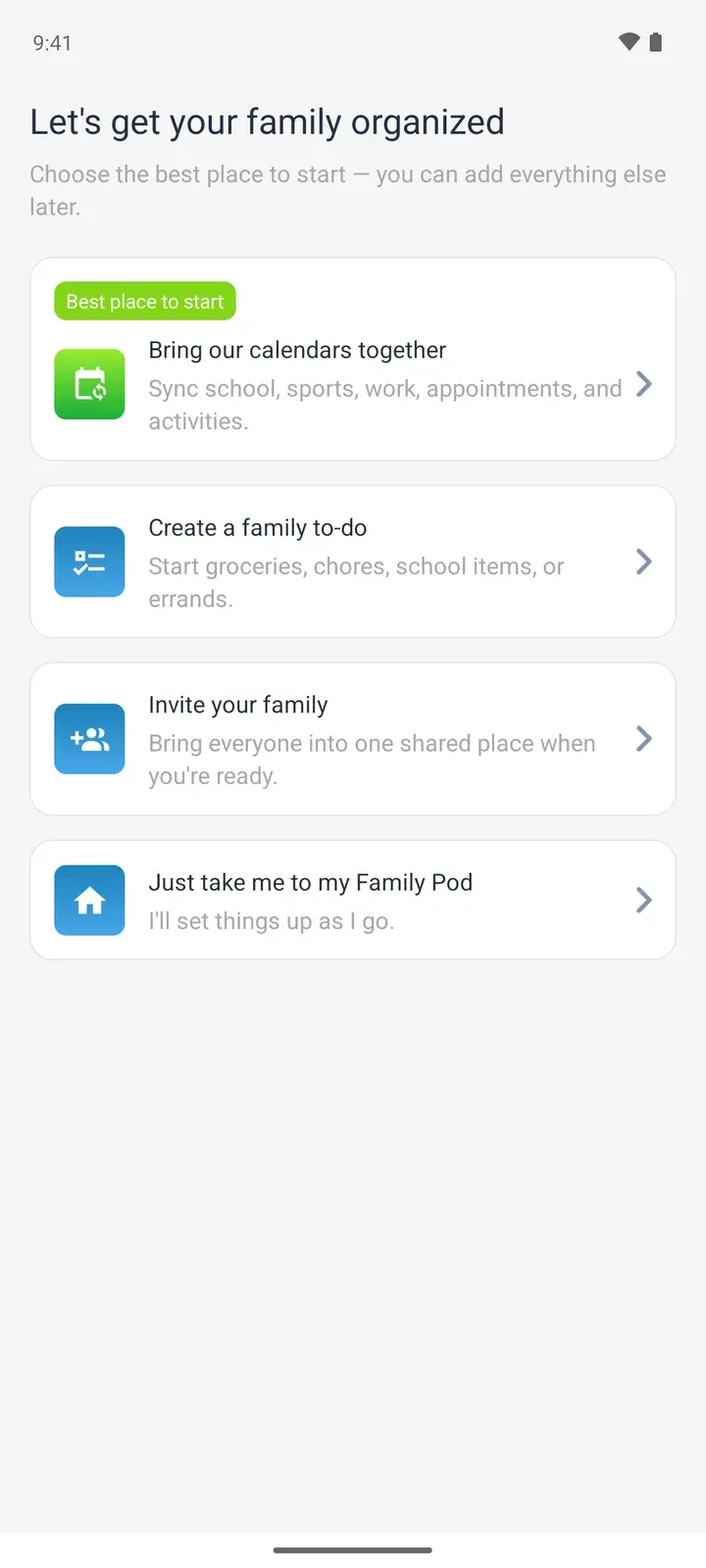
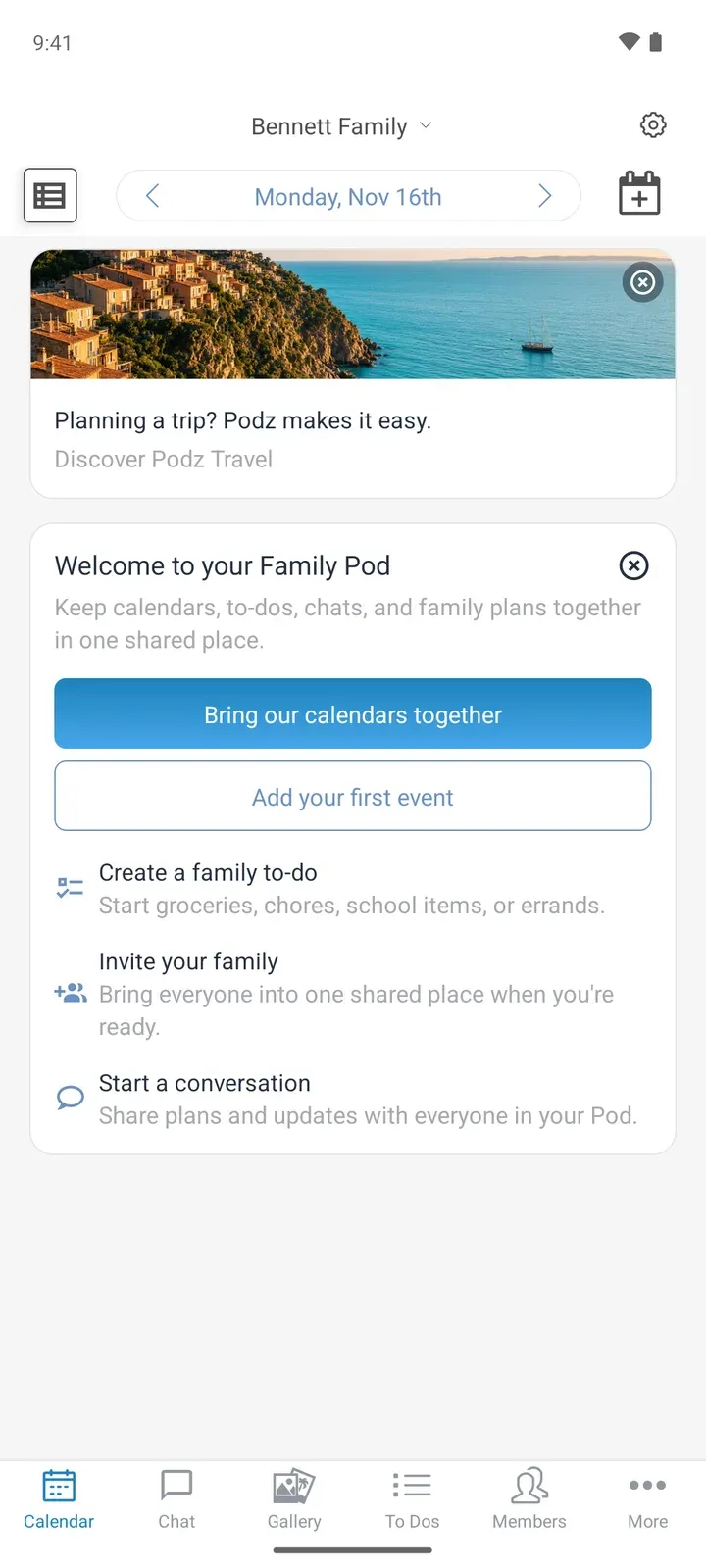
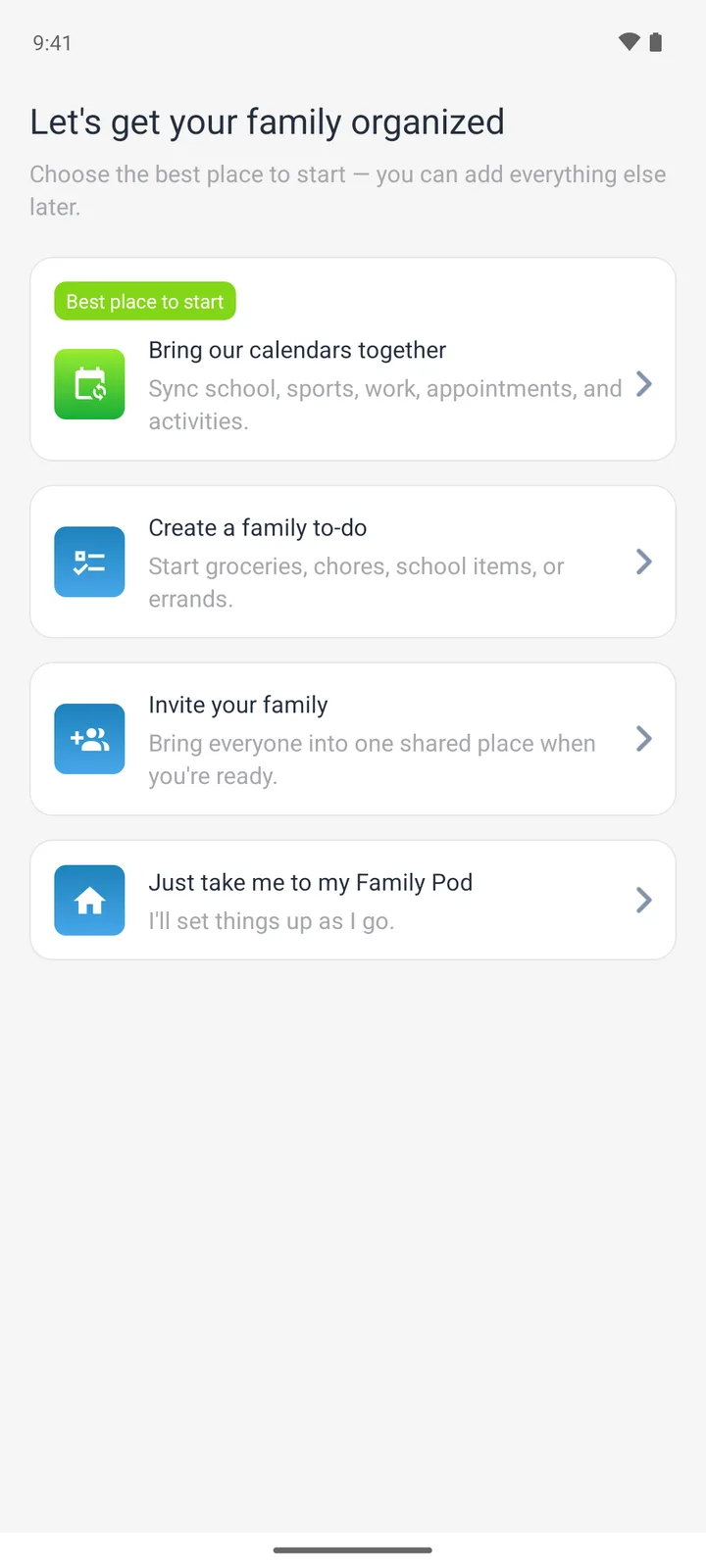
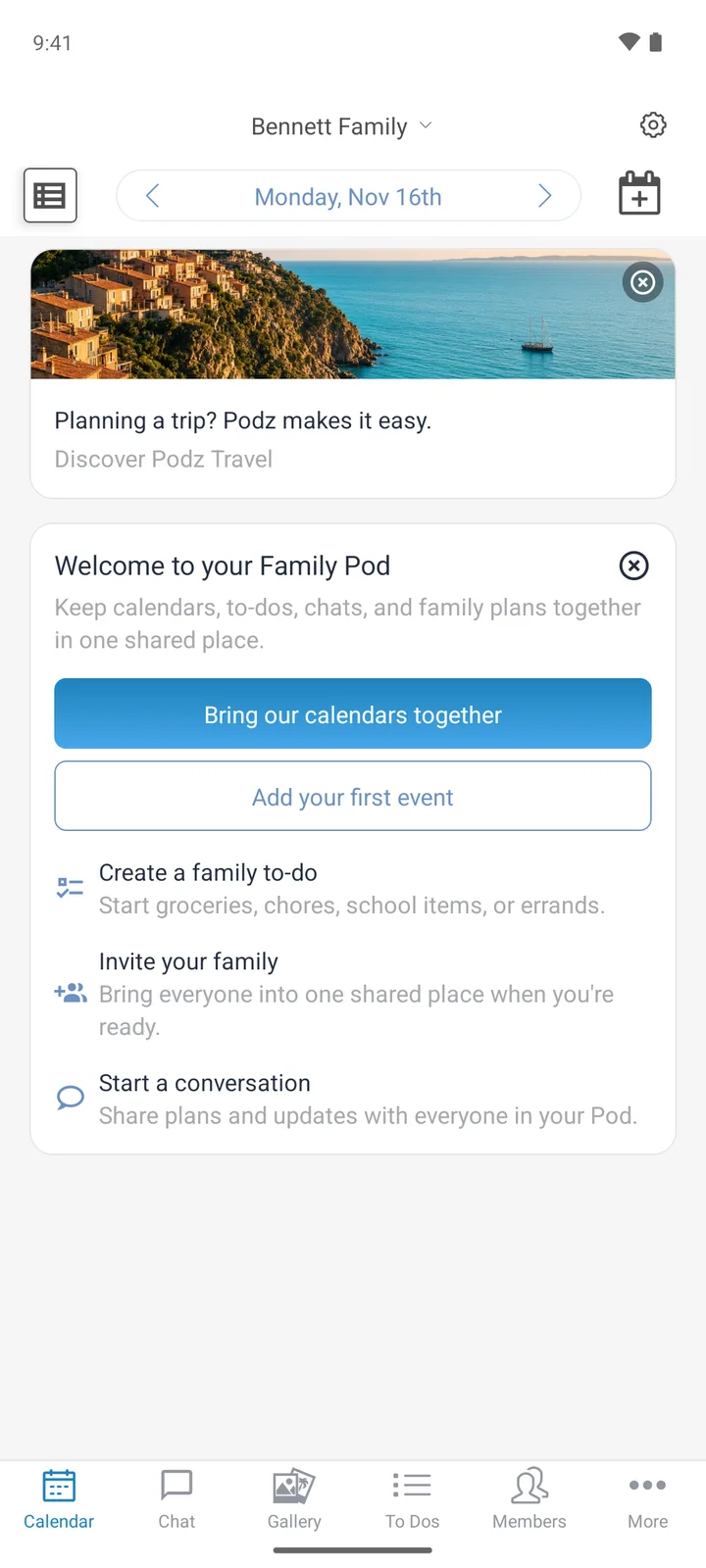
- Выберите Just take me to my Family Pod, чтобы открыть pod.
Шаги проверены на Android. На iPhone экраны могут выглядеть немного иначе. Проверено 3 нояб. 2026 г. в Podz 2.20.54.
Полезно знать
В Select Pod при необходимости нажмите Show More Pods, чтобы показать Create New Pod. Если этот пункт всё ещё ниже видимой области, прокрутите вниз. Поле названия может быть заполнено заранее; замените текст нужным названием перед созданием pod.
При настройке также доступны Bring our calendars together, Create a family to-do и Invite your family. Начните с нужной задачи или откройте pod и вернитесь позже. Новый pod сразу содержит четыре списка, Groceries, Chores, Reminders и To Dos, и две предложенные задачи; участников, события и поездки вы добавляете сами.
Чтобы позже сменить фотографию, откройте меню приложения (значок шестерёнки справа вверху на экране pod) и нажмите Pod Profile. Нажмите кнопку редактирования (значок карандаша) на своём фото, выберите Choose From Library, укажите снимок и нажмите Save. Узнаваемое фото помогает семье быстро понять, кому назначены событие или задача.
