
Come creo un pod?
Un pod è il gruppo privato che crei per la tua famiglia. In Your Pods tocca + Create a New Pod, scegli My Family, dai un nome al pod e controlla il tuo nome visualizzato. Così la famiglia ha un unico posto per calendario, liste e programmi.
Passaggi
- Parti da Your Pods, la schermata su cui si apre Podz, e scorri fino in fondo. Se invece sei dentro un pod, tocca il nome del pod in alto per aprire Select Pod.
- Tocca + Create a New Pod in Your Pods oppure Create New Pod in Select Pod.
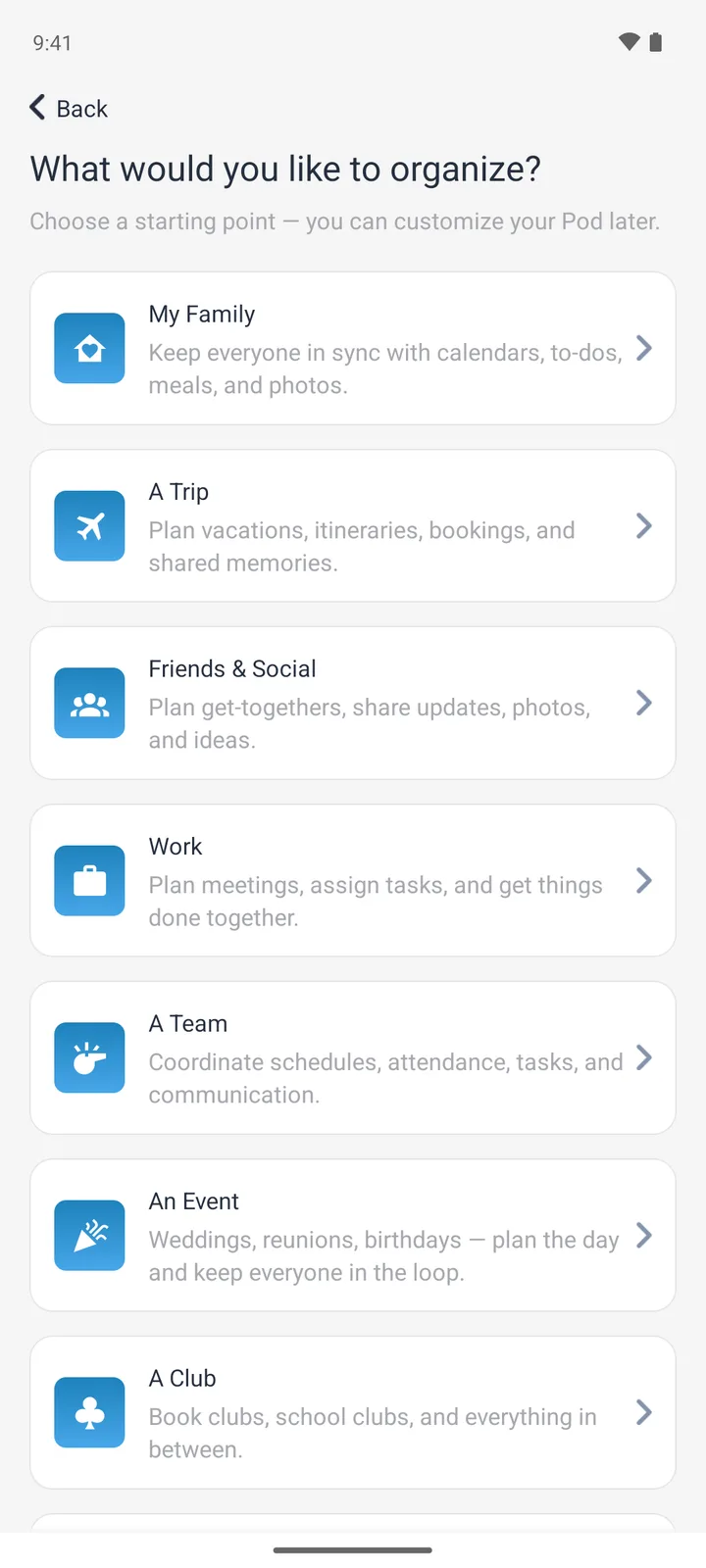
- In What would you like to organize?, scegli My Family.
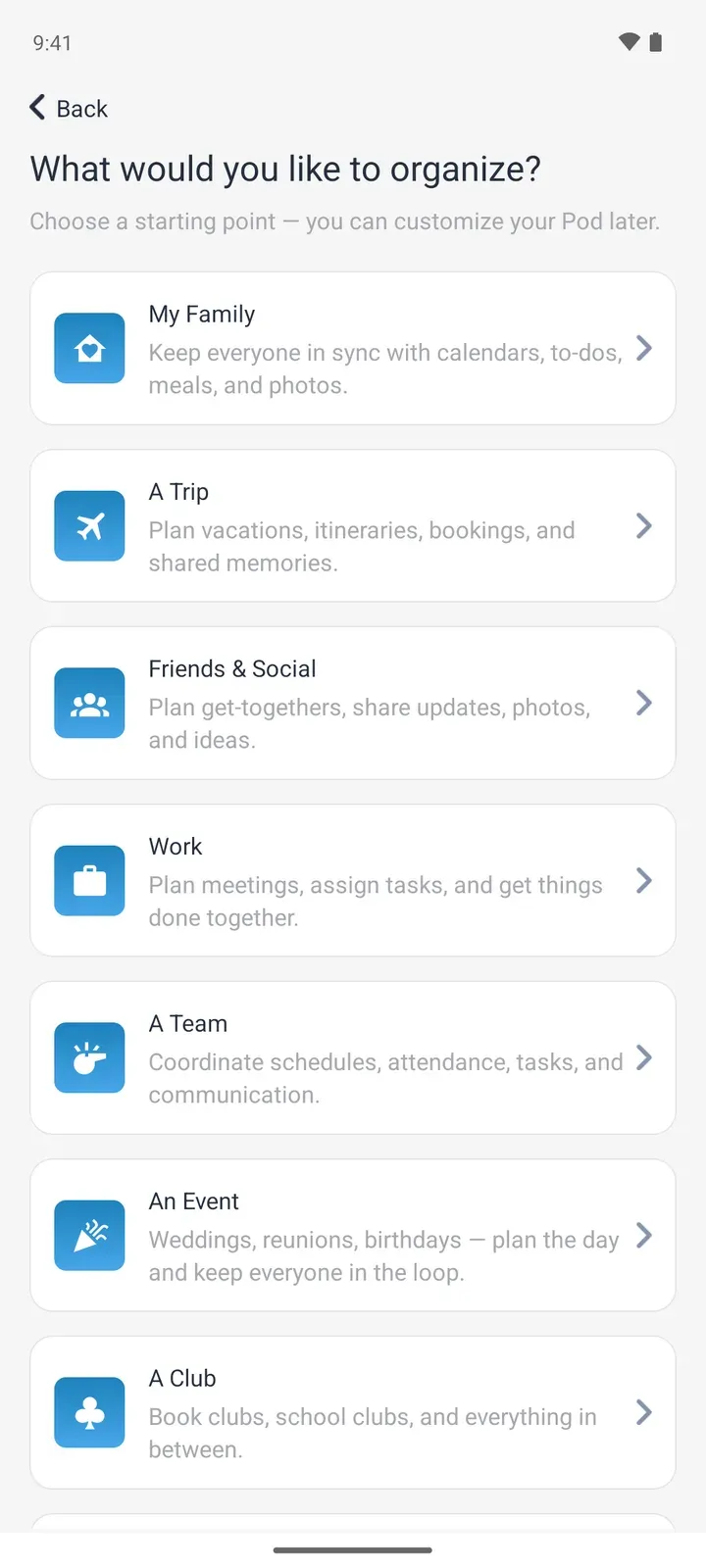
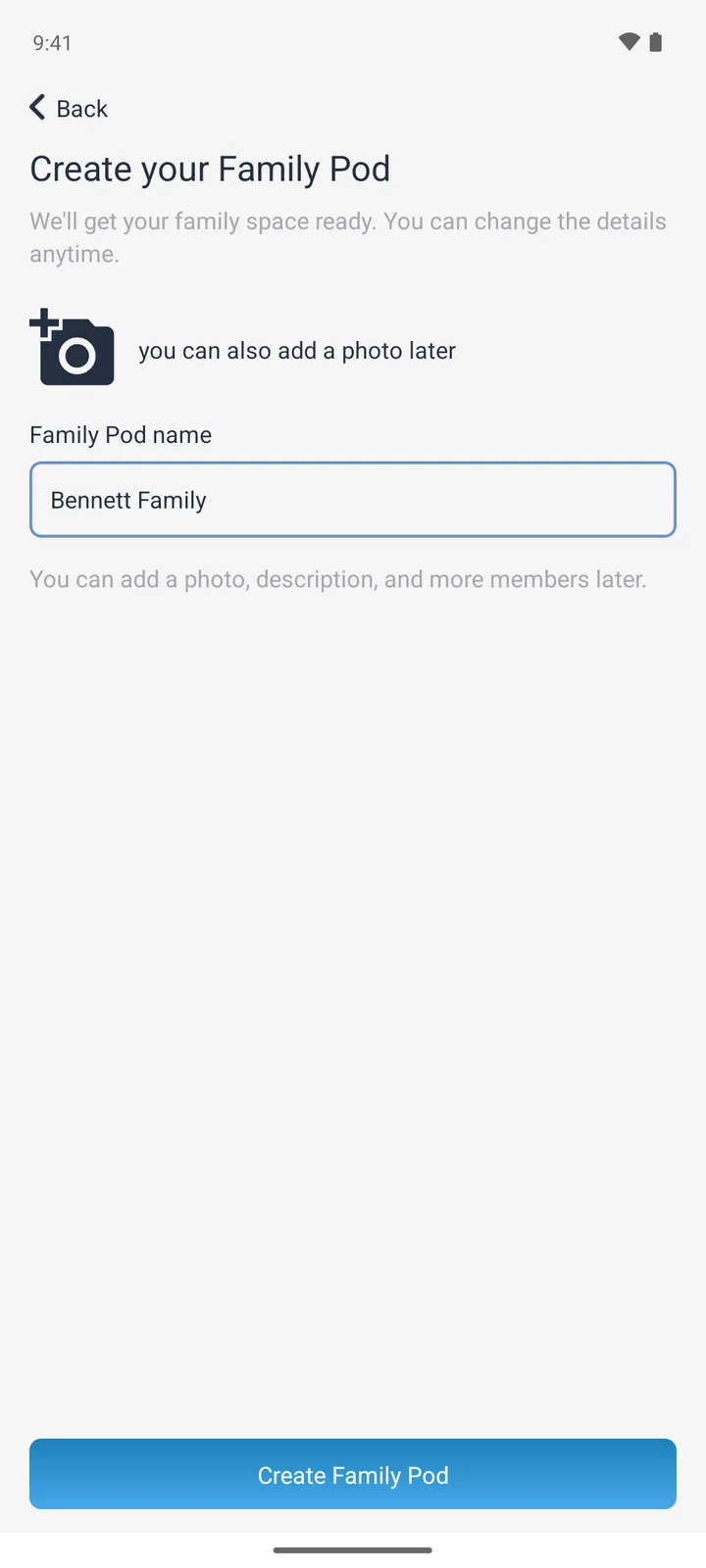
- Inserisci Family Pod name, per esempio Bennett Family.
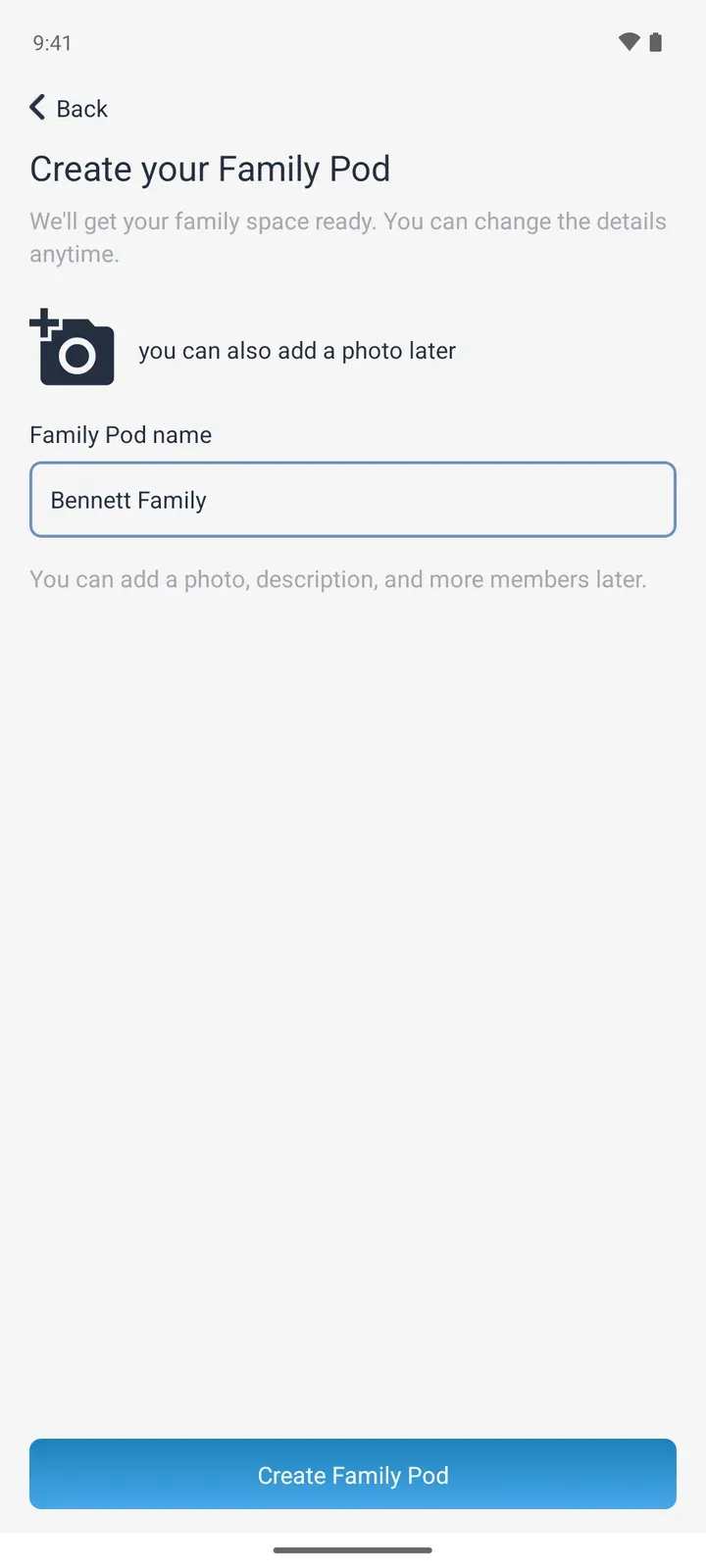
- Tocca Create Family Pod.
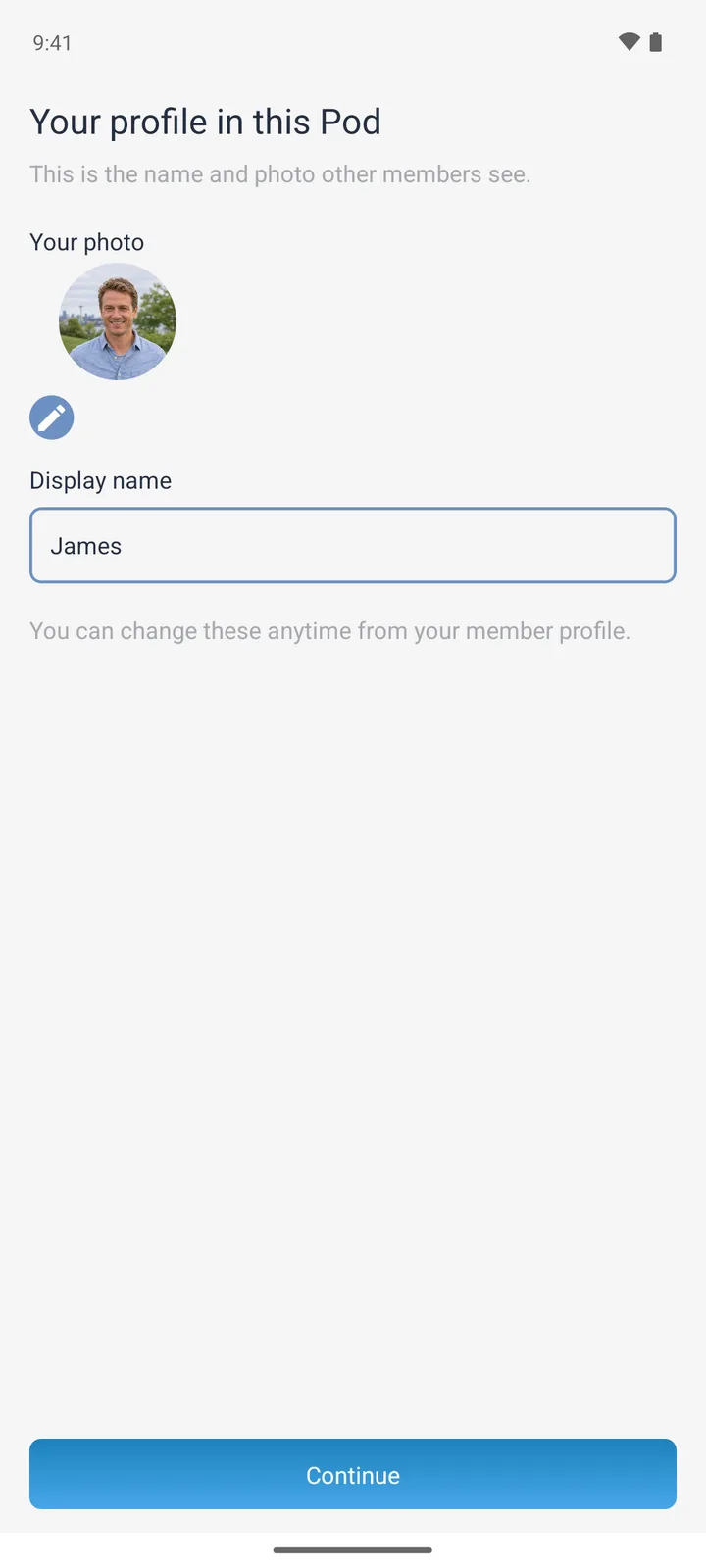
- In Your profile in this Pod, controlla il tuo Display name.
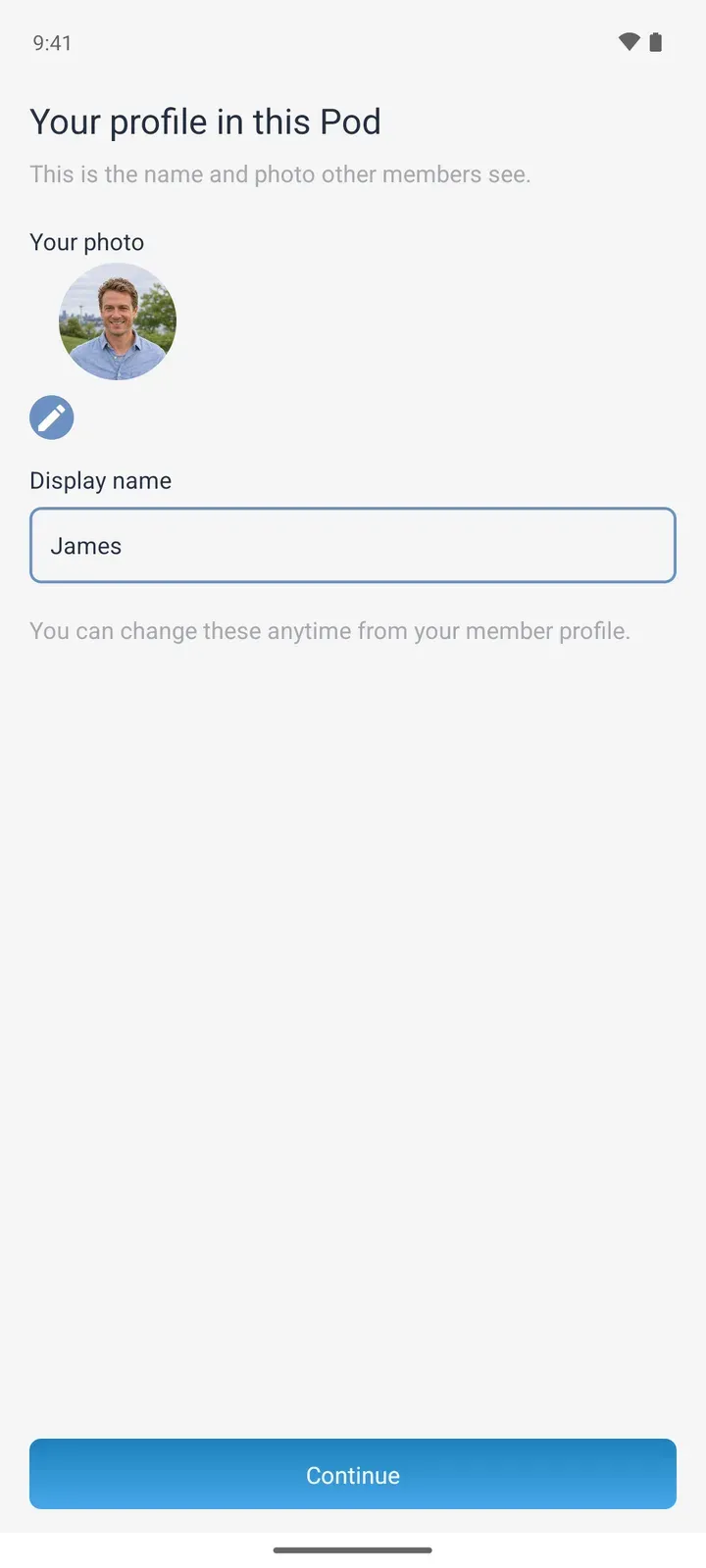
- Tocca Continue.
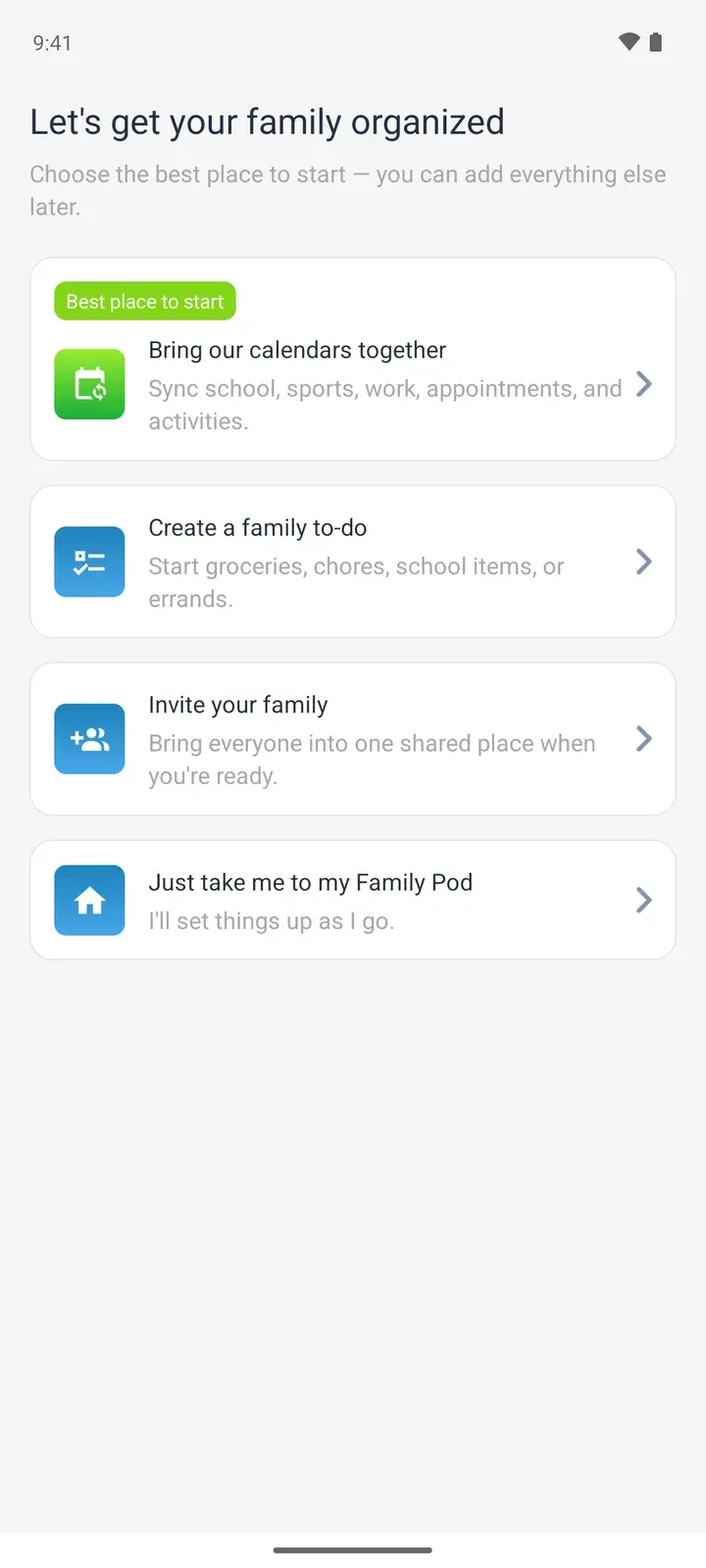
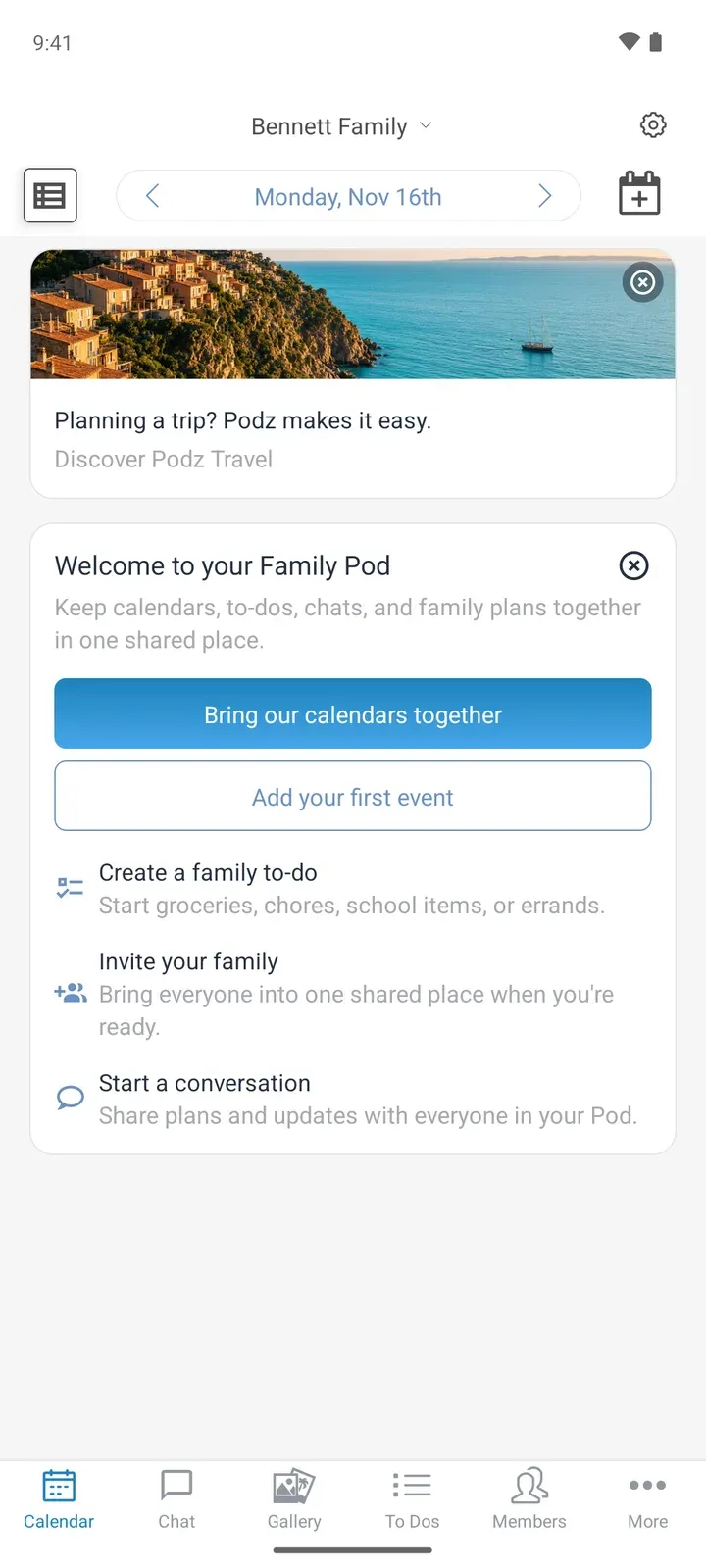
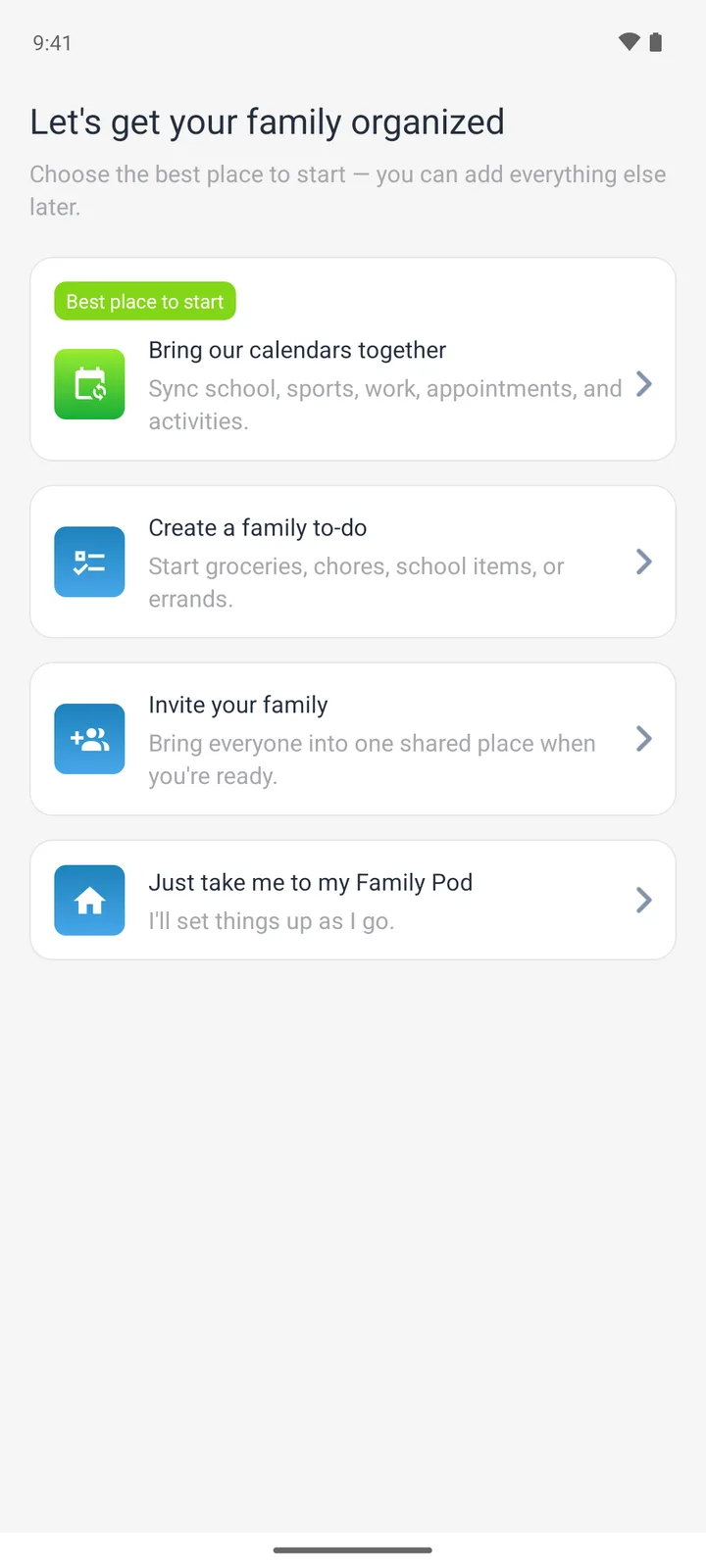
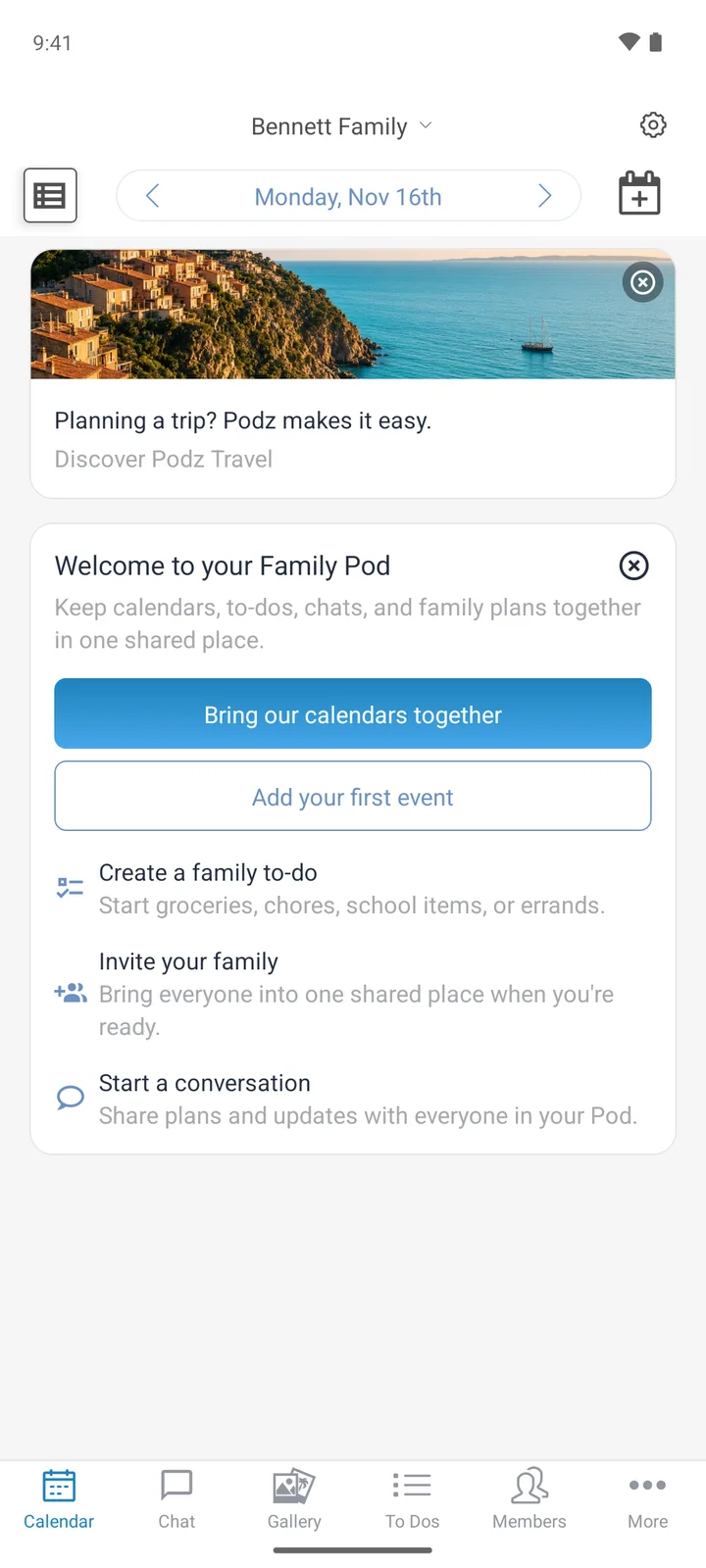
- Scegli Just take me to my Family Pod per aprire il pod.
Passaggi verificati su Android. Su iPhone le schermate potrebbero essere leggermente diverse. Verificato con Podz 2.20.54 il 3 nov 2026.
Buono a sapersi
In Select Pod, usa Show More Pods se serve per far comparire Create New Pod, poi scorri verso il basso se l'opzione è ancora fuori dalla parte visibile. Il nome potrebbe essere già compilato: sostituiscilo con quello che preferisci prima di creare il pod.
La configurazione propone anche Bring our calendars together, Create a family to-do e Invite your family. Parti dall'attività più utile oppure apri il pod e torna in seguito. Un nuovo pod parte con quattro liste, Groceries, Chores, Reminders e To Dos, e due attività suggerite; membri, eventi e viaggi li aggiungi tu.
Per cambiare foto in seguito, apri il menu dell'app (l'icona dell'ingranaggio in alto a destra nella schermata del pod) e tocca Pod Profile. Tocca il pulsante di modifica (la matita) sulla tua foto, scegli Choose From Library, seleziona l'immagine e tocca Save. Una foto riconoscibile aiuta a capire subito chi si occupa di un evento o di un'attività.
