
Jak utworzyć pod?
Pod to prywatna grupa, którą tworzysz dla swojej rodziny. Na ekranie Your Pods stuknij + Create a New Pod, wybierz My Family, nazwij poda i sprawdź swoją wyświetlaną nazwę. Rodzina ma wtedy jedno miejsce na kalendarz, listy i plany.
Kroki
- Zacznij od Your Pods, ekranu, na którym otwiera się Podz, i przewiń na dół. Jeśli jesteś w podzie, stuknij nazwę poda u góry ekranu, aby otworzyć Select Pod.
- Dotknij + Create a New Pod na ekranie Your Pods albo Create New Pod w Select Pod.
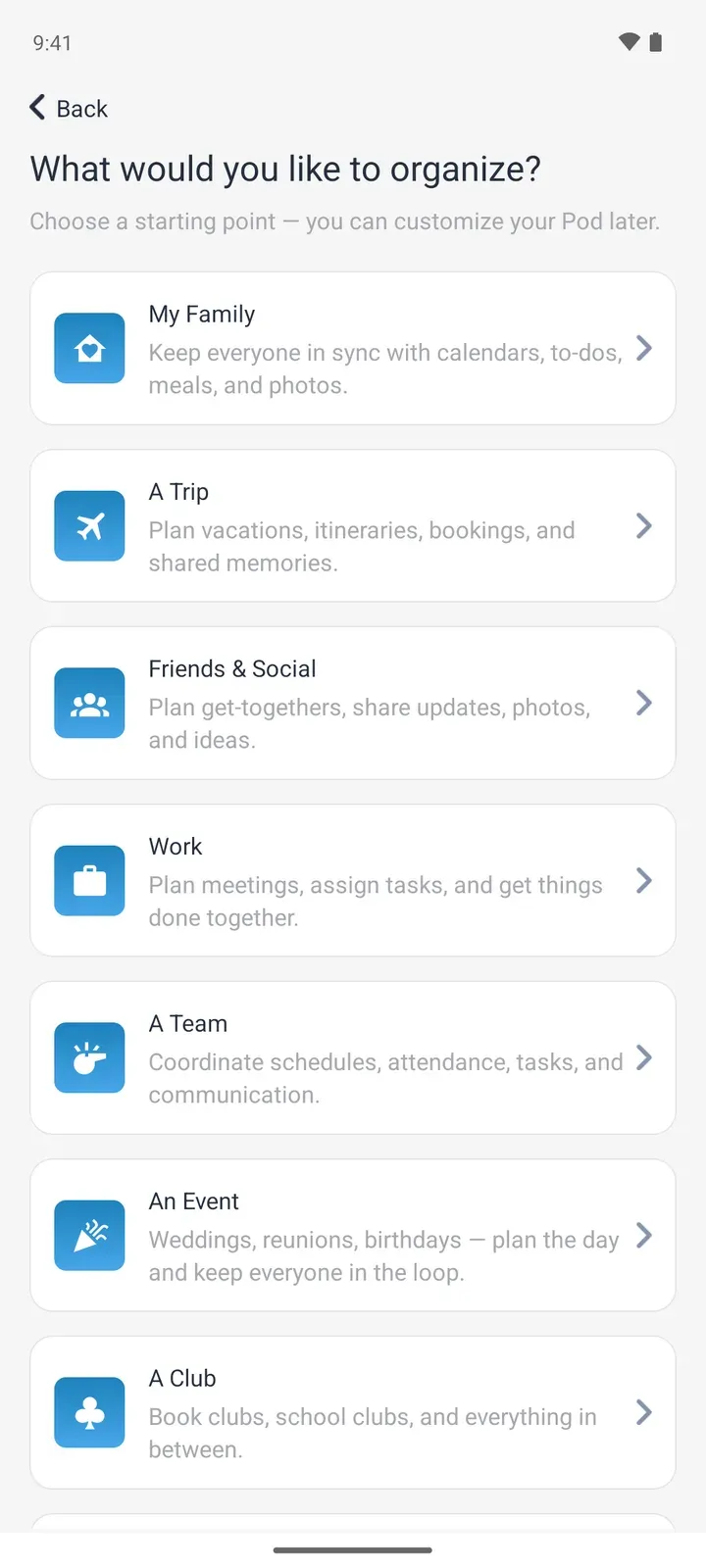
- W What would you like to organize? wybierz My Family.
- Wpisz Family Pod name, na przykład Bennett Family.
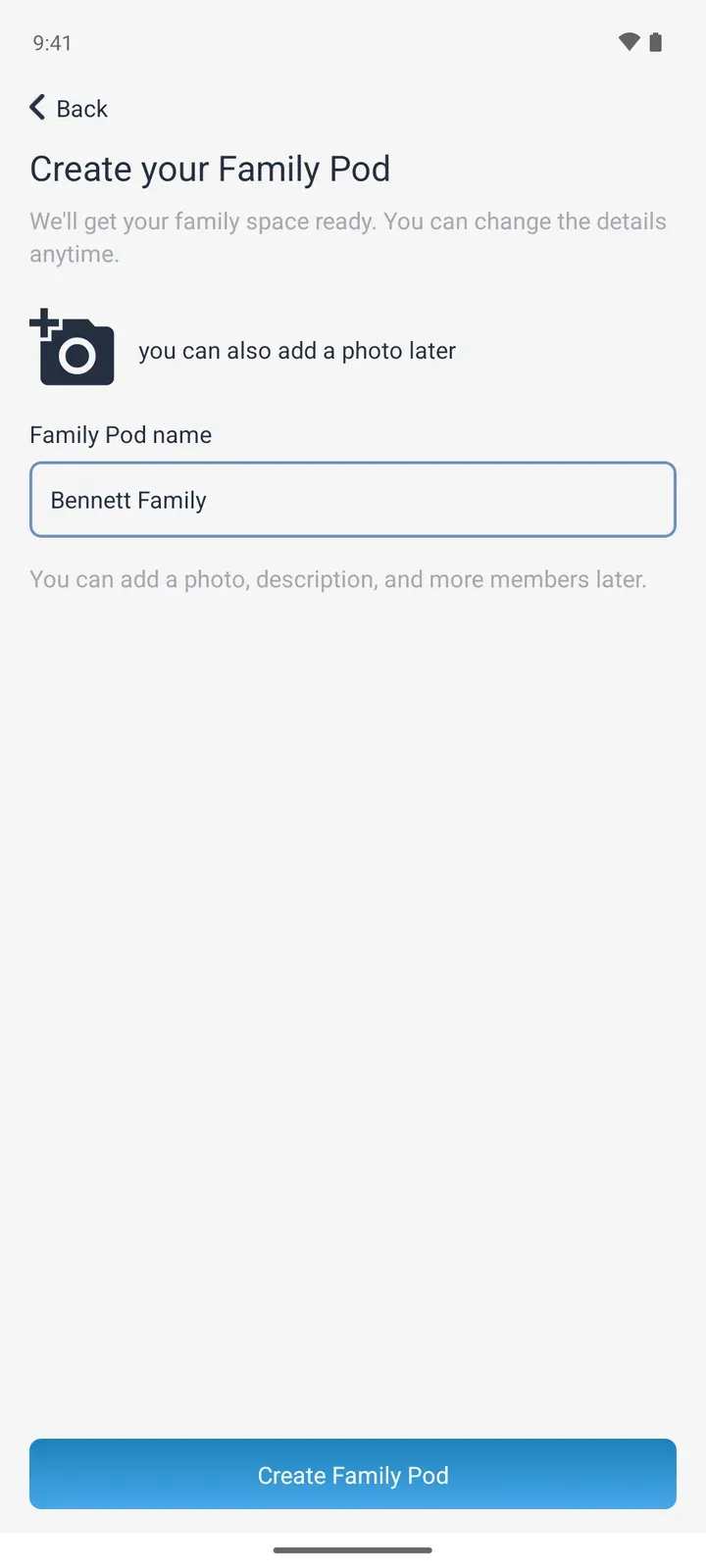
- Dotknij Create Family Pod.
- W Your profile in this Pod sprawdź Display name.
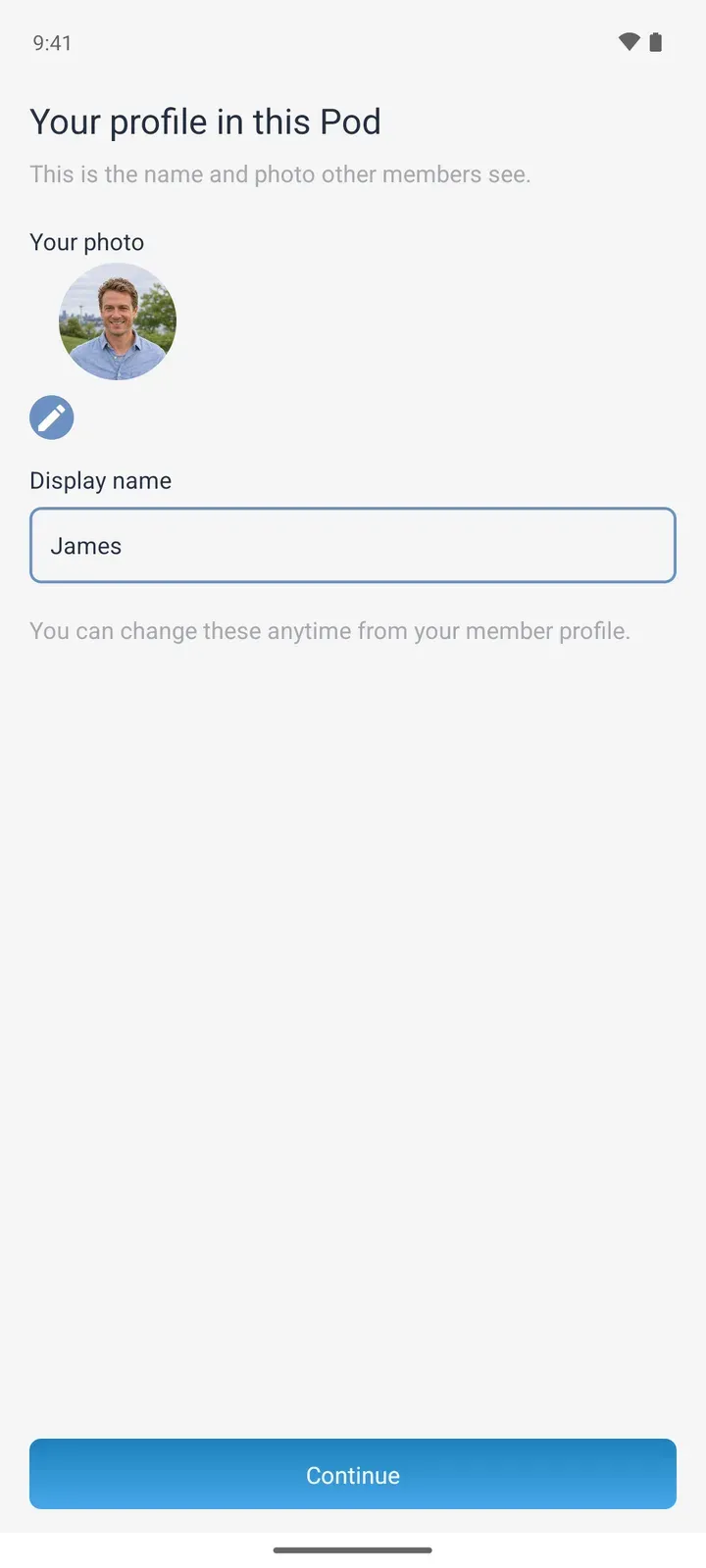
- Dotknij Continue.
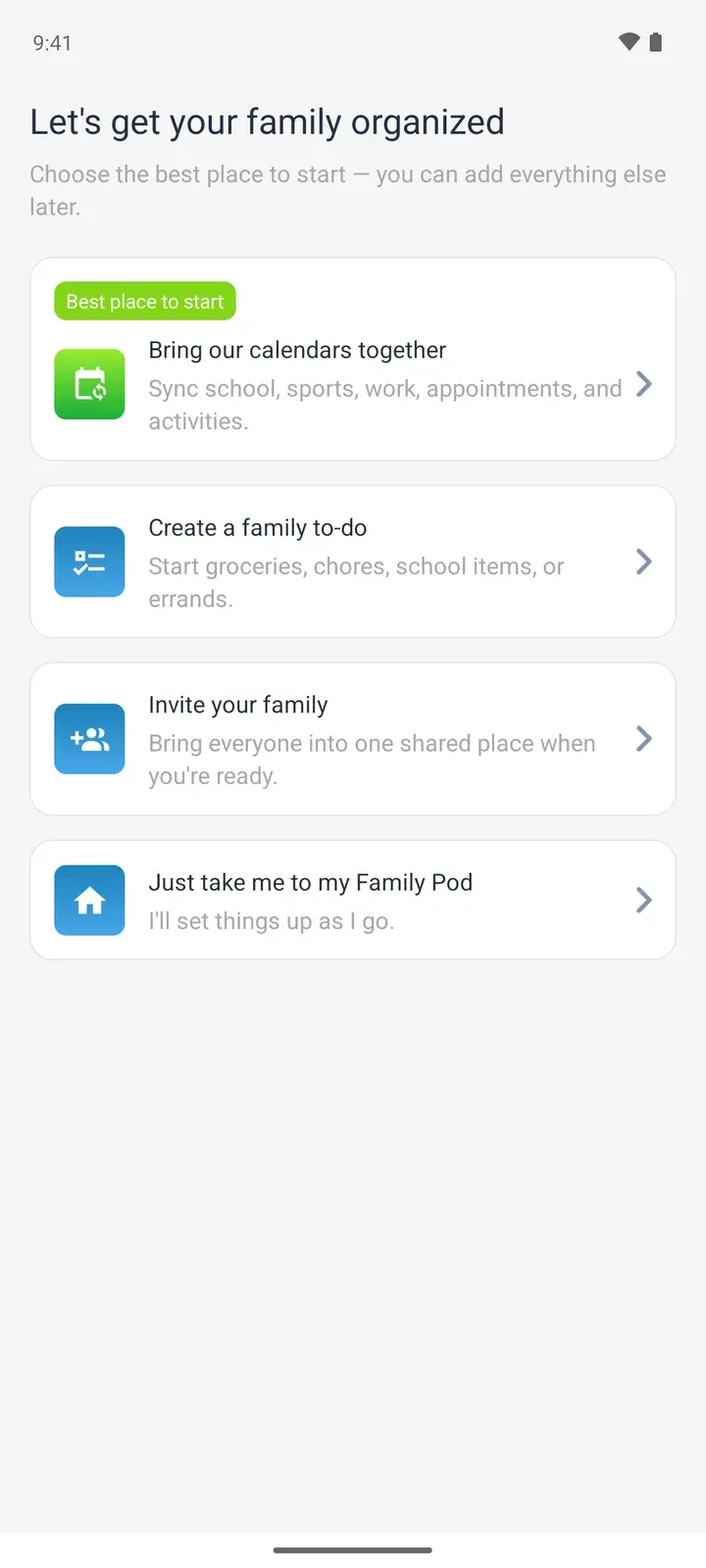
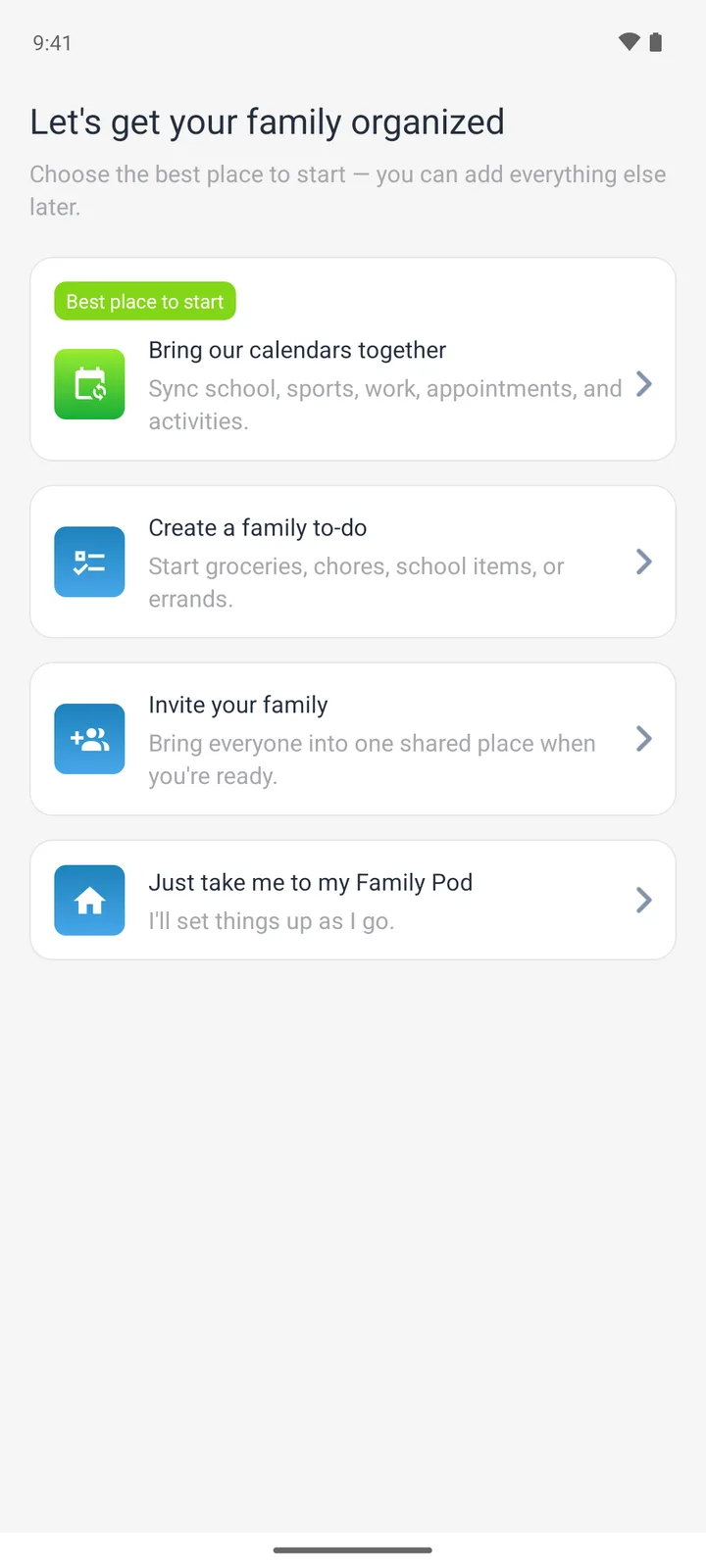
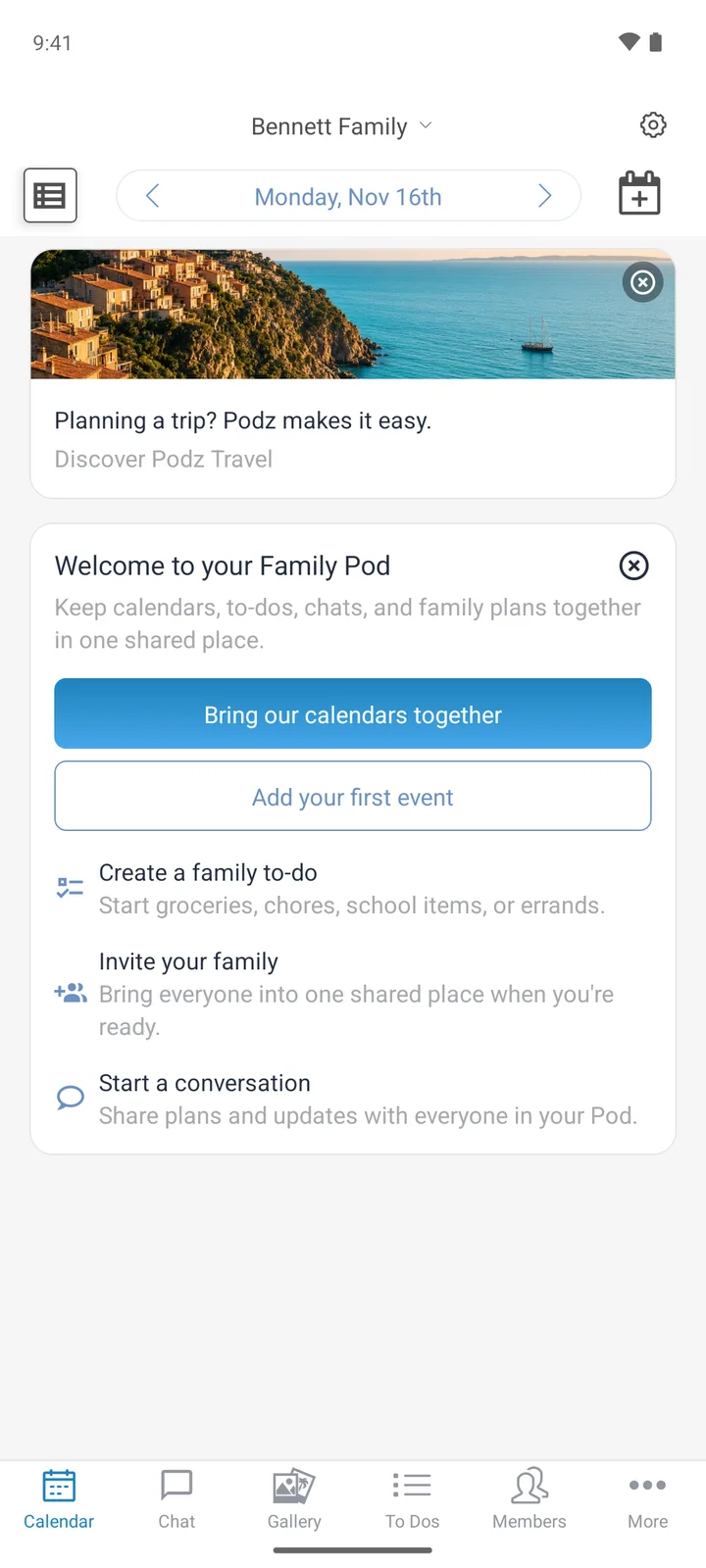
- Wybierz Just take me to my Family Pod, aby otworzyć pod.
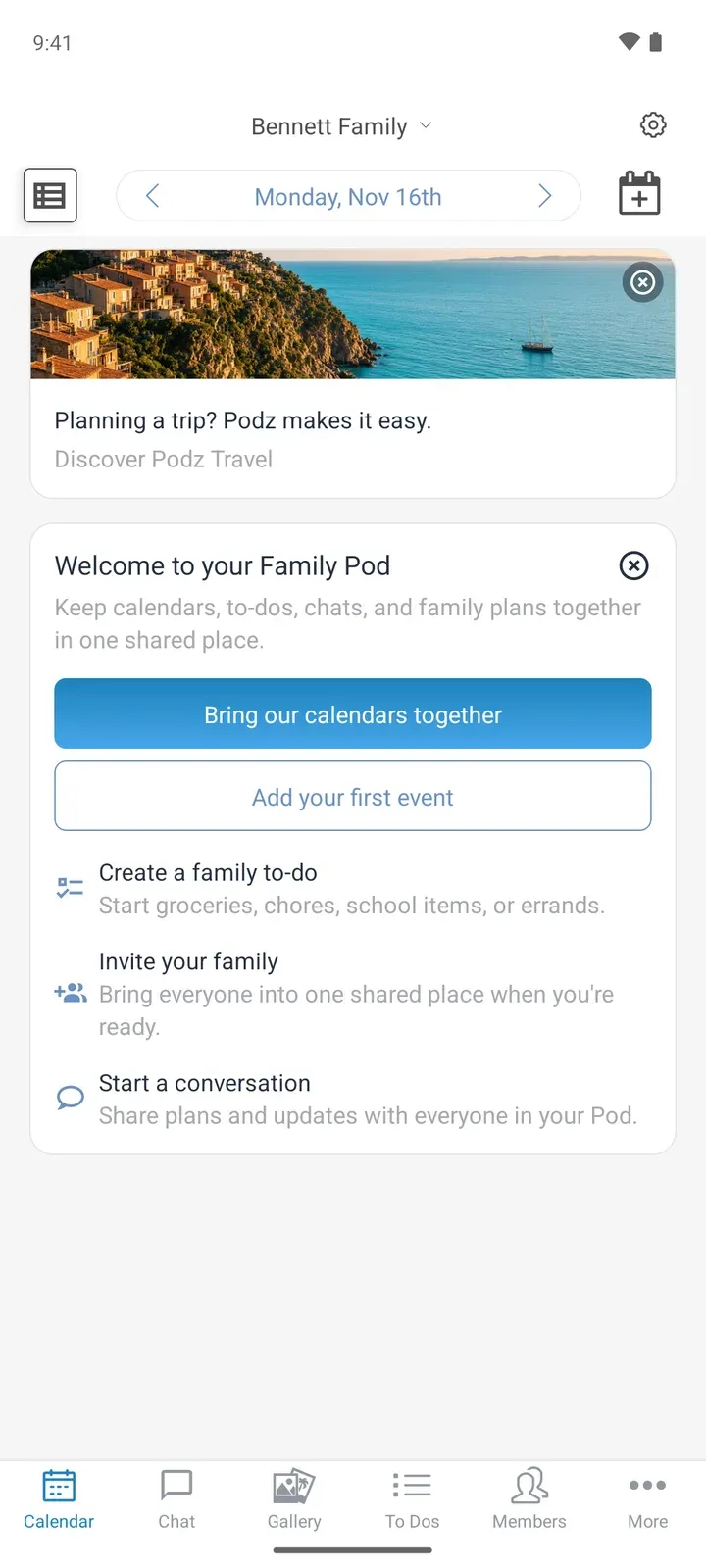
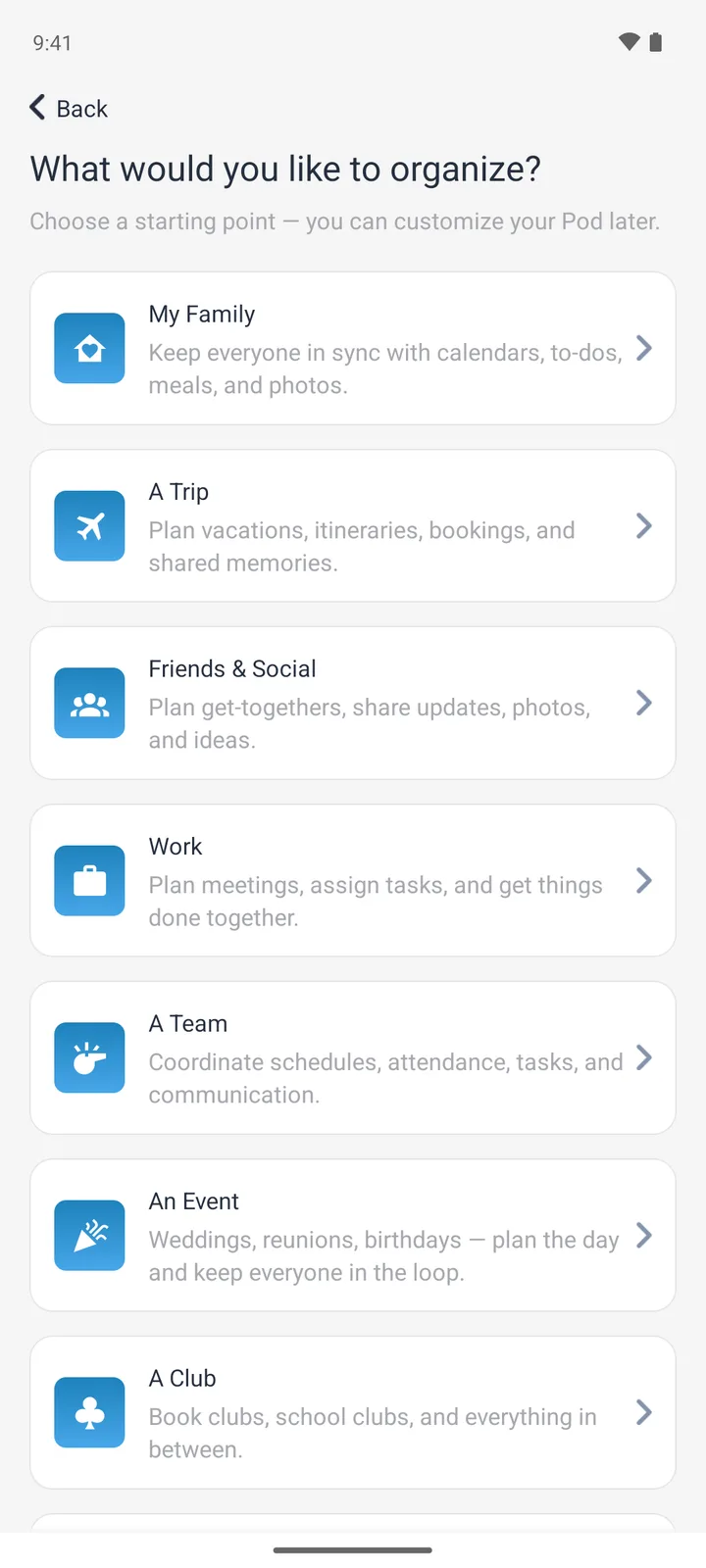
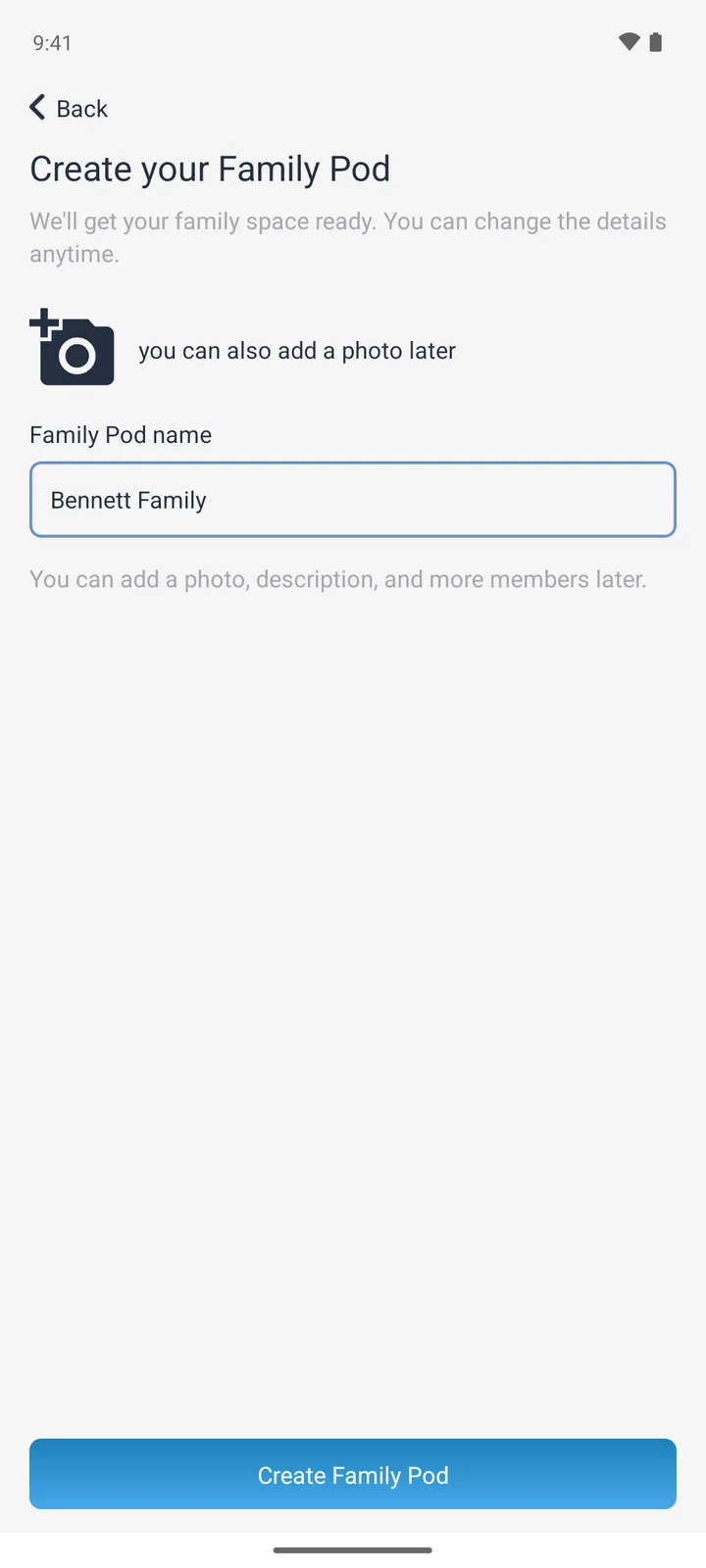
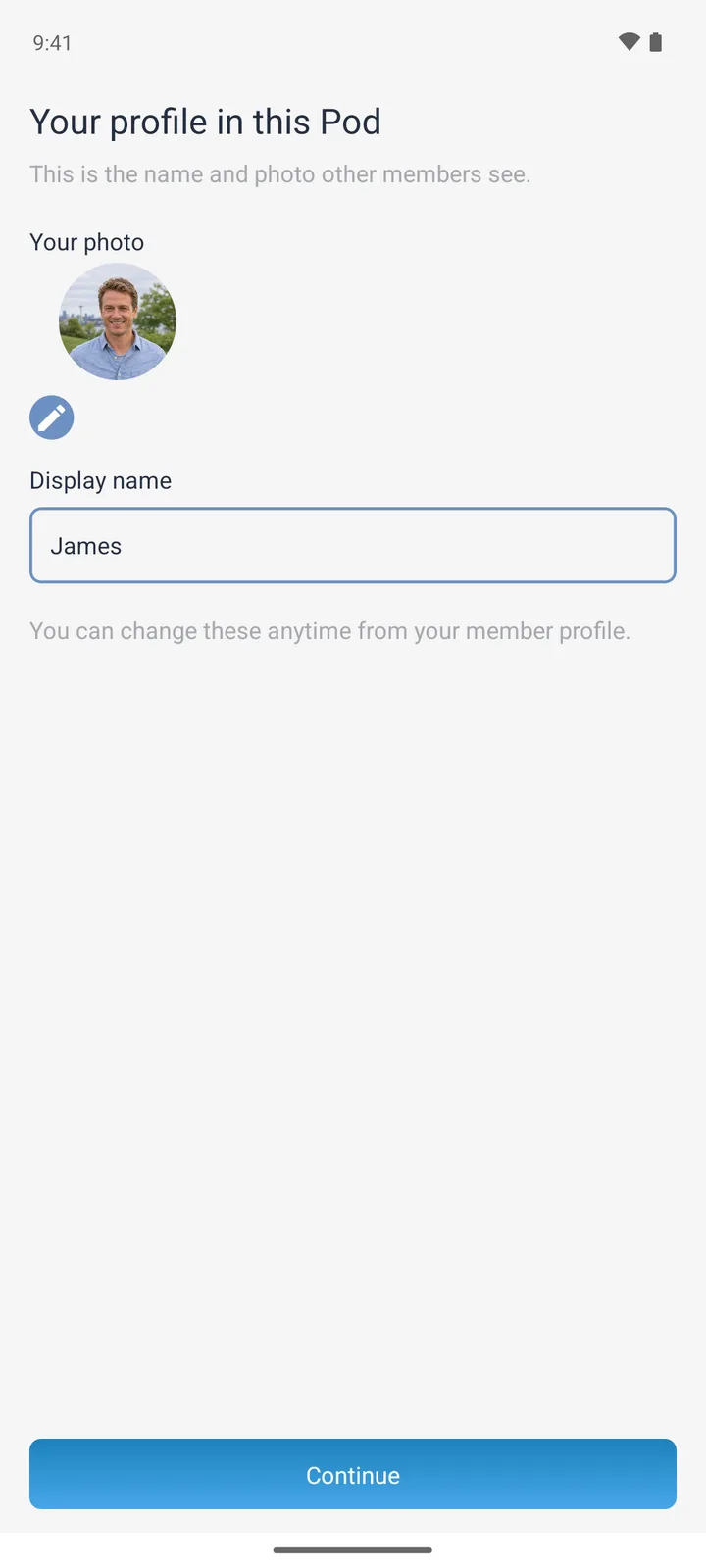
Kroki sprawdzono na Androidzie. Na iPhonie ekrany mogą wyglądać nieco inaczej. Sprawdzono 3 lis 2026 w Podz 2.20.54.
Warto wiedzieć
W Select Pod użyj w razie potrzeby Show More Pods, aby pokazać Create New Pod, a następnie przewiń w dół, jeśli opcja nadal znajduje się poza widocznym obszarem. Pole nazwy może być już wypełnione; przed utworzeniem podu zastąp tekst wybraną nazwą.
Konfiguracja oferuje też Bring our calendars together, Create a family to-do i Invite your family. Zacznij od najpotrzebniejszej rzeczy albo otwórz pod i wróć później. Nowy pod startuje z czterema listami, Groceries, Chores, Reminders i To Dos, oraz dwoma proponowanymi zadaniami; członków, wydarzenia i wyjazdy dodajesz sam.
Aby później zmienić zdjęcie, otwórz menu aplikacji (ikona koła zębatego w prawym górnym rogu ekranu poda) i dotknij Pod Profile. Dotknij przycisku edycji (ikona ołówka) na swoim zdjęciu, wybierz Choose From Library, wskaż zdjęcie i dotknij Save. Rozpoznawalna fotografia ułatwia rodzinie sprawdzenie, kto odpowiada za wydarzenie lub zadanie.
