
Hoe maak ik een pod aan?
Een pod is de besloten groep die je voor je gezin maakt. Tik in Your Pods op + Create a New Pod, kies My Family, geef de pod een naam en controleer je weergavenaam. Zo heeft je gezin één plek voor de agenda, lijsten en plannen.
Stappen
- Begin bij Your Pods, het scherm waarop Podz opent, en scrol naar beneden. Zit je in een pod, tik dan op de podnaam boven in het scherm om Select Pod te openen.
- Tik op + Create a New Pod op Your Pods, of op Create New Pod in Select Pod.
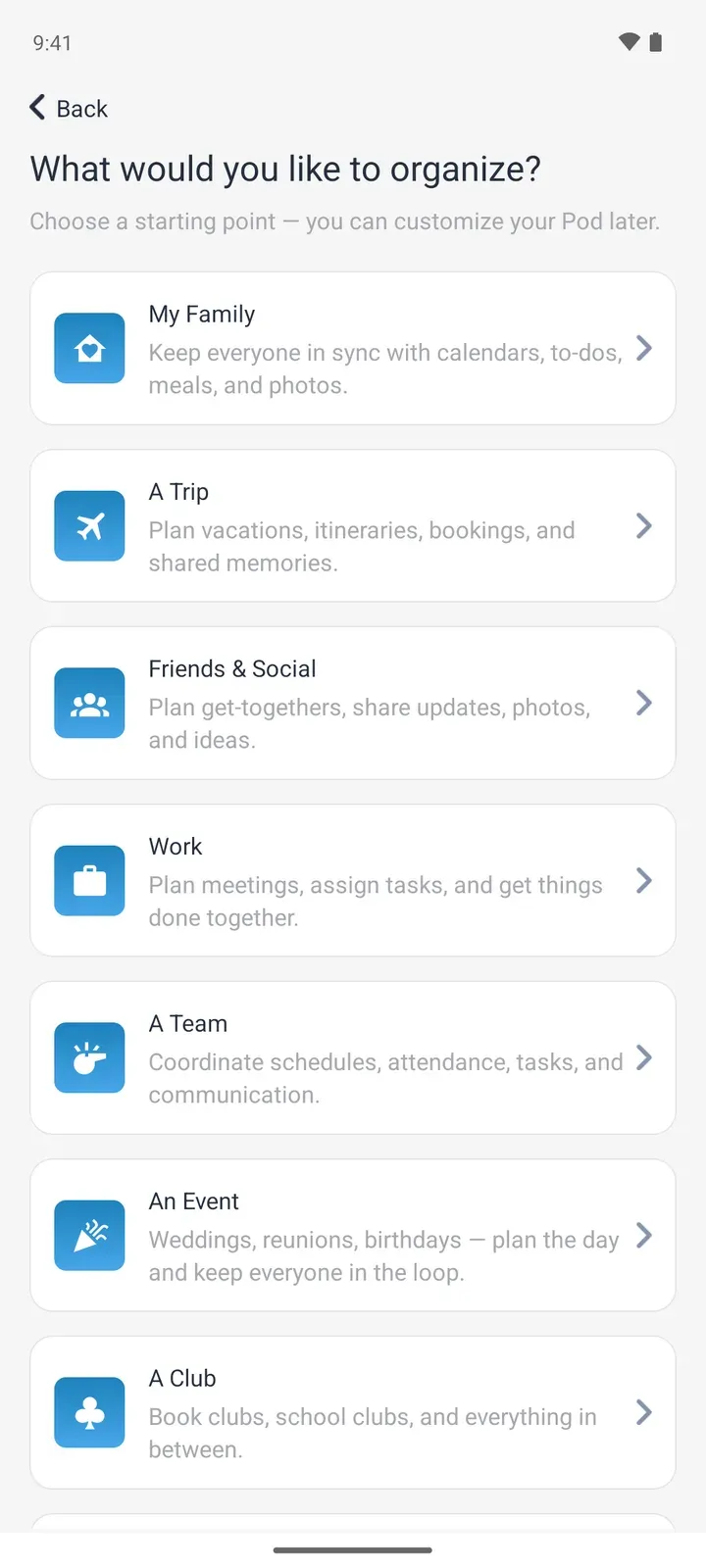
- Kies bij What would you like to organize? voor My Family.
- Vul Family Pod name in, bijvoorbeeld Bennett Family.
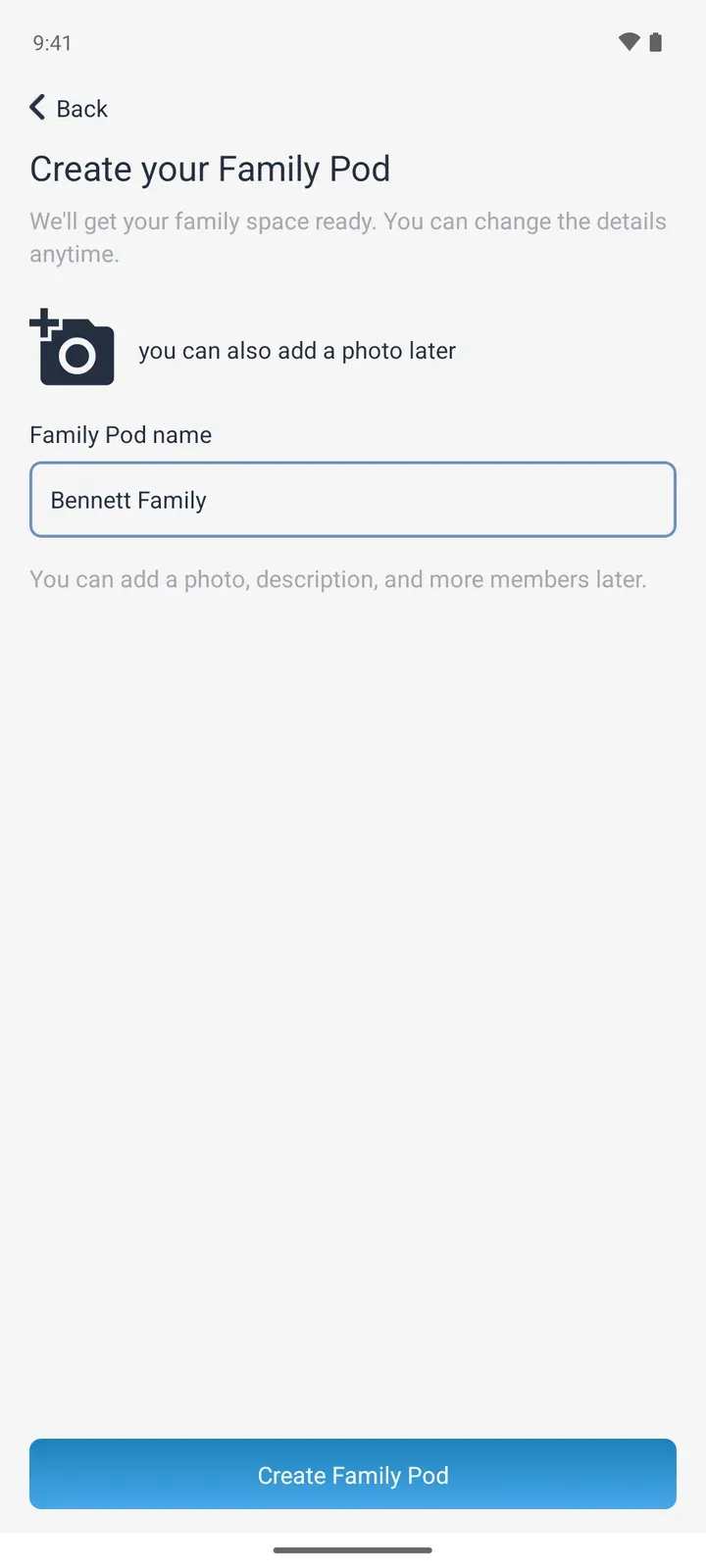
- Tik op Create Family Pod.
- Controleer bij Your profile in this Pod je Display name.
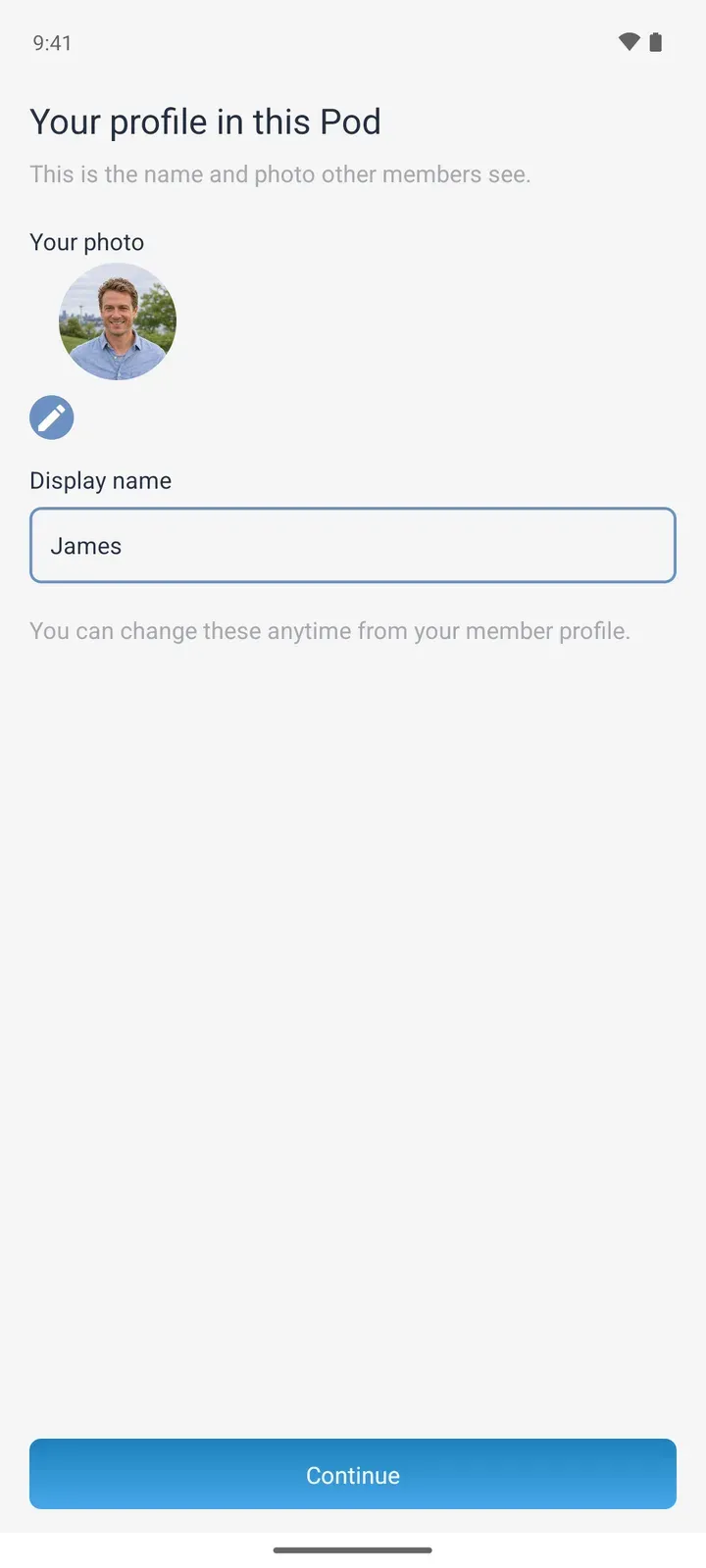
- Tik op Continue.
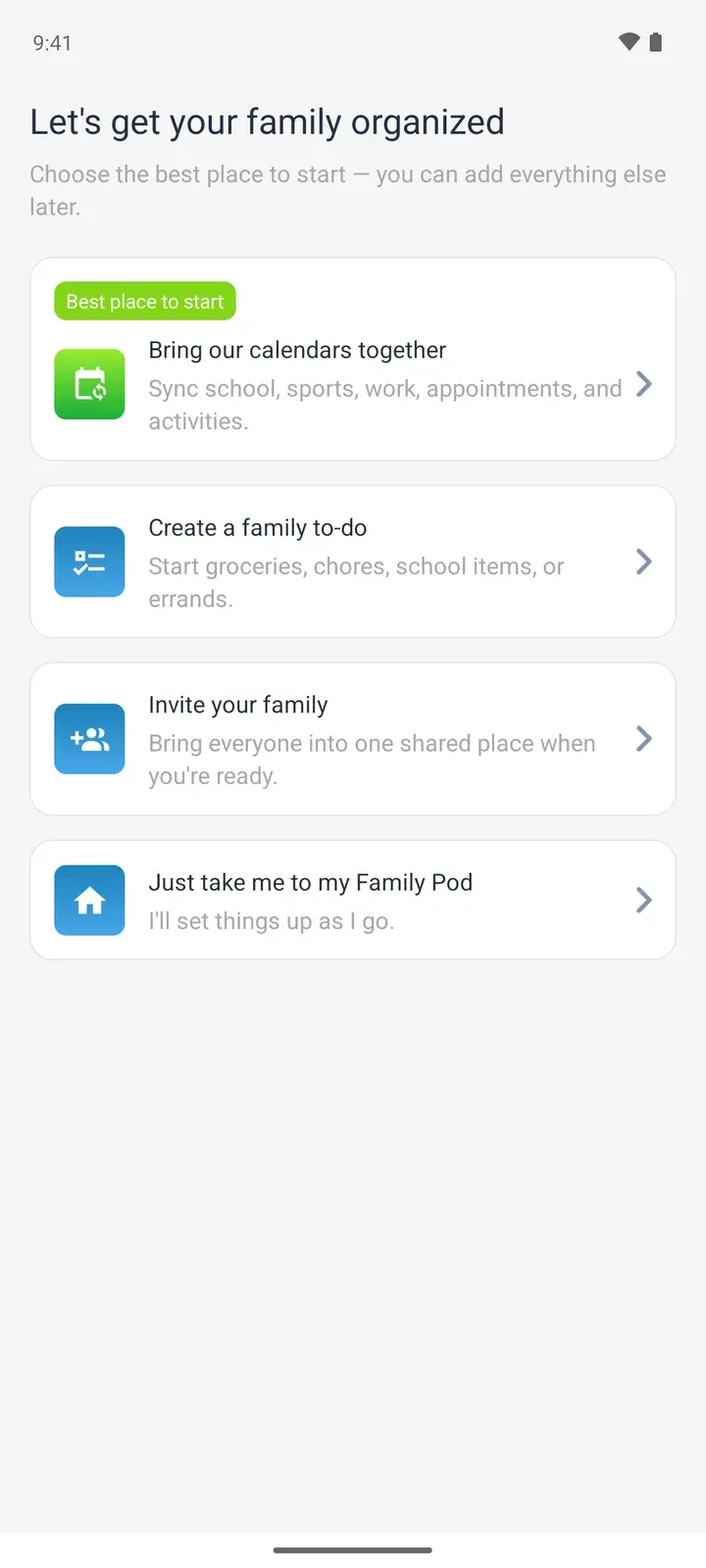
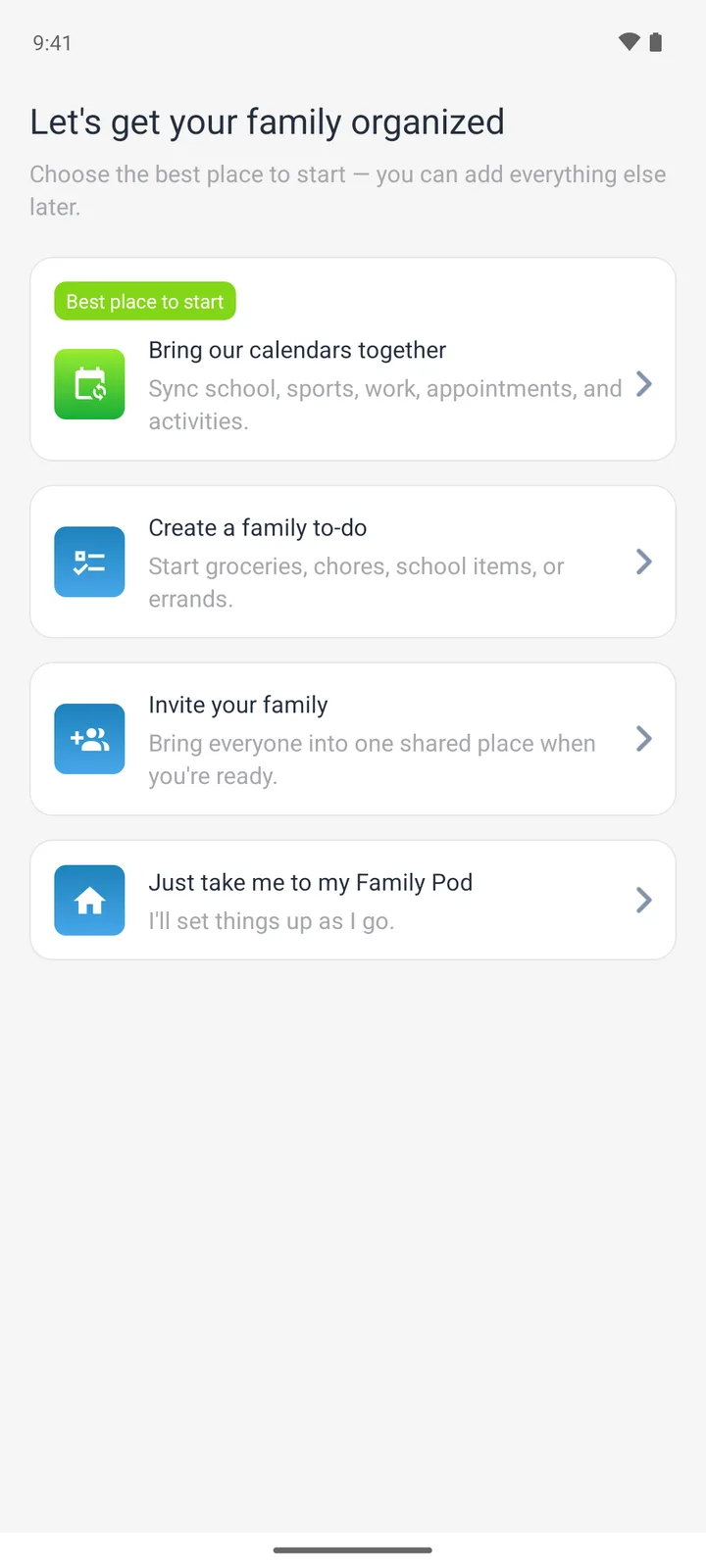
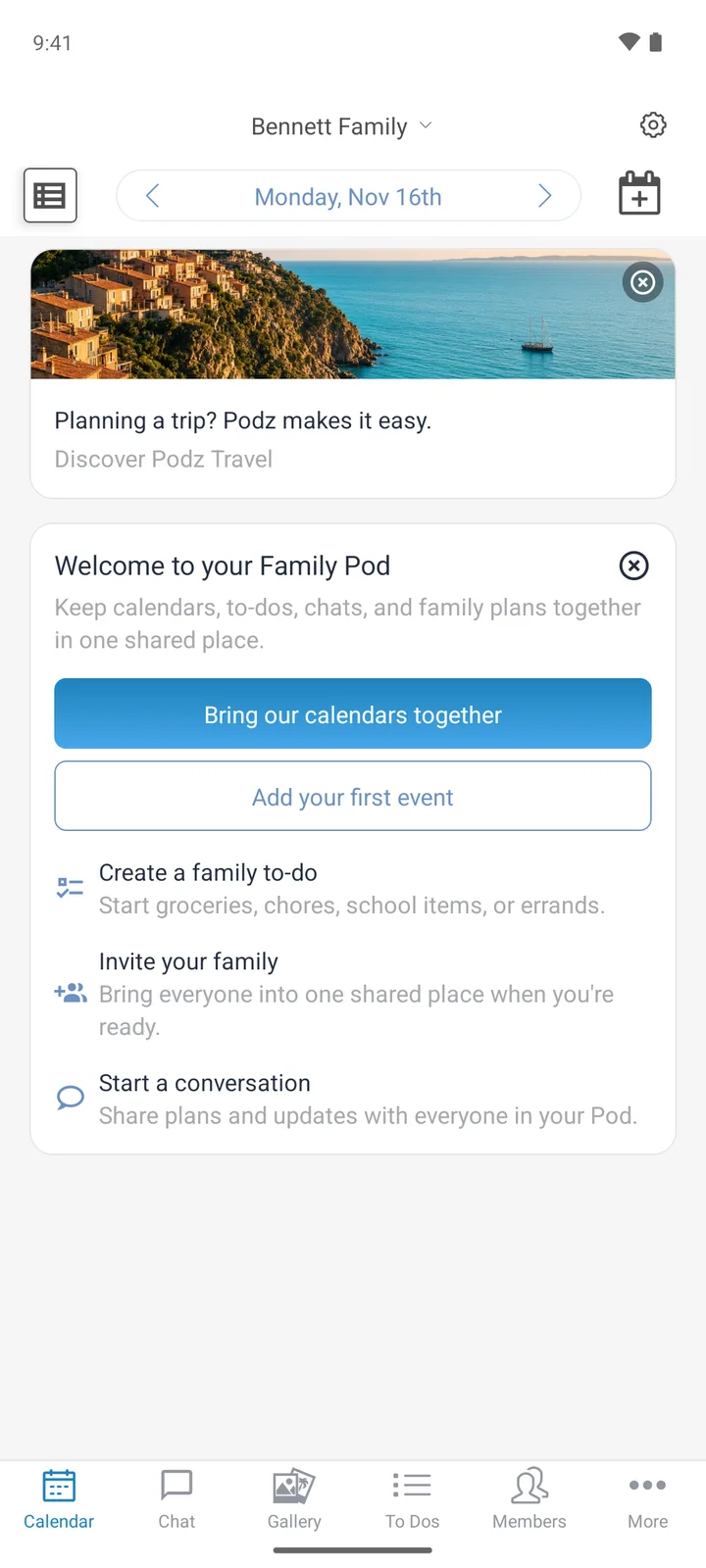
- Kies Just take me to my Family Pod om de pod te openen.
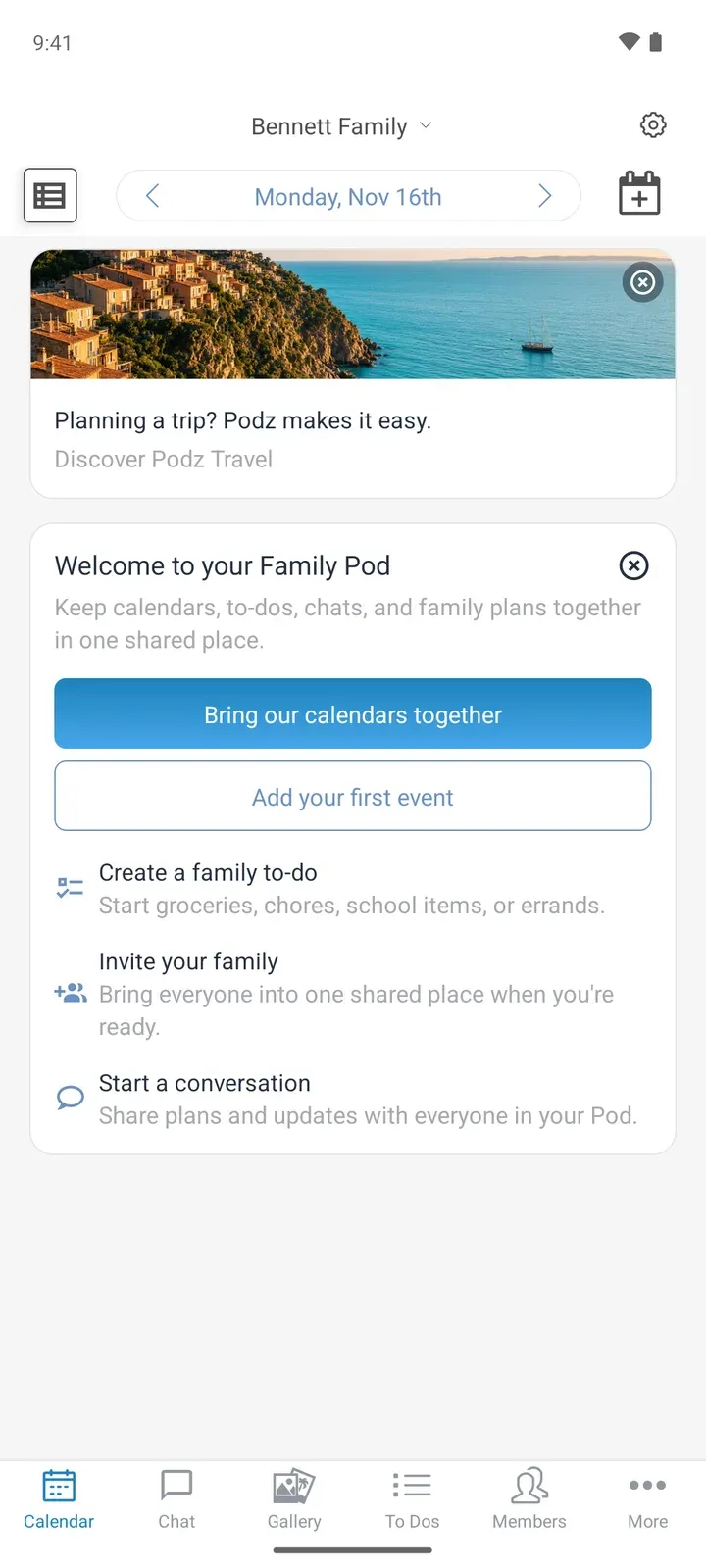
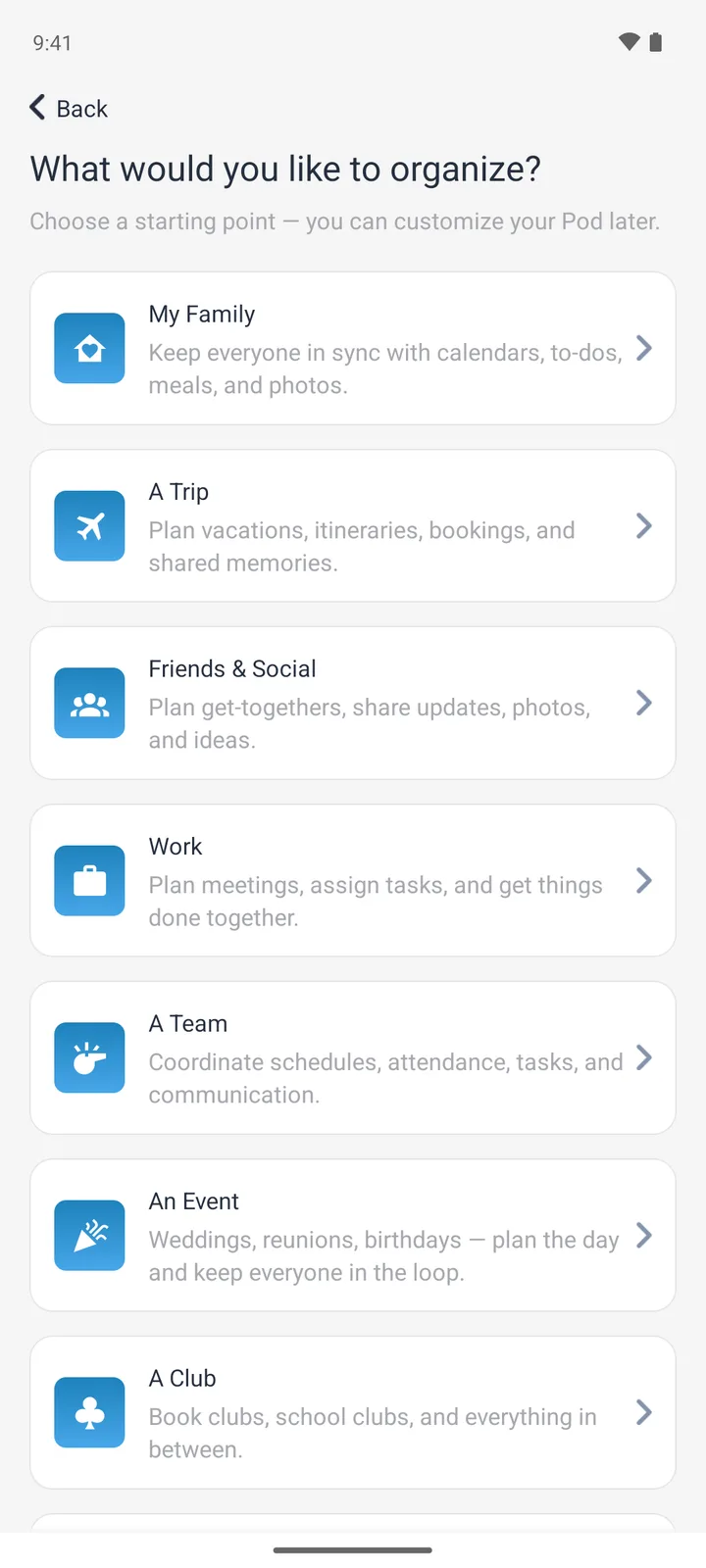
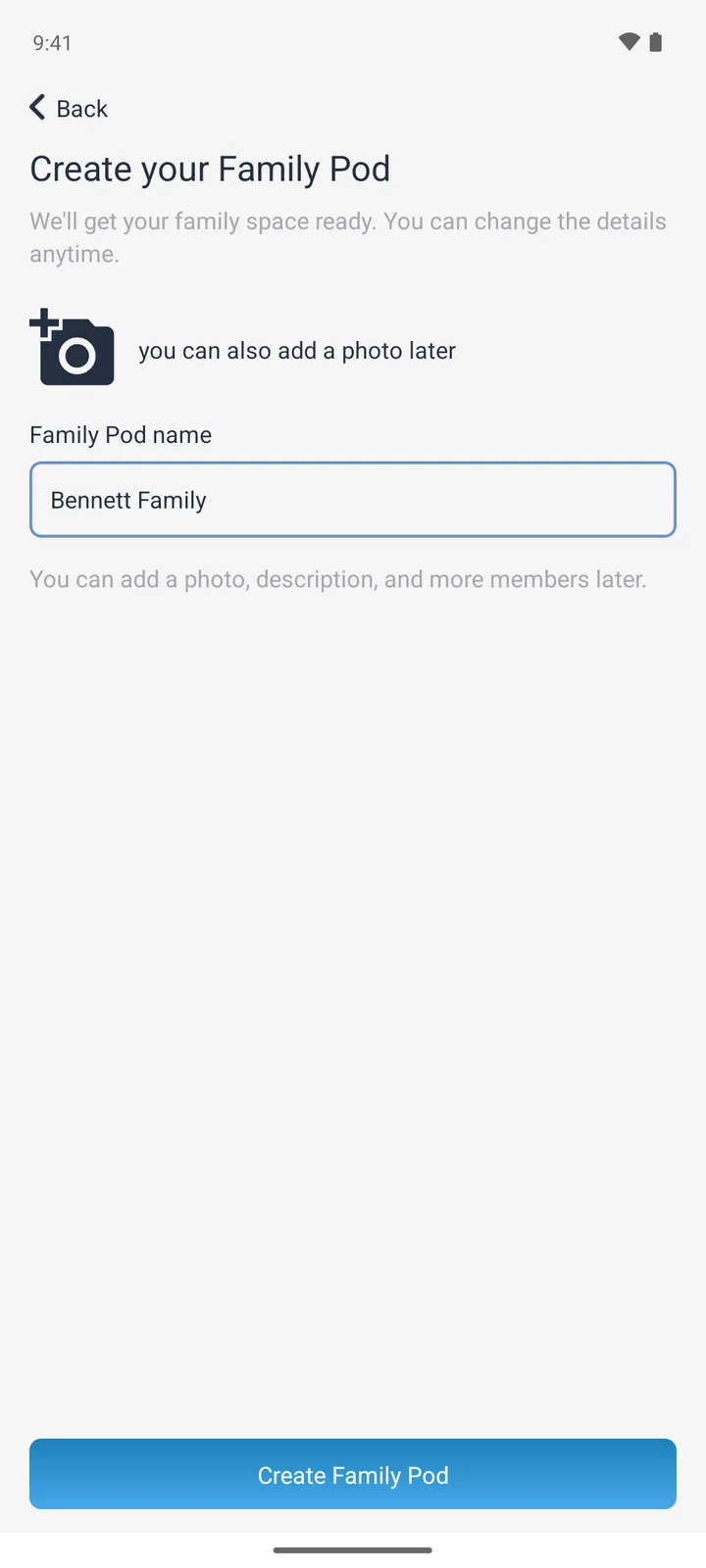
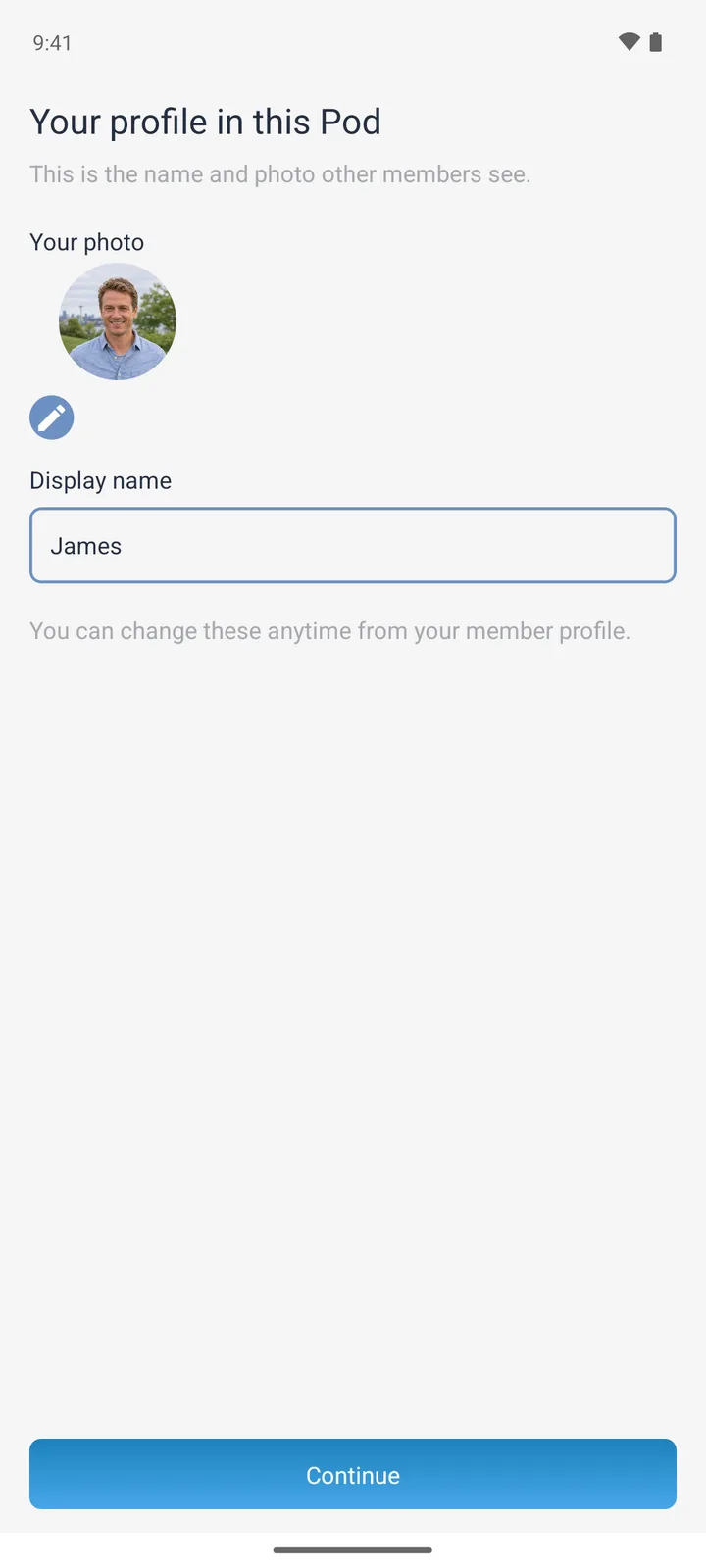
Stappen gecontroleerd op Android. Op een iPhone kunnen de schermen er iets anders uitzien. Gecontroleerd in Podz 2.20.54 op 3 nov 2026.
Goed om te weten
Gebruik in Select Pod zo nodig Show More Pods om Create New Pod te tonen. Scrol daarna omlaag als de optie nog buiten beeld staat. Het naamveld kan al ingevuld zijn; vervang de tekst door de gewenste naam voordat je de pod aanmaakt.
De instelschermen bieden ook Bring our calendars together, Create a family to-do en Invite your family. Begin met wat je gezin nodig heeft of open de pod en kom later terug. Een nieuwe pod begint met vier lijsten, Groceries, Chores, Reminders en To Dos, en twee voorgestelde taken; leden, afspraken en reizen voeg je zelf toe.
Wil je later je foto wijzigen, open dan het app-menu (het tandwielpictogram rechtsboven in het podscherm) en tik op Pod Profile. Tik op de bewerkknop (het potlood) op je foto, kies Choose From Library, selecteer een foto en tik op Save. Met een herkenbare foto ziet je gezin snel wie bij een afspraak of taak hoort.
