
리마인더와 반복이 있는 이벤트를 추가하려면 어떻게 하나요?
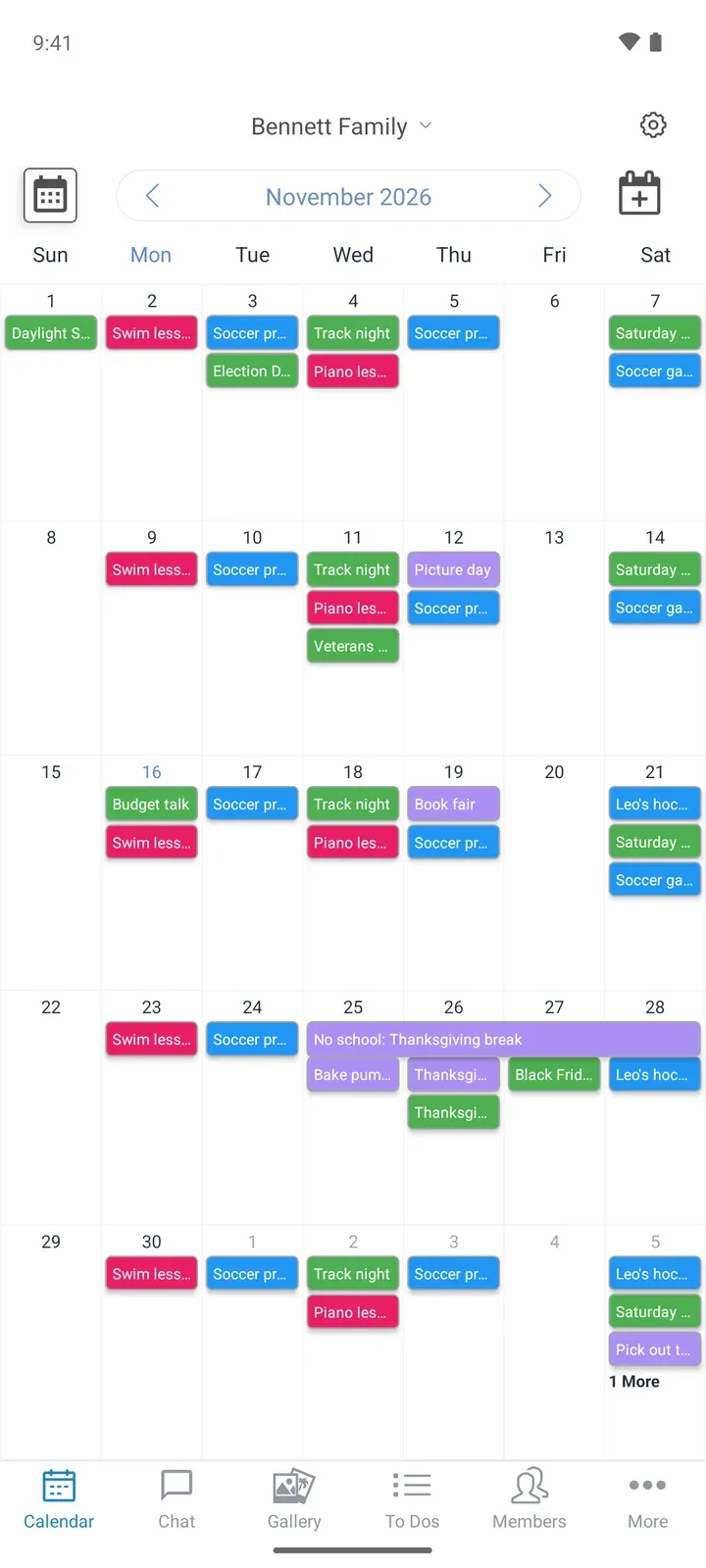
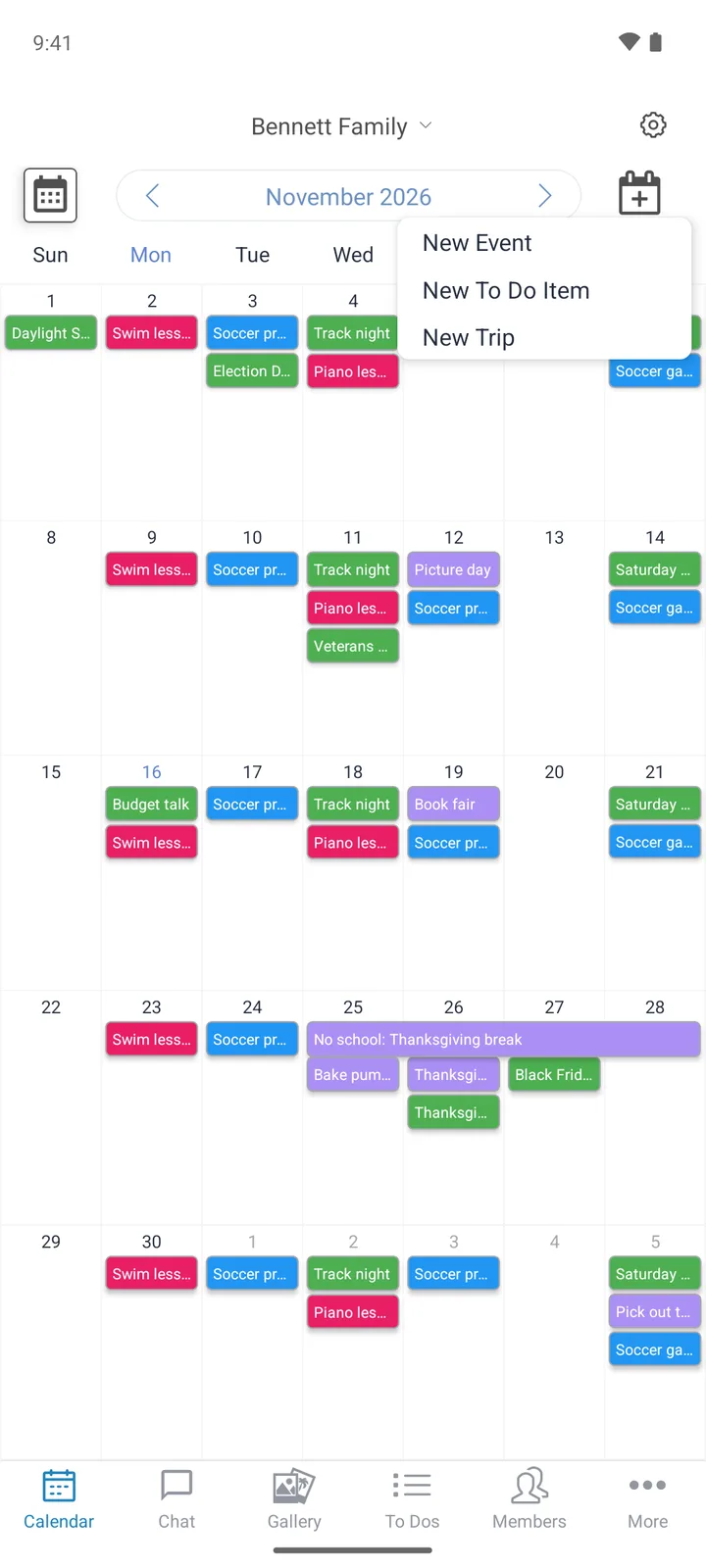
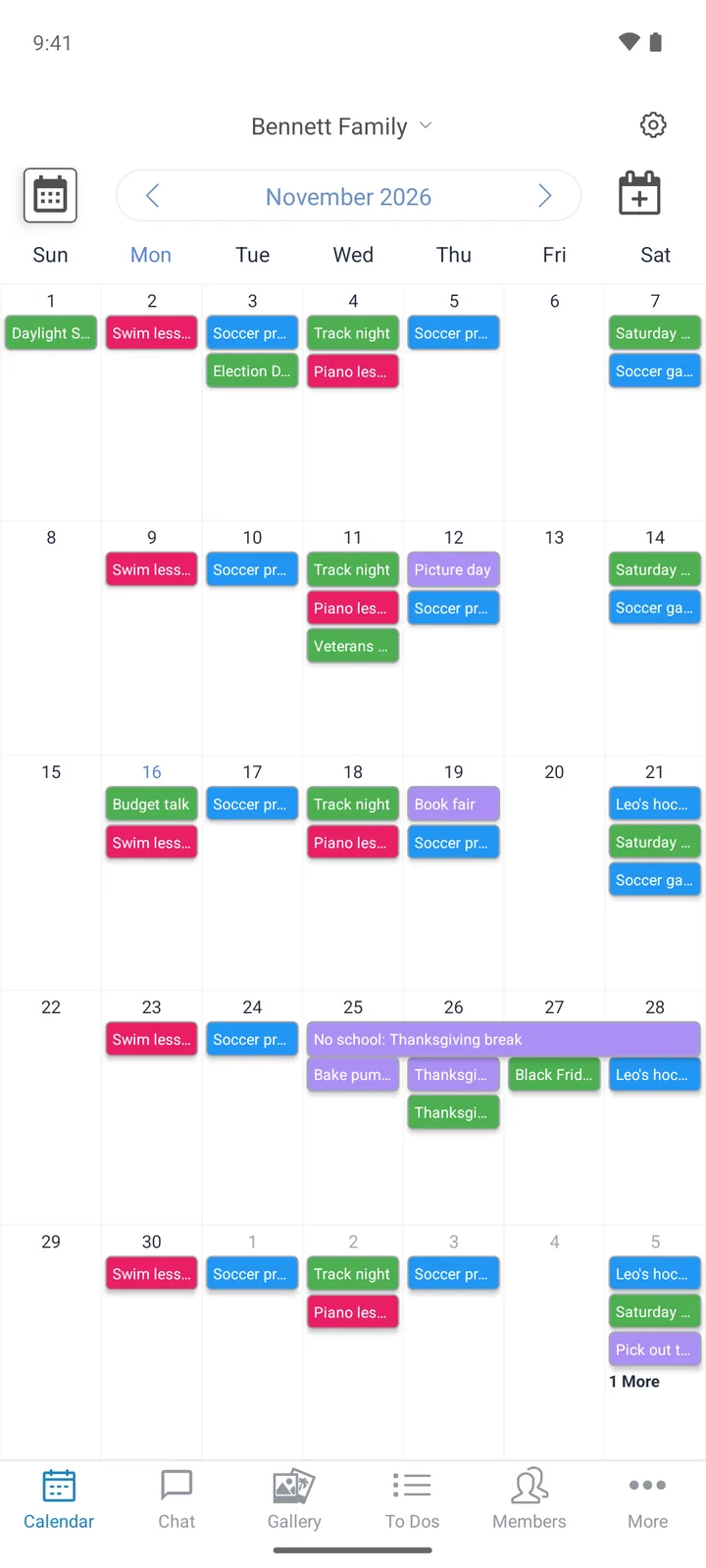
Calendar에서 일정 추가 버튼(날짜 오른쪽의 + 기호가 있는 캘린더 아이콘)을 탭하고 New Event를 선택하세요. 알림을 받으려면 First Alert를, 매주 반복되는 일정이면 Repeats를 설정한 다음 Save Event를 탭하세요.
단계
- Calendar에서 일정 추가 버튼(날짜 오른쪽의 + 기호가 있는 캘린더 아이콘)을 탭한 다음 New Event를 탭하세요.
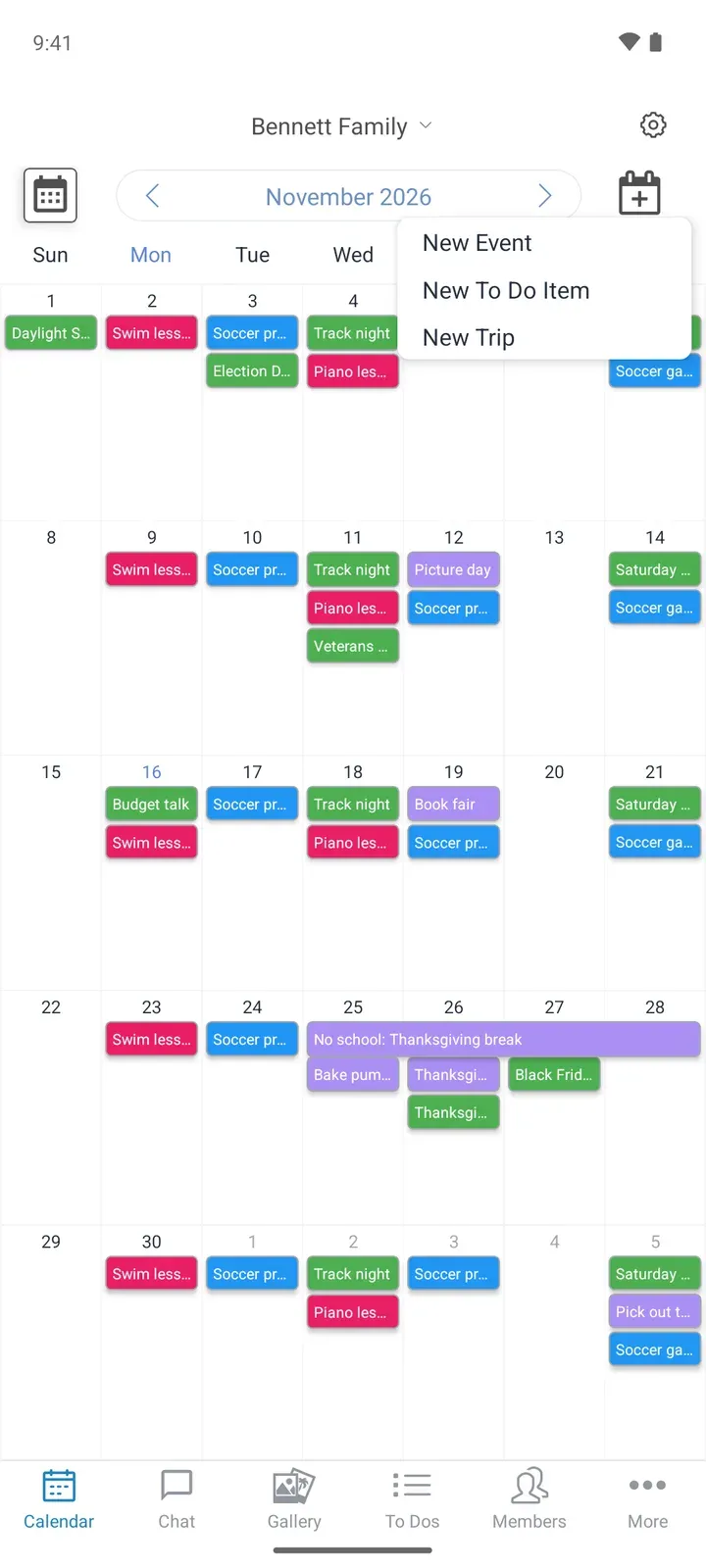
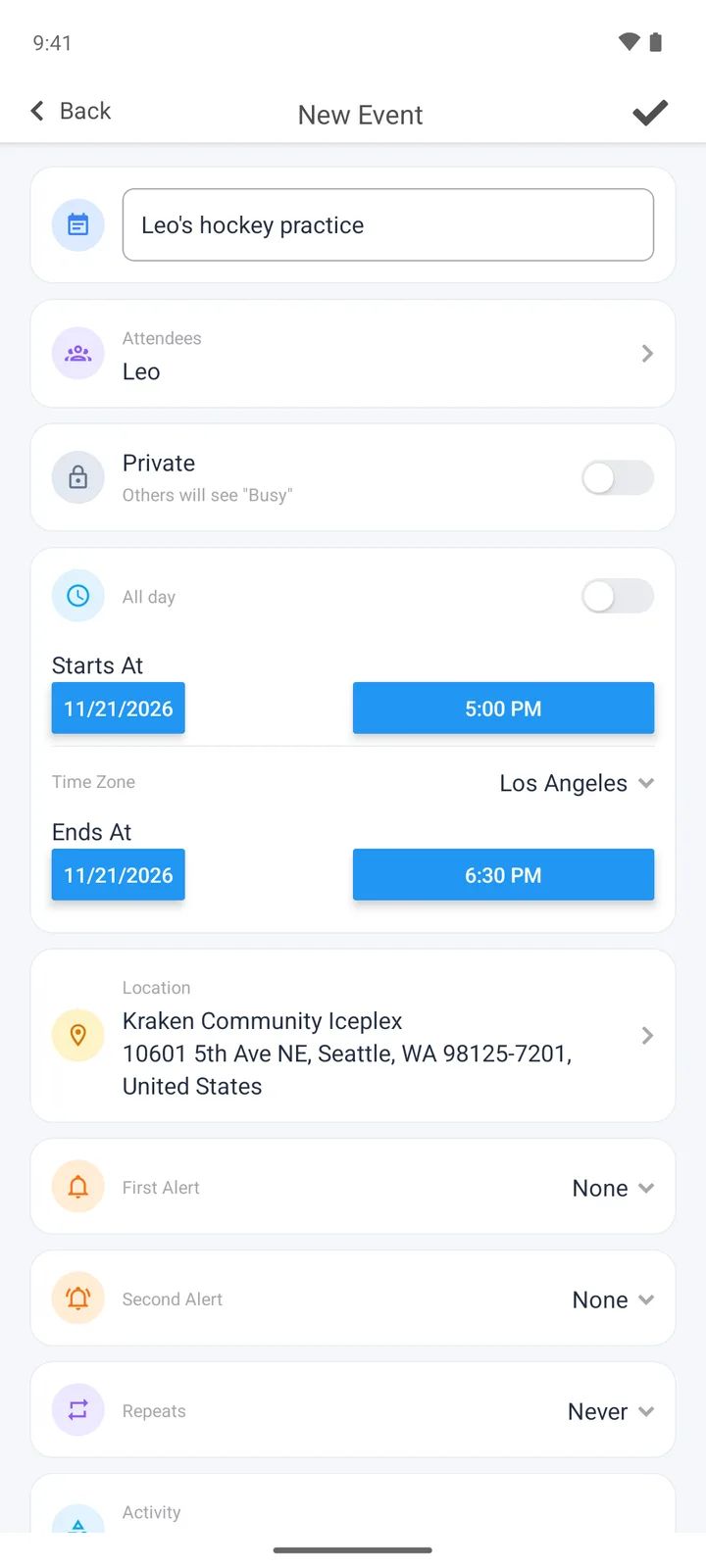
- Event Title에 이름을 입력하세요.
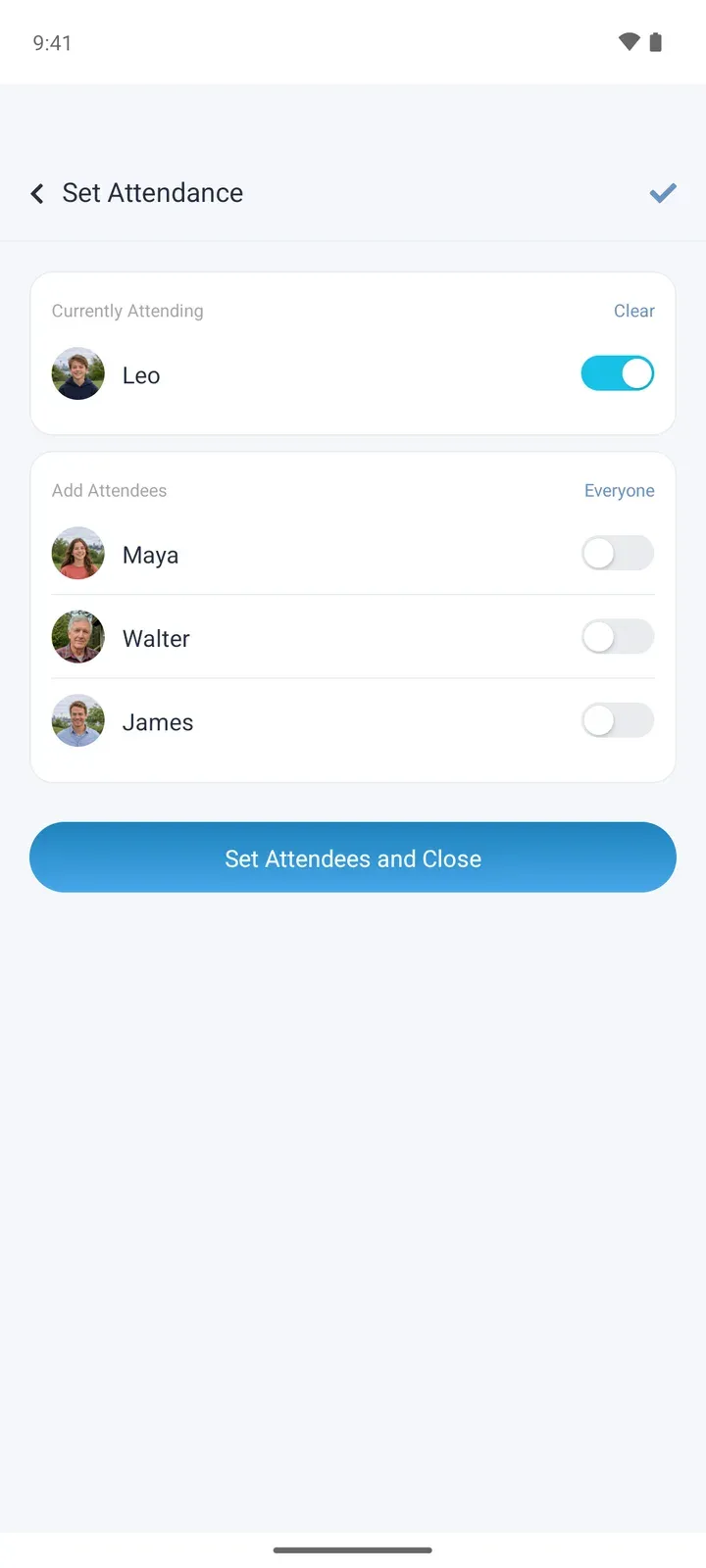
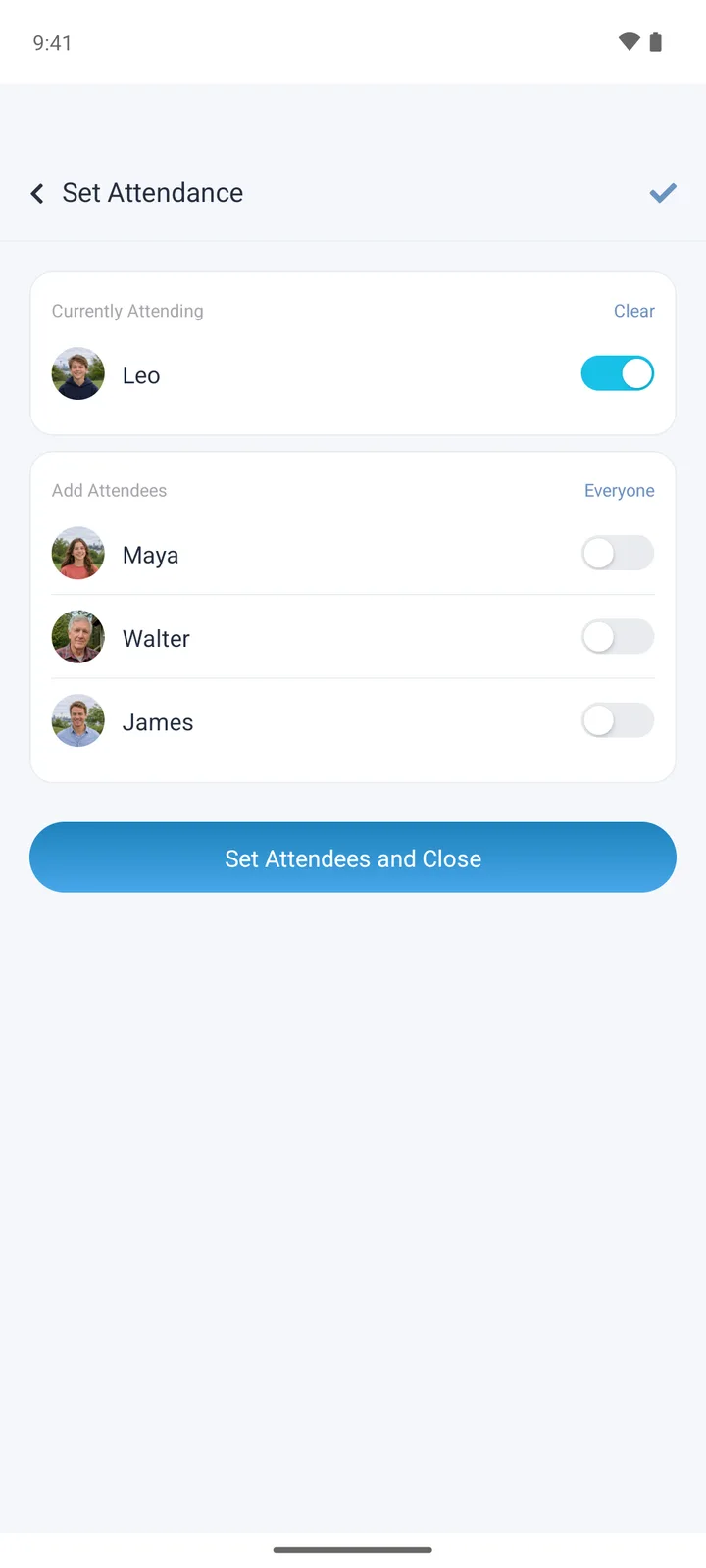
- Attendees를 열고 참석할 사람을 선택한 뒤 Set Attendees and Close를 탭하세요.
- Starts At과 Ends At에서 날짜와 시간을 설정하세요.
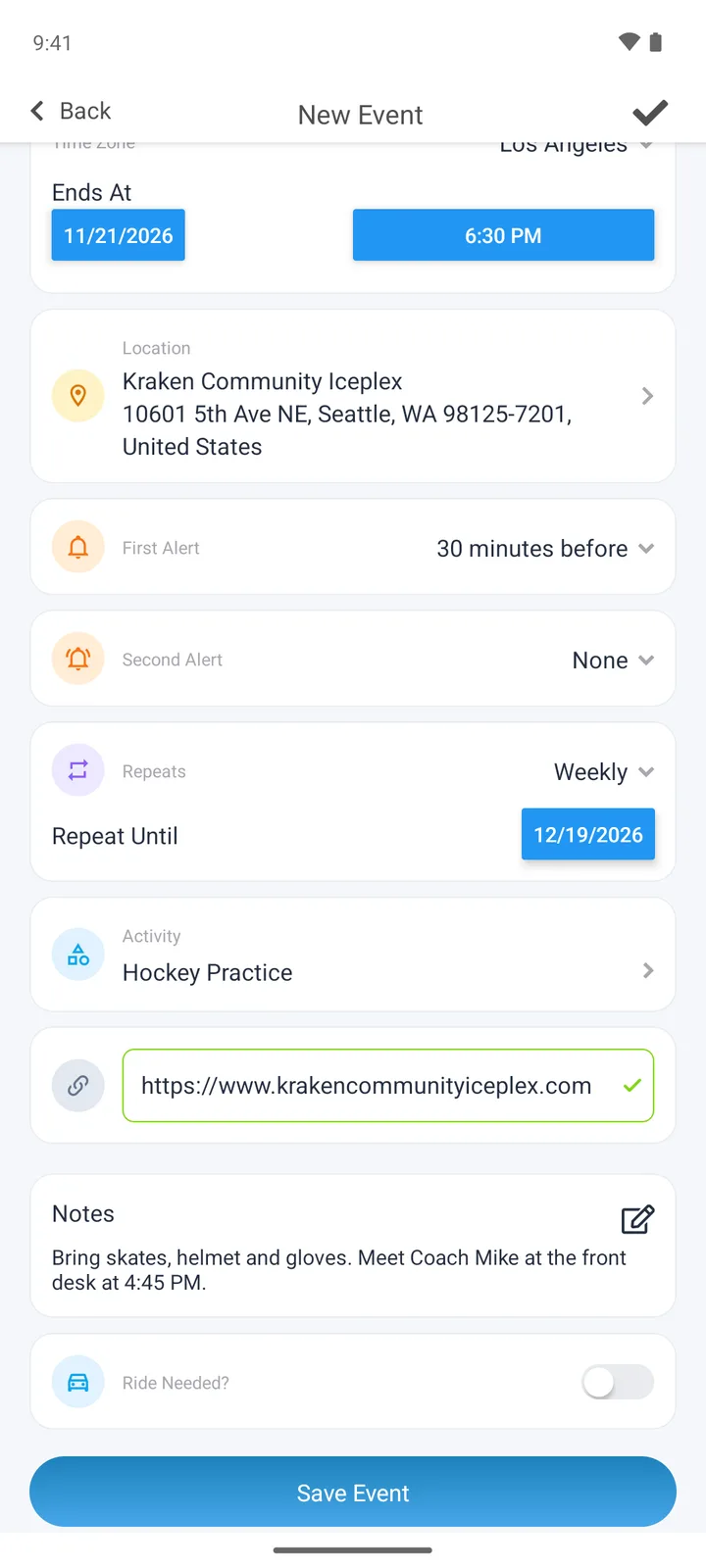
- Location을 탭하고 장소 이름을 입력한 뒤 Search를 탭하고 장소를 고르세요. 주소가 채워집니다.
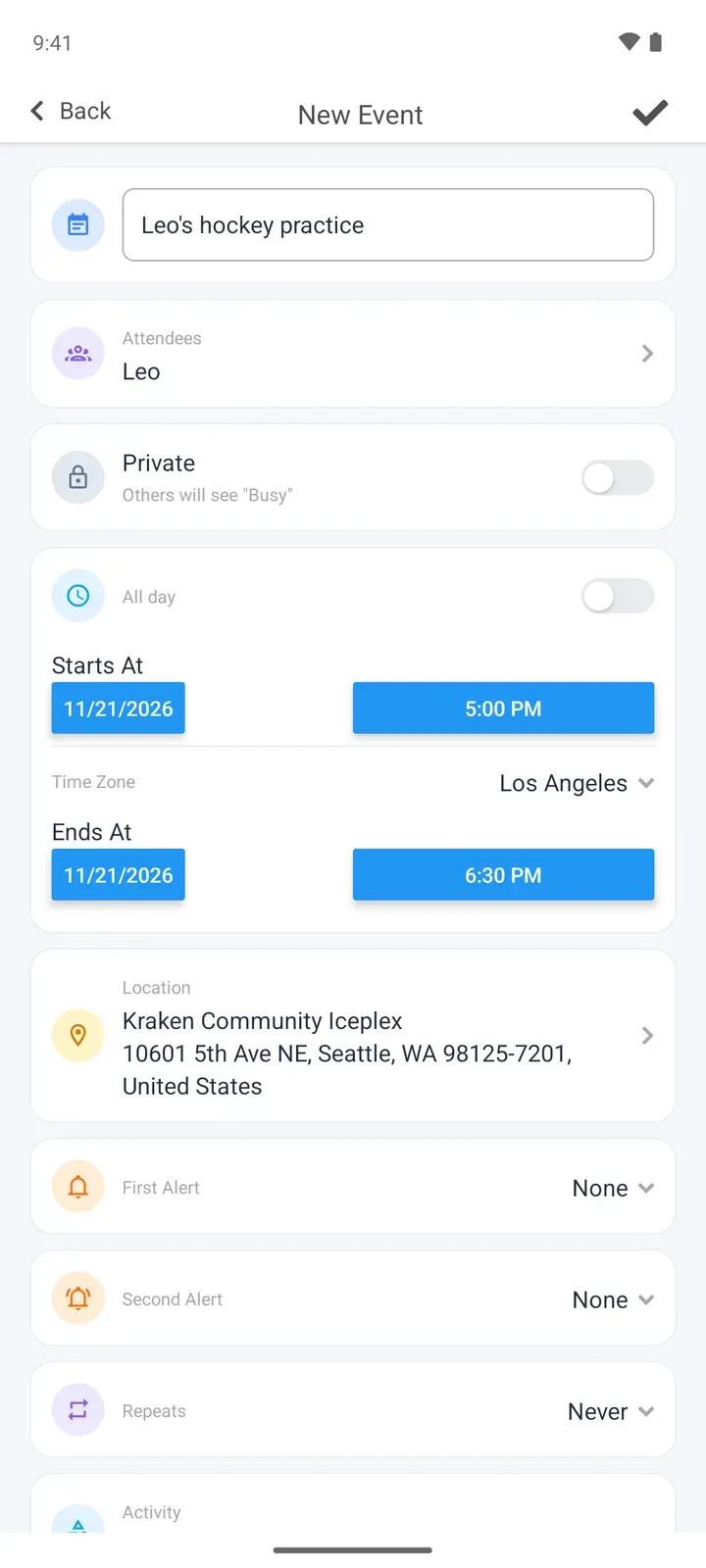
- 알림을 받으려면 First Alert를 30 minutes before 등으로 설정하세요.
- 매주 반복되는 일정이면 Repeats를 Weekly로 설정하고 Repeat Until에서 마지막 날짜를 고르세요.
- Activity를 확인하고(Podz가 제목을 보고 Hockey Practice 같은 활동을 추천할 수 있습니다) Notes에 준비물을 적으세요.
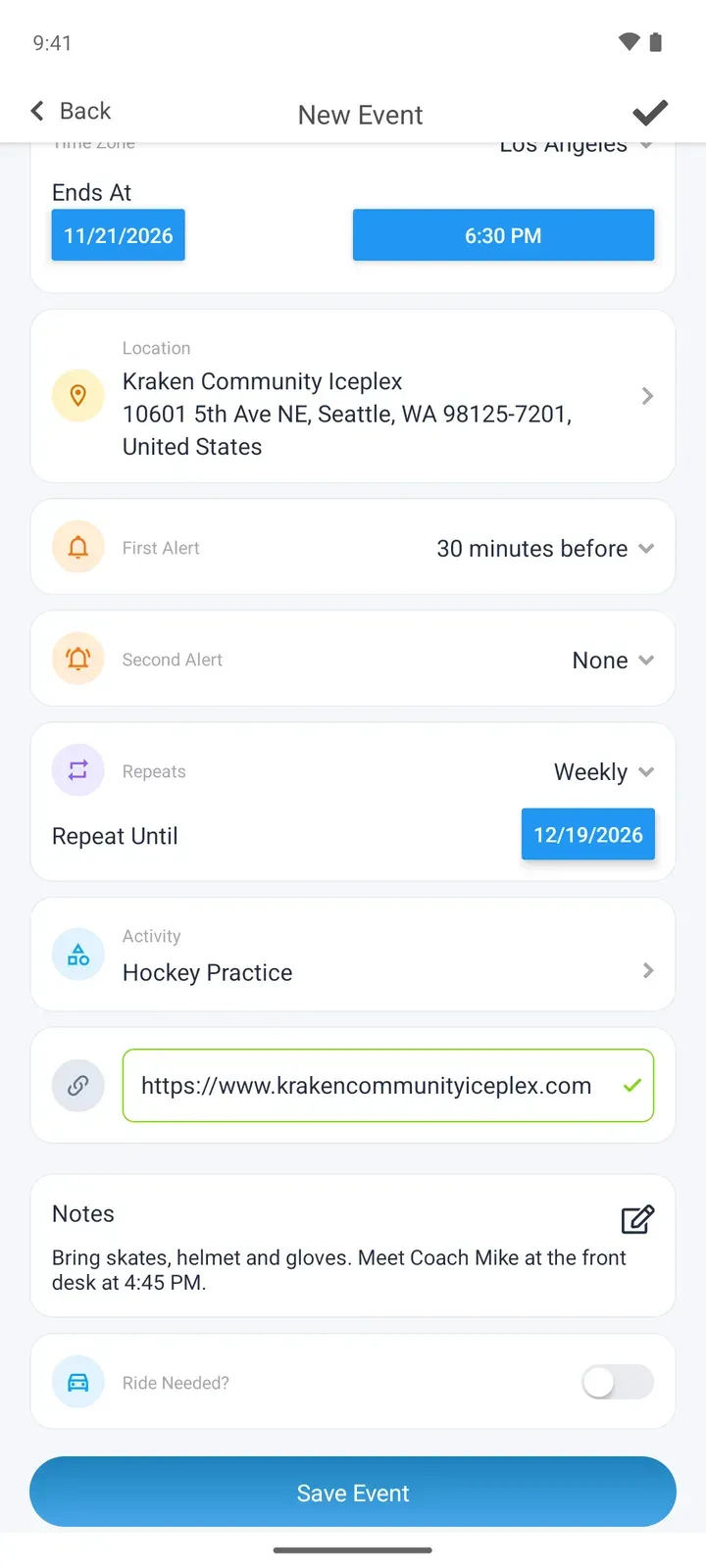
- Save Event를 탭하세요.
Android에서 확인한 단계입니다. iPhone 화면은 조금 다를 수 있습니다. 2026년 11월 16일에 Podz 2.20.56에서 확인했습니다.
알아 두면 좋은 점
비공개 일정으로 만들려면 Private을 켜세요. 다른 멤버에게는 Busy로 보입니다.
Set Location에서 Save to my places를 탭하면 다음에 쓸 수 있도록 장소가 저장되고 Places에 나타납니다. 양식에는 알림을 하나 더 설정하는 Second Alert, Time Zone, 장소의 웹사이트로 채워지는 링크 칸도 있습니다. Notes 입력을 마치면 그 체크 표시를 탭한 다음 일정을 저장하세요.
