
Hoe voeg ik een evenement toe met een herinnering en een herhaling?
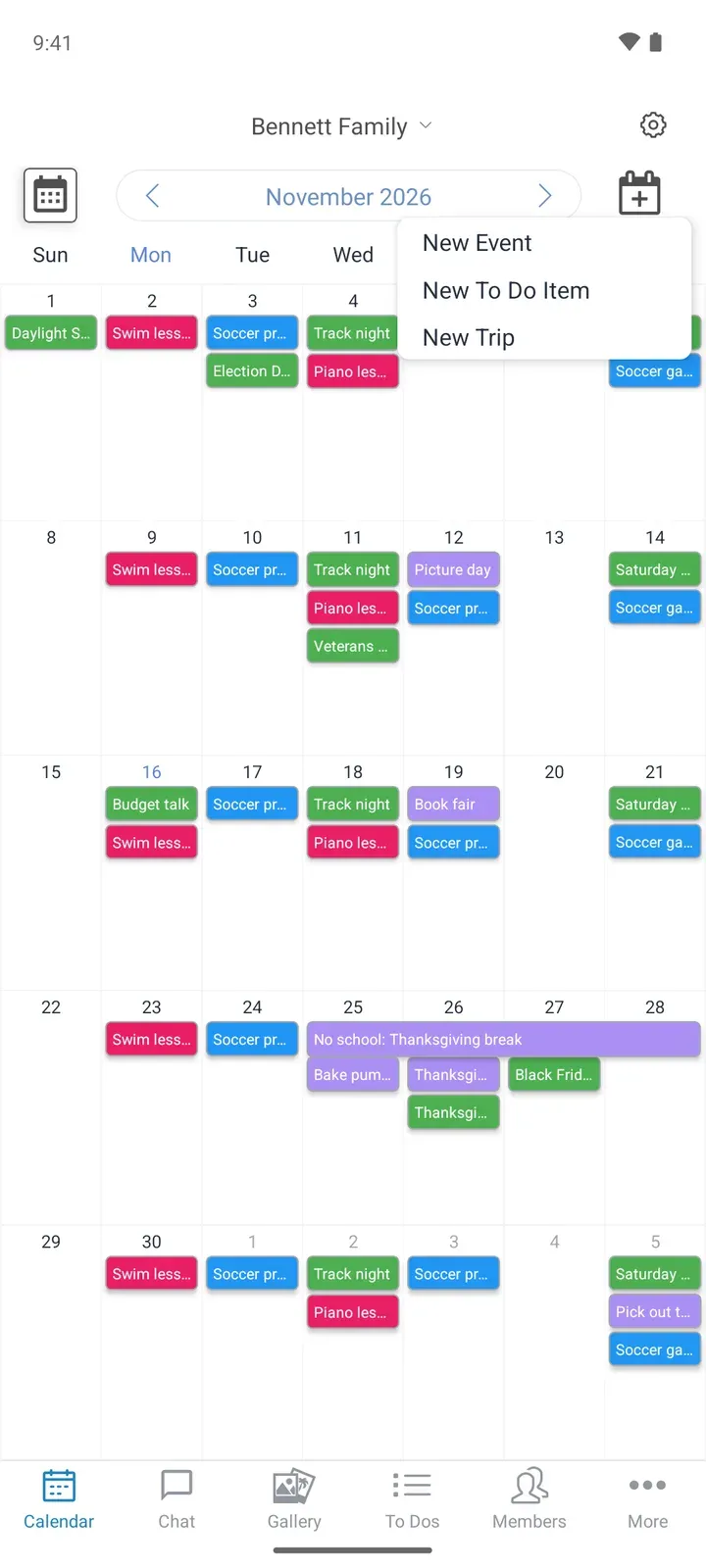
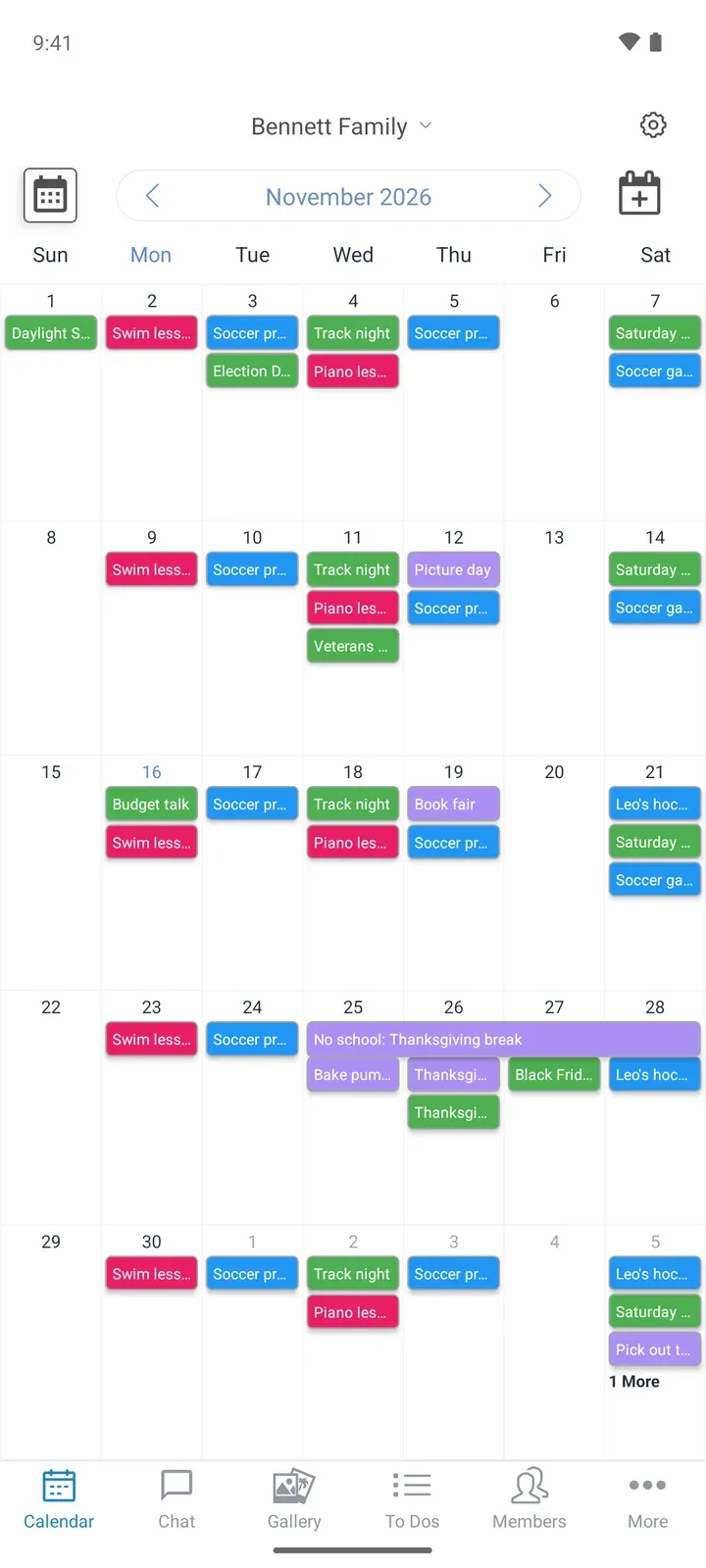
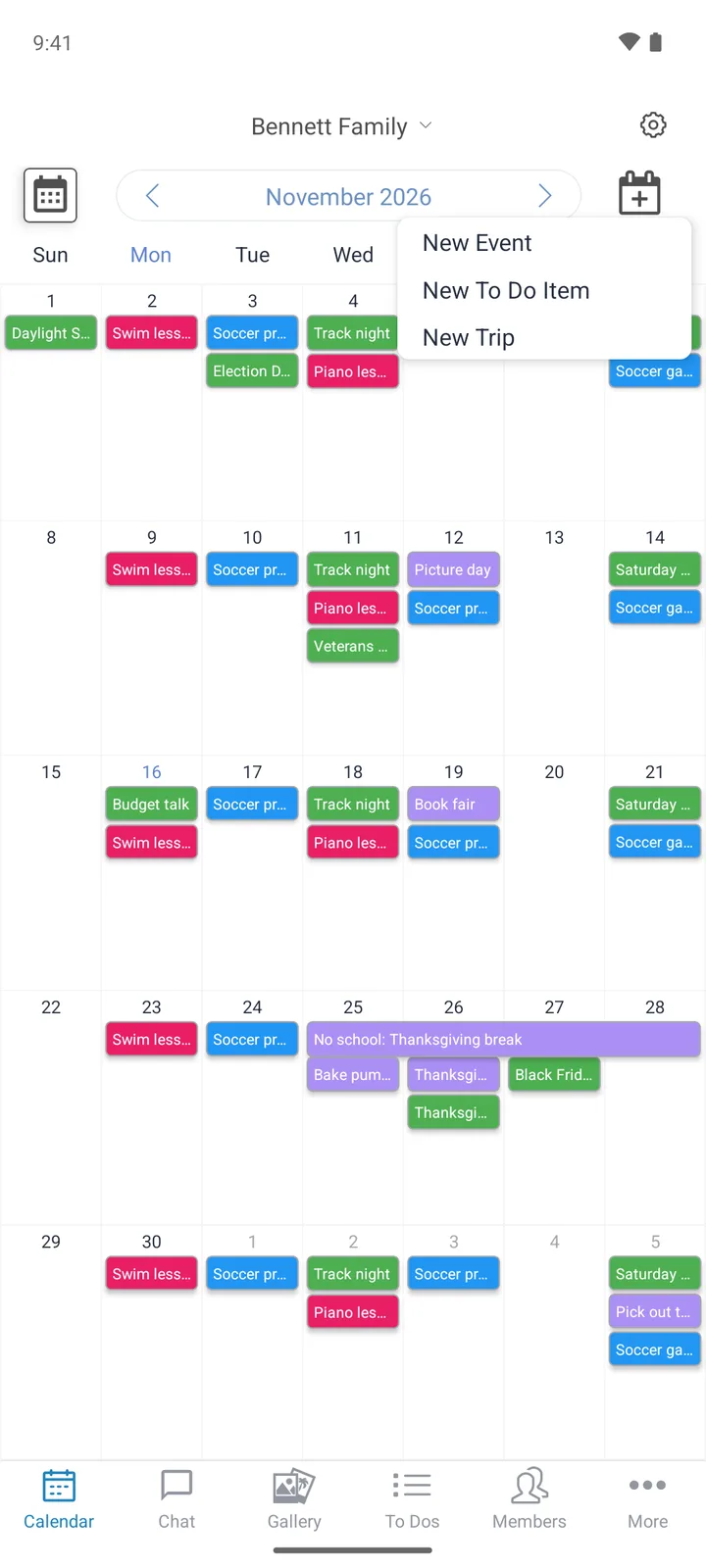
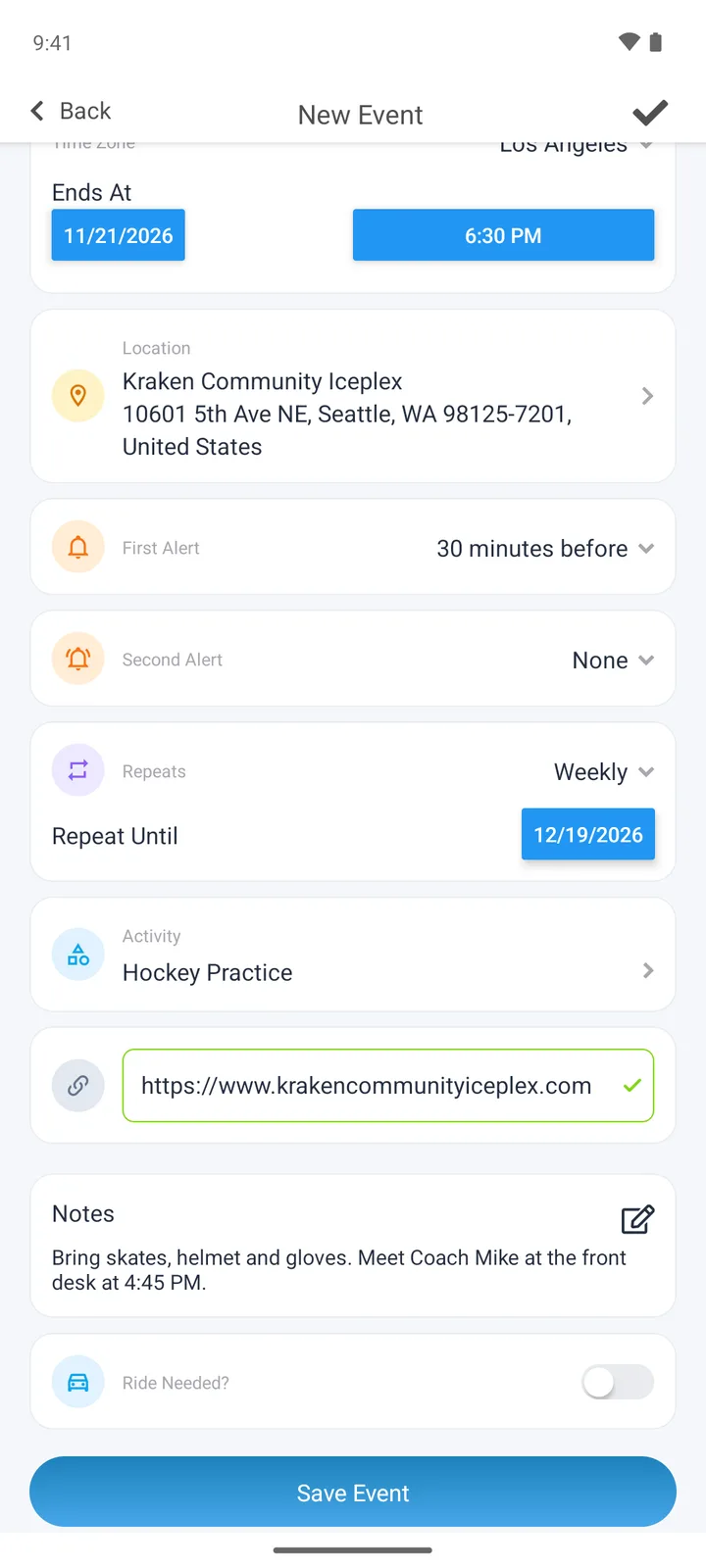
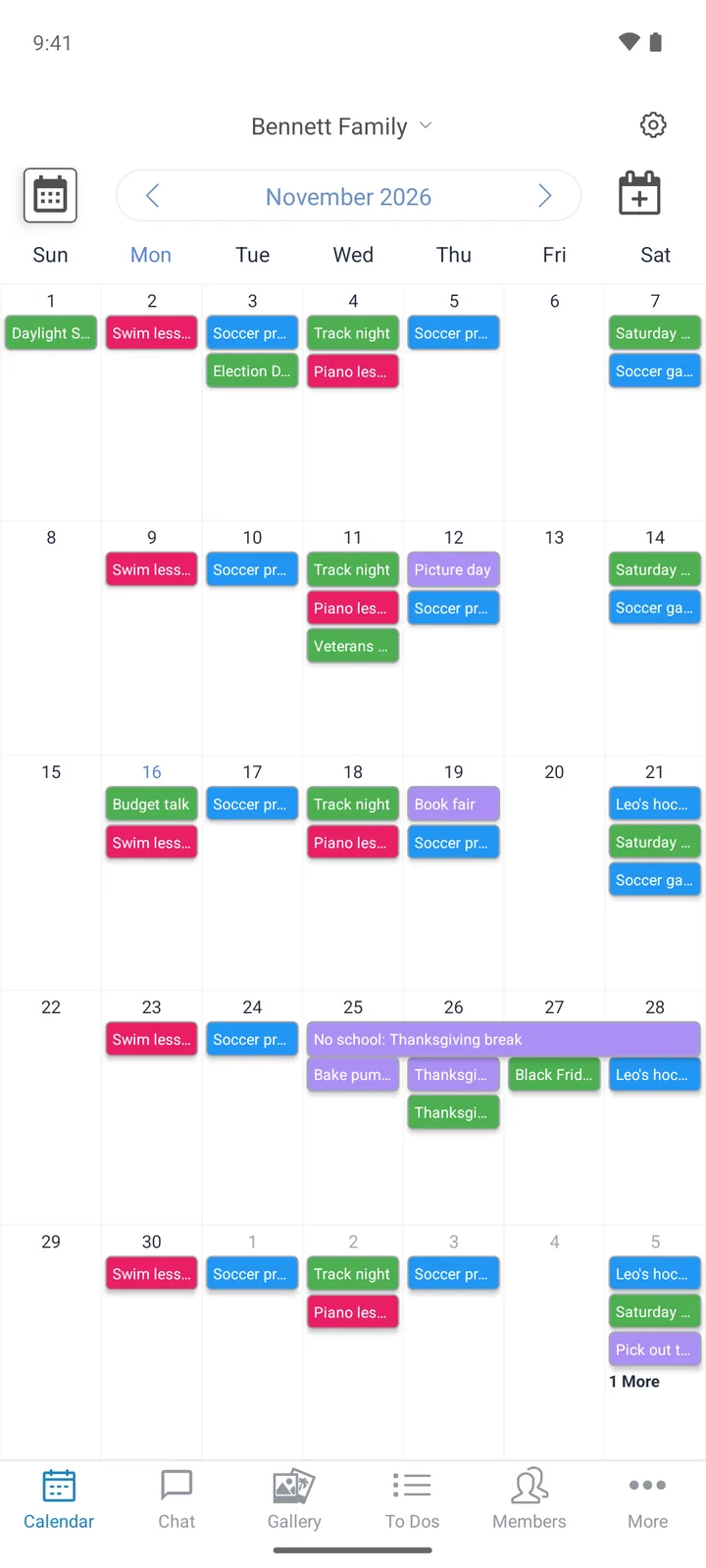
Tik in Calendar op de knop om een afspraak toe te voegen (het agendapictogram met een plusteken, rechts van de datum) en kies New Event. Stel First Alert in voor een herinnering en Repeats voor een afspraak die elke week terugkomt, en tik dan op Save Event.
Stappen
- Tik in Calendar op de knop om een afspraak toe te voegen (het agendapictogram met een plusteken, rechts van de datum) en dan op New Event.
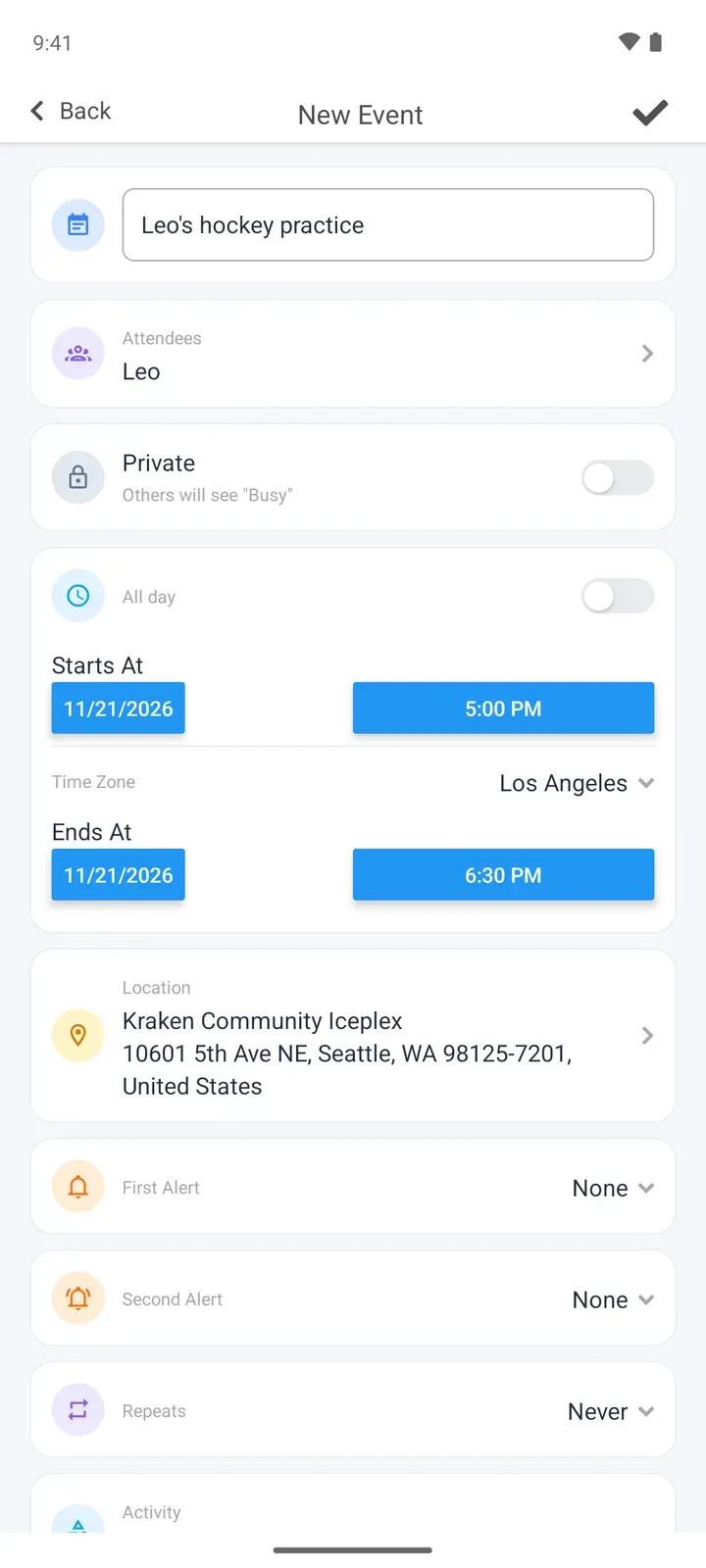
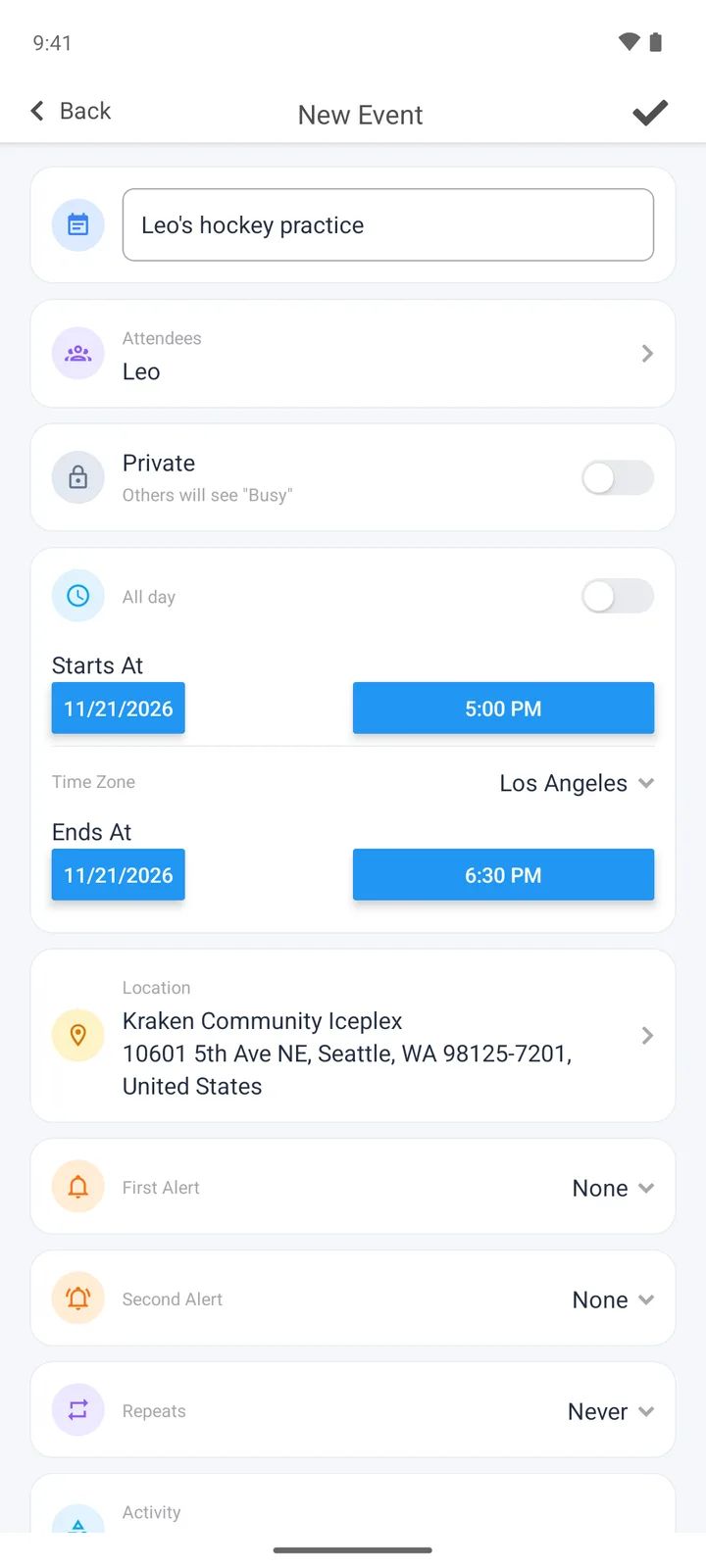
- Typ een naam bij Event Title.
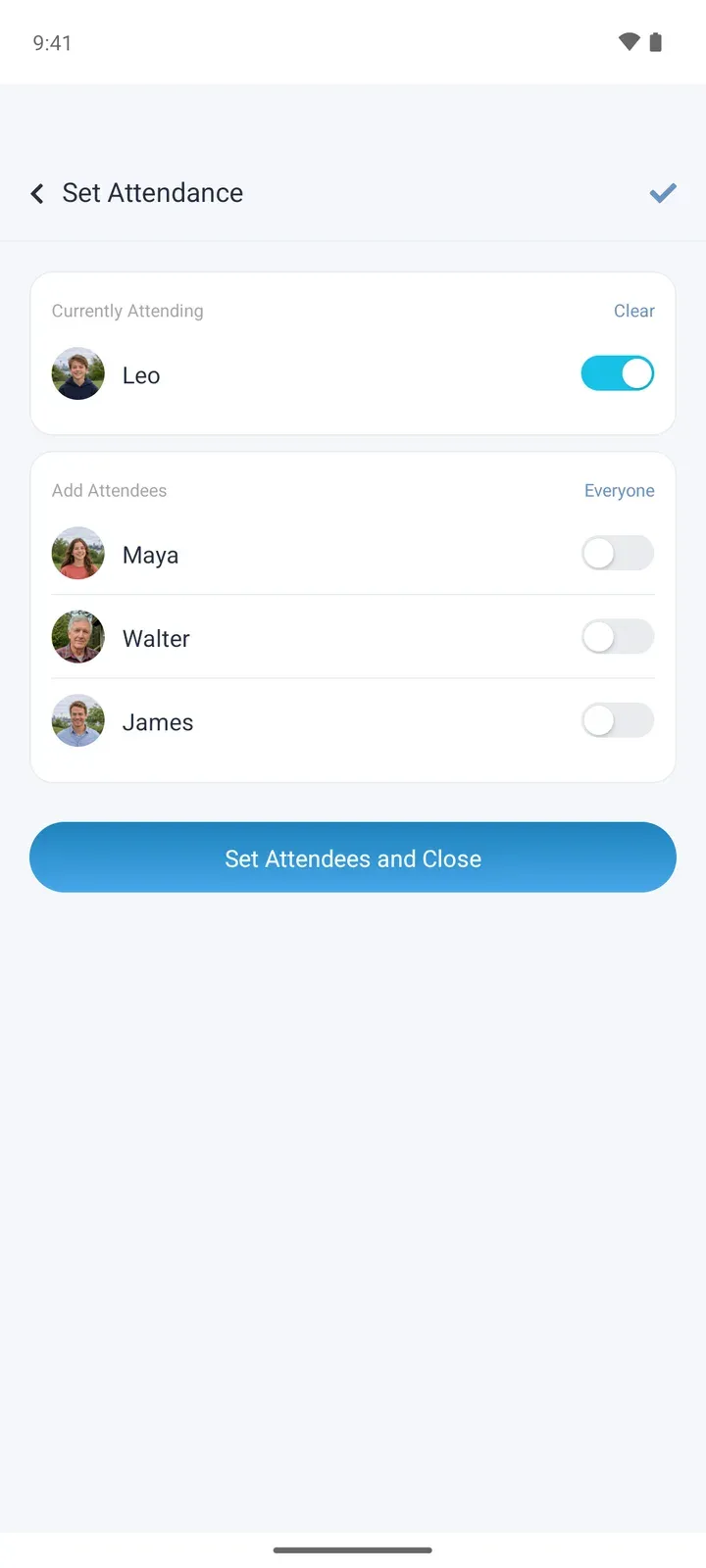
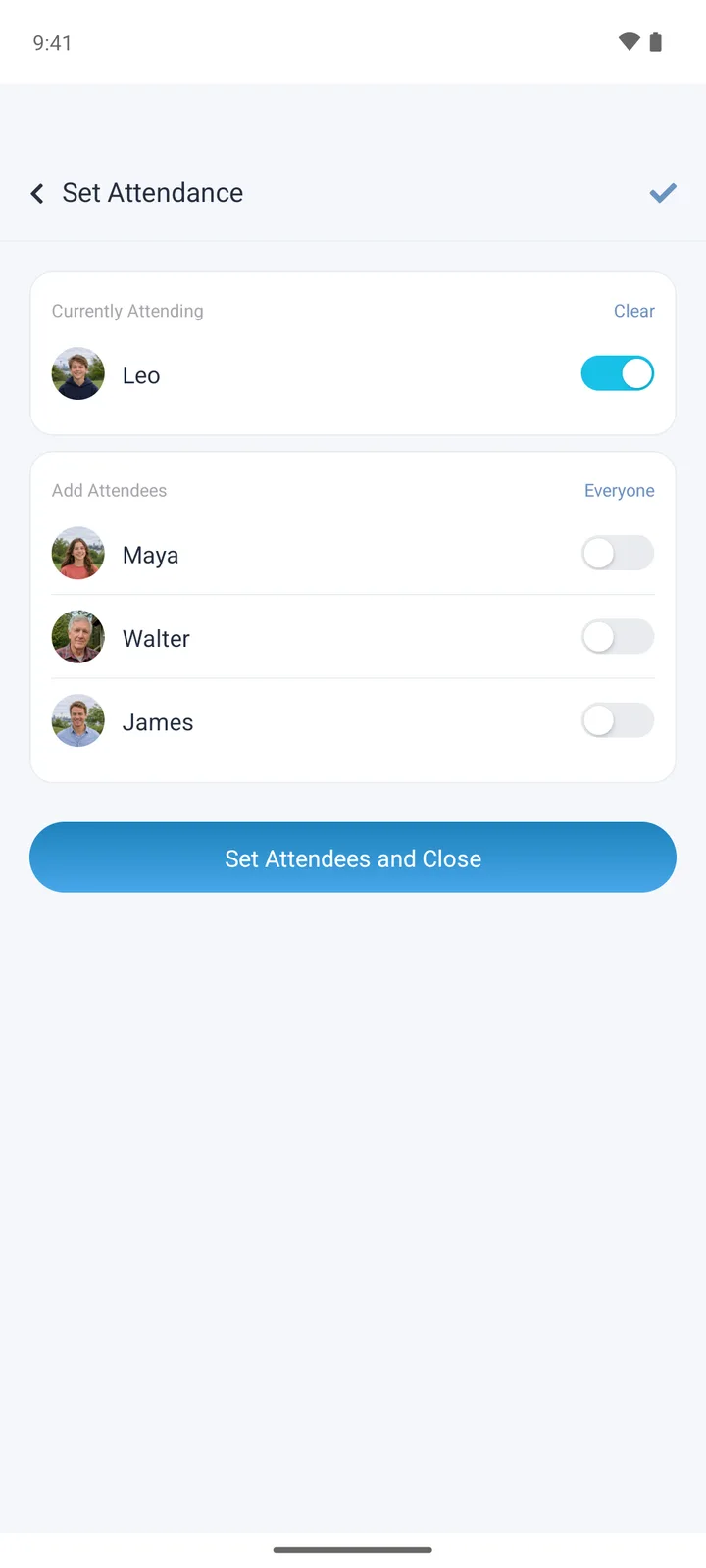
- Open Attendees, kies wie er meegaat en tik op Set Attendees and Close.
- Stel dag en tijd in bij Starts At en Ends At.
- Tik op Location, typ de naam van de plek, tik op Search en kies de plek. Het adres wordt dan ingevuld.
- Stel voor een herinnering First Alert in, bijvoorbeeld op 30 minutes before.
- Voor een afspraak die elke week terugkomt, zet je Repeats op Weekly en kies je de laatste datum bij Repeat Until.
- Controleer Activity (Podz kan er een voorstellen op basis van de titel, zoals Hockey Practice) en schrijf bij Notes wat je moet meenemen.
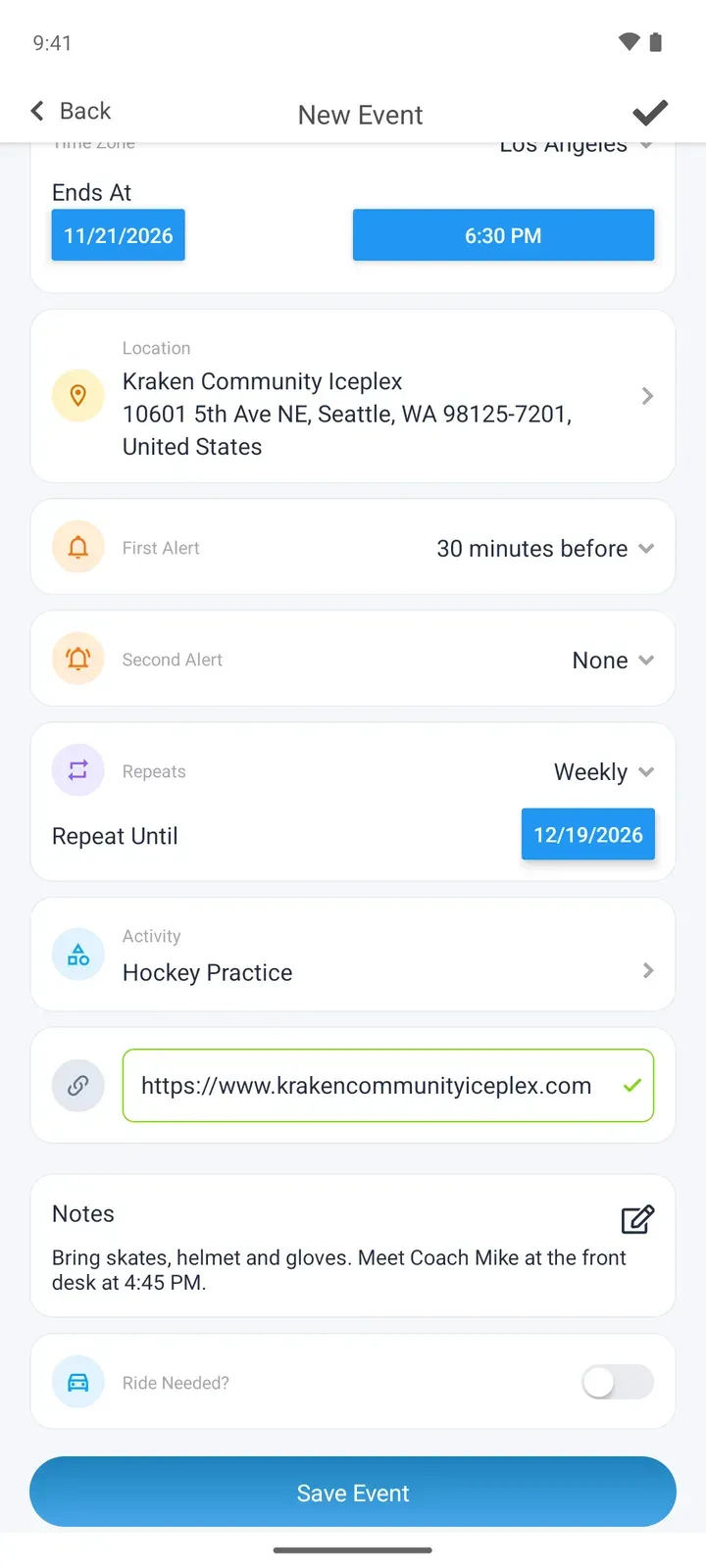
- Tik op Save Event.
Stappen gecontroleerd op Android. Op een iPhone kunnen de schermen er iets anders uitzien. Gecontroleerd in Podz 2.20.56 op 16 nov 2026.
Goed om te weten
Zet Private aan voor een privéafspraak. Andere leden zien dan Busy.
Tik in Set Location op Save to my places om de plek te bewaren voor de volgende keer; daarna staat hij in Places. Het formulier heeft ook Second Alert voor nog een herinneringstijd, Time Zone en een linkveld dat wordt ingevuld met de website van de plek. Ben je klaar met typen in Notes, tik dan op het vinkje ervan en sla daarna de afspraak op.
