
¿Cómo chateo y comparto fotos con mi pod?
Abre la pestaña Chat y toca el botón de añadir junto al cuadro de mensaje (el signo más). Ofrece una foto, un video o una encuesta, y puedes elegir varias fotos para un solo mensaje.
Pasos
- Abre tu pod y toca Chat abajo. El tema empieza en General.
- El cuadro dice Escribe un mensaje....
- Toca el botón de añadir (el signo más) junto al cuadro de mensaje. Elegir una Foto es la primera fila.
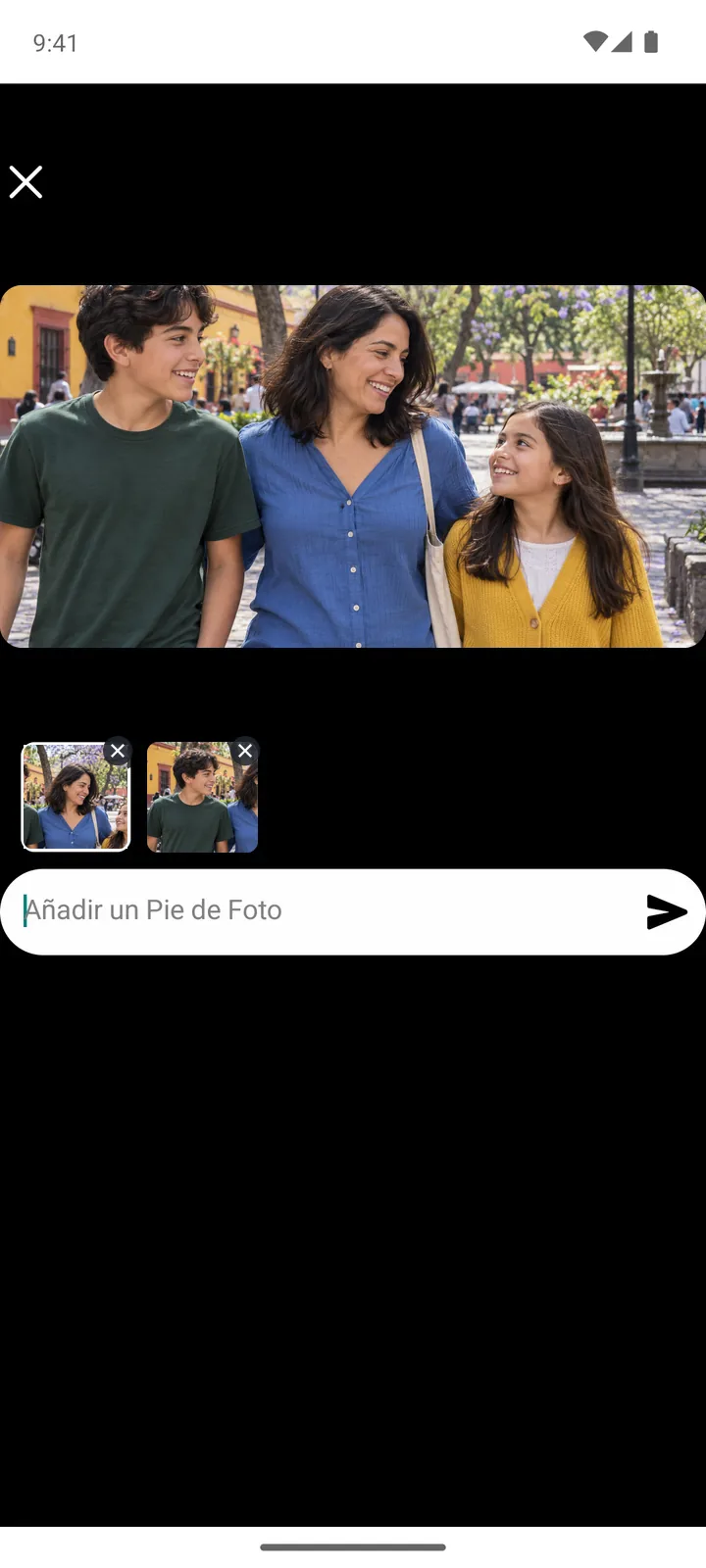
- Toca Elegir una Foto, marca las fotos que quieras enviar y luego Add (en el ejemplo, el selector de fotos de Android está en inglés). Podz las muestra juntas, con una x en cada una para quitarla y un solo cuadro Añadir un Pie de Foto. Si quieres, escribe ahí un pie de foto y luego toca el botón de enviar (la flecha junto al pie de foto).

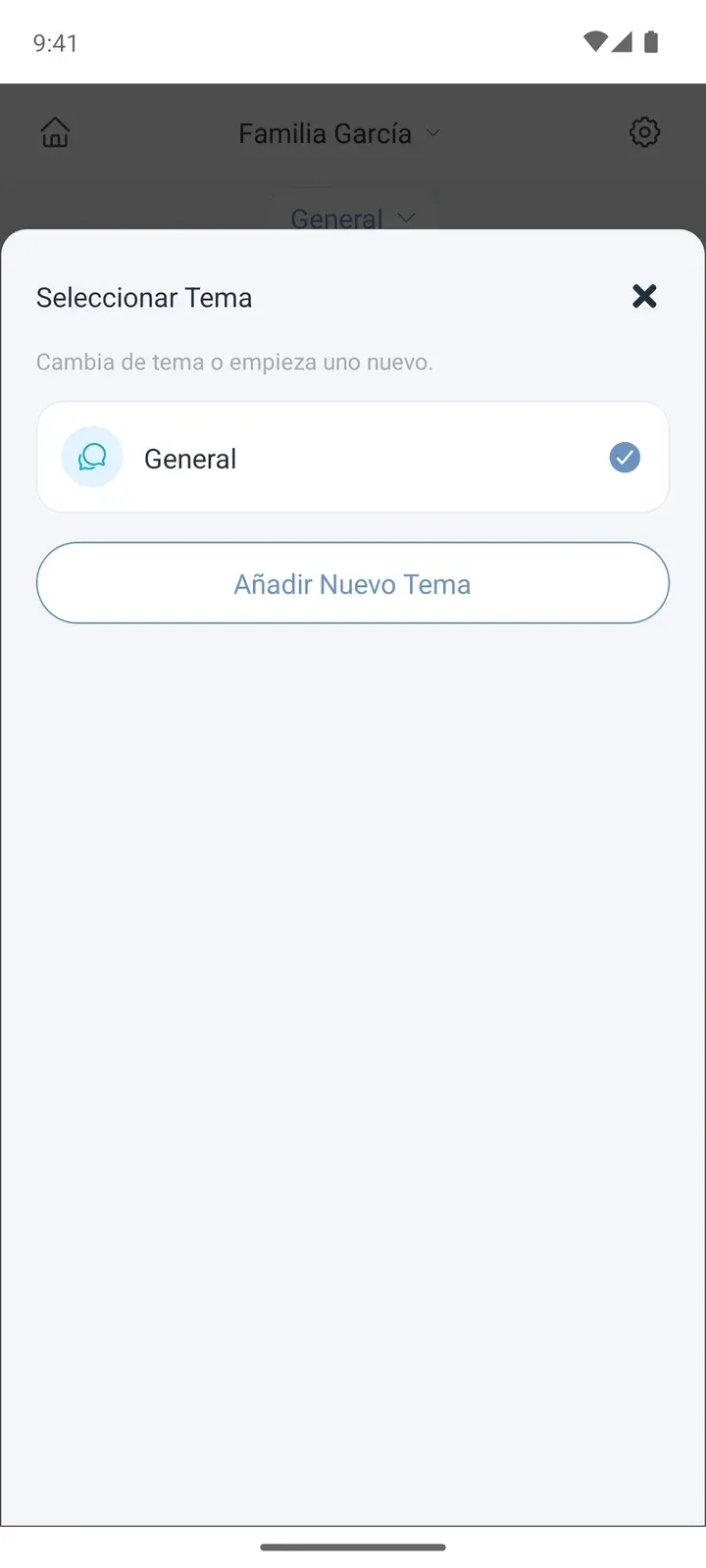
Ejemplo localizado con planes ficticios. - Para publicar en otro tema, toca el nombre del tema arriba de los mensajes (al principio dice General) y elige uno en Seleccionar Tema, o toca Añadir Nuevo Tema para crear uno.
Ejemplo localizado con planes ficticios.
Pasos comprobados en Android. Las pantallas de iPhone pueden verse un poco distintas. Comprobado en Podz 2.20.50 el 23 oct 2026.
Conviene saber
El botón de añadir (el signo más) también ofrece Tomar una Foto, Video, Crear encuesta y Cancelar. Seleccionar Tema dice que cambies de tema o empieces uno nuevo.
Para reaccionar a un mensaje en lugar de responder, mantenlo presionado (consulta la guía de reacciones). Las fotos que quieras guardar juntas van en la pestaña Galería.
