
Come chatto e condivido foto con il mio pod?
Apri la scheda Chat e tocca il pulsante per aggiungere (il segno più) accanto alla casella del messaggio. Permette di aggiungere una foto, un video o un sondaggio, e puoi scegliere più foto per un solo messaggio.
Passaggi
- Apri il tuo pod e tocca Chat in basso. L'argomento iniziale è General.
- Tocca il pulsante per aggiungere (il segno più) accanto alla casella del messaggio. Choose a Photo è la prima riga.
- Tocca Choose a Photo.
- Seleziona le foto che vuoi inviare insieme.
- Tocca Add (2) (il numero indica quante foto hai scelto).
- Se vuoi, scrivi una breve didascalia in Add a Caption, poi tocca il pulsante di invio (la freccia accanto alla didascalia).

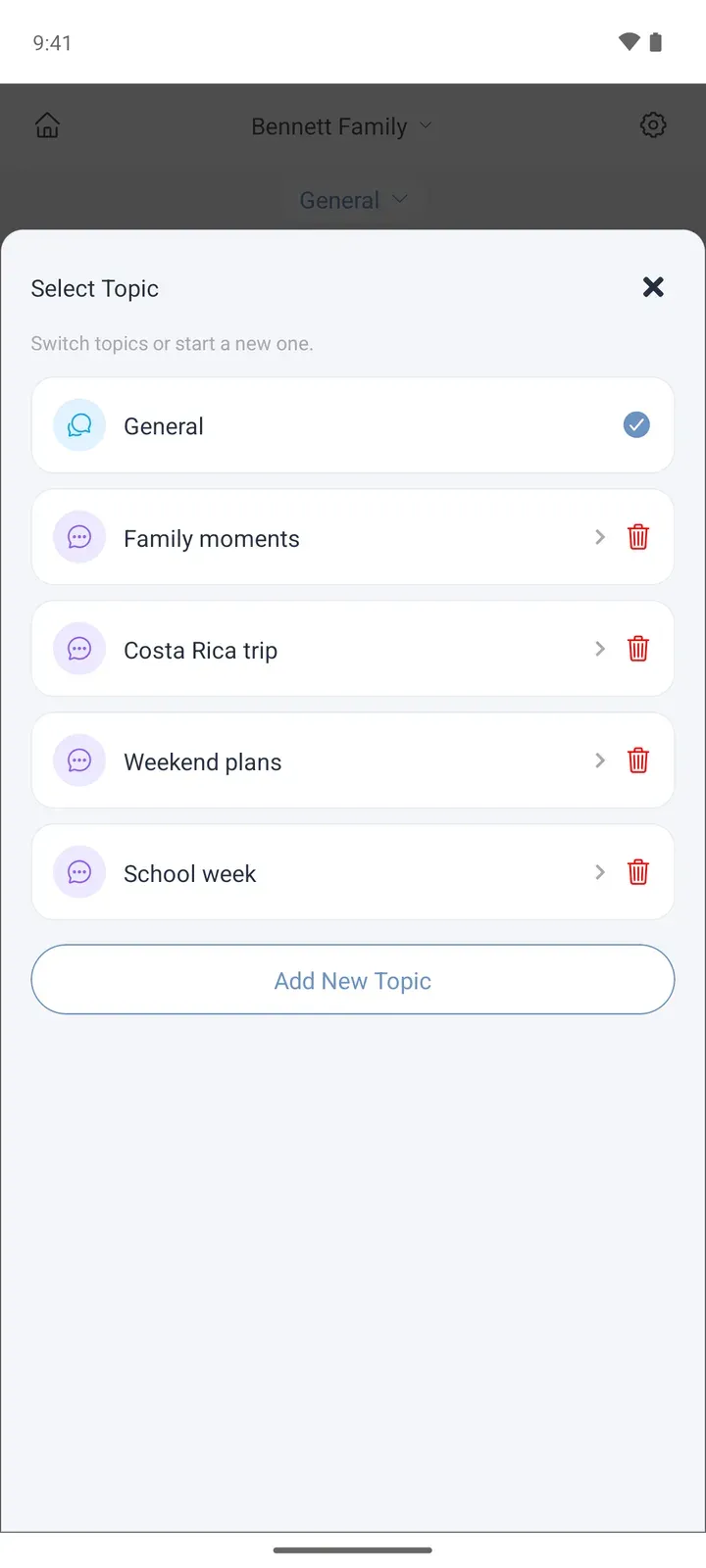
- Per scrivere in un altro argomento, tocca il nome dell'argomento sopra i messaggi (all'inizio General) e scegline uno in Select Topic.

Passaggi verificati su Android. Su iPhone le schermate potrebbero essere leggermente diverse. Verificato con Podz 2.20.56 il 16 nov 2026.
Buono a sapersi
Il pulsante per aggiungere offre anche Take a Picture, Video, Create Poll e Cancel. Per togliere una foto prima dell'invio, tocca la x sulla foto. La didascalia accompagna le foto in un unico messaggio. Select Topic invita a passare a un altro argomento o a iniziarne uno nuovo. La pagina mostra Switch topics or start a new one., General, Add New Topic.
Per reagire a un messaggio invece di rispondere, tienilo premuto (vedi la guida sulle reazioni). Le foto che vuoi tenere insieme vanno nella scheda Gallery.
