
Comment je discute et je partage des photos avec mon pod ?
Ouvrez l'onglet Discussion et touchez le bouton d'ajout à côté du champ de message (le signe plus). Il propose une photo, une vidéo ou un sondage, et vous pouvez choisir plusieurs photos pour un seul message.
Étapes
- Ouvrez votre pod et touchez Discussion en bas. Le sujet commence sur Général.
- Le champ affiche Tapez un message....
- Touchez le bouton d'ajout (le signe plus) à côté du champ de message. Choisir une photo est la première ligne.
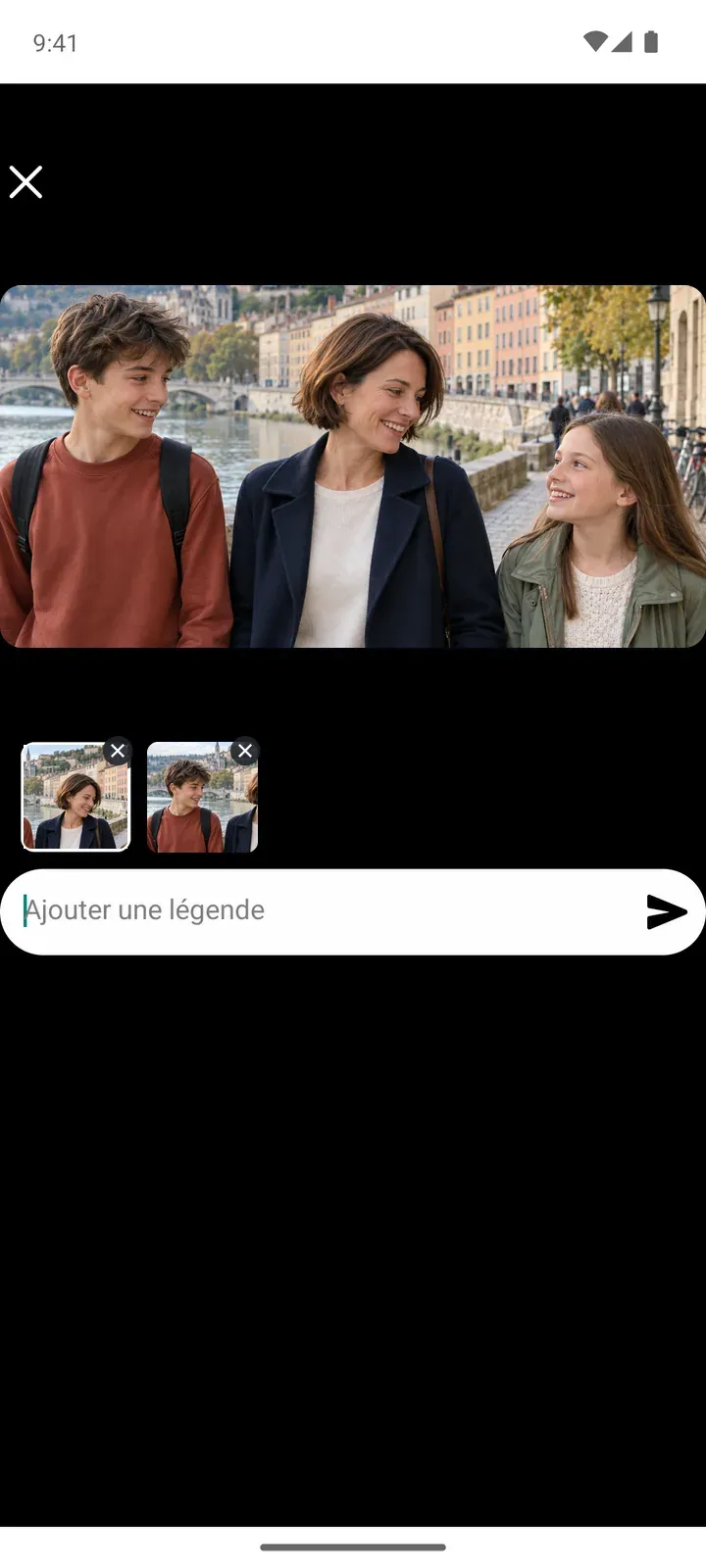
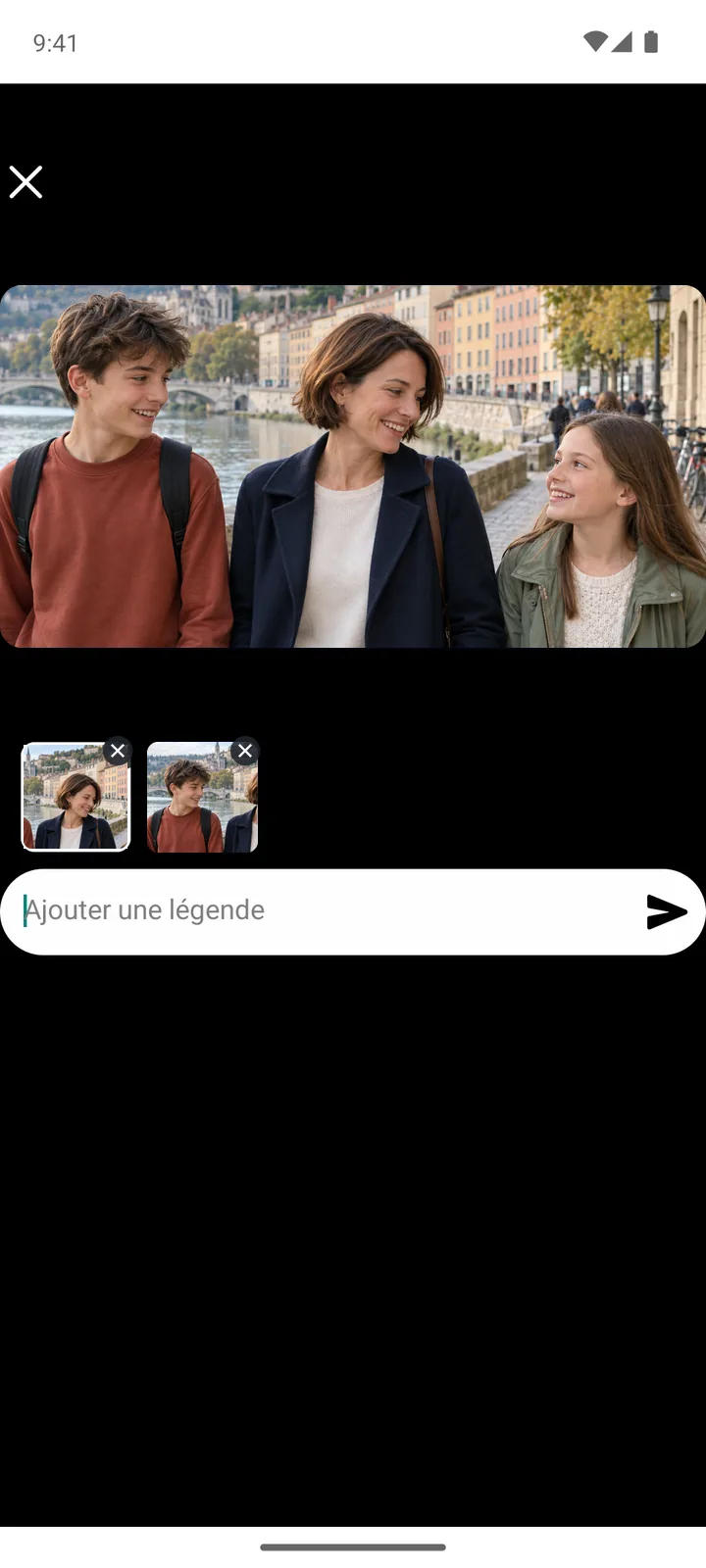
- Touchez Choisir une photo, cochez plusieurs photos, puis Add. Podz les affiche ensemble, avec un x sur chacune pour en retirer une, et une seule case Ajouter une légende. Ajoutez-y une courte légende si vous voulez, puis touchez le bouton d'envoi (la flèche à côté de la légende).
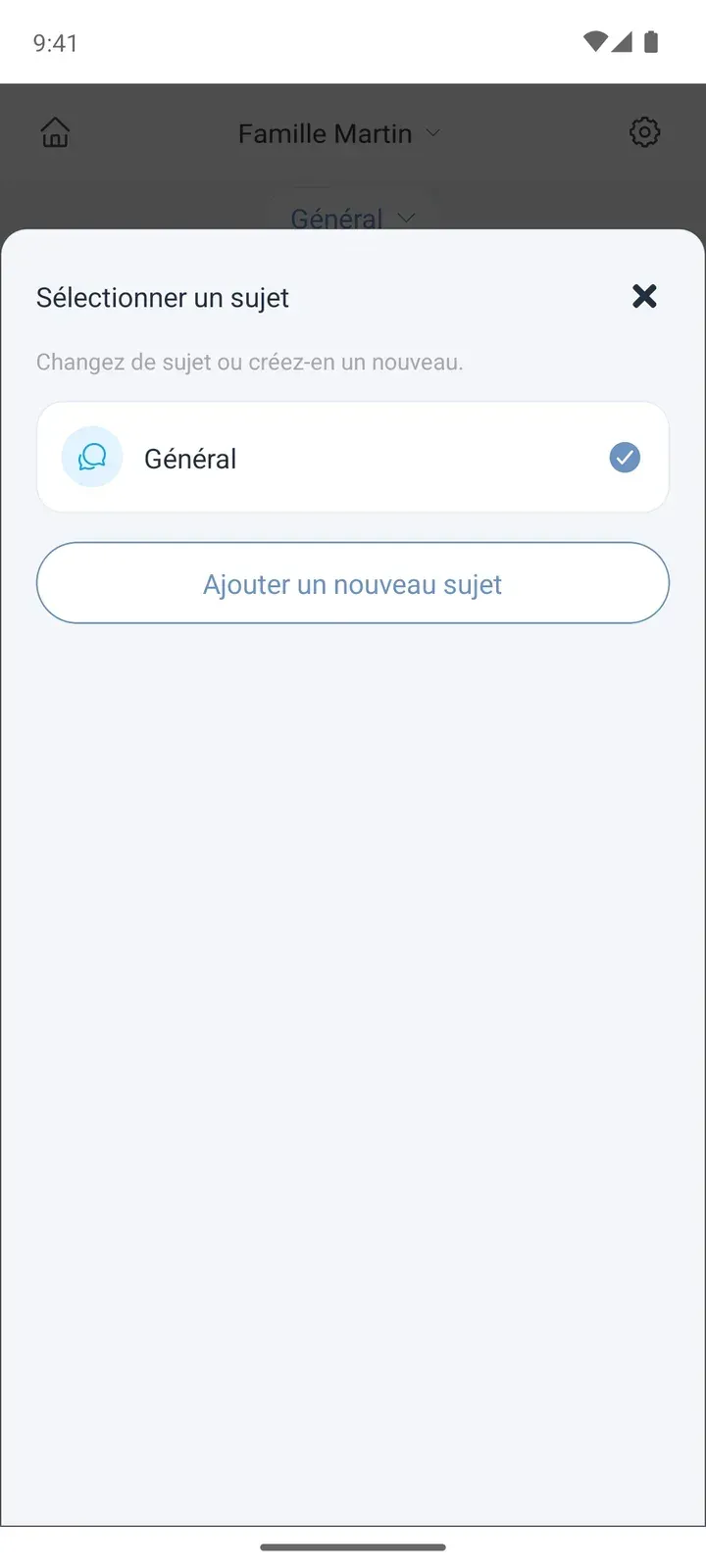
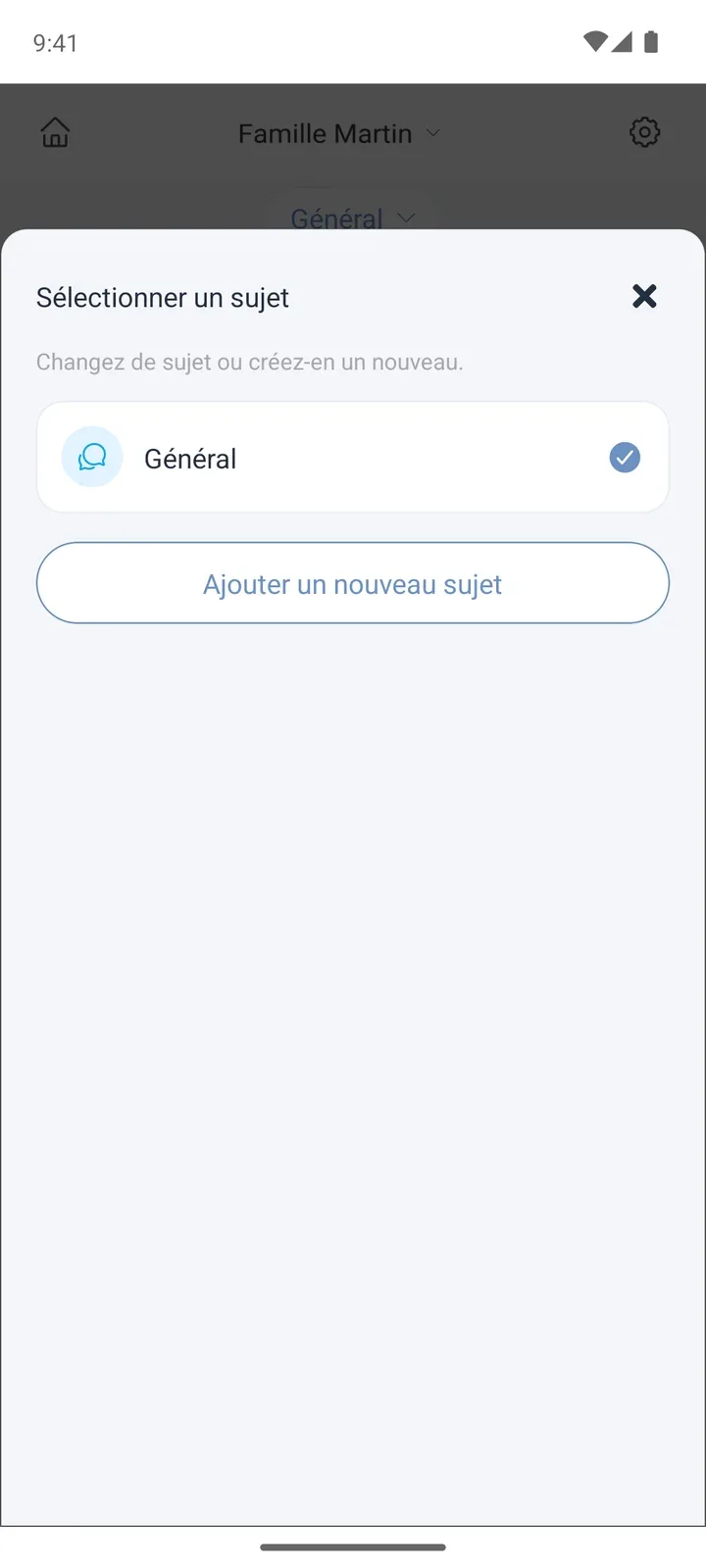
Exemple localisé avec des projets fictifs. - Pour publier dans un autre sujet, touchez le nom du sujet au-dessus des messages (Général au début), puis choisissez-en un dans Sélectionner un sujet ou touchez Ajouter un nouveau sujet.
Exemple localisé avec des projets fictifs.
Étapes vérifiées sur Android. Sur iPhone, les écrans peuvent être un peu différents. Vérifié avec Podz 2.20.50 le 23 oct. 2026.
Bon à savoir
Le bouton d'ajout (le signe plus) propose aussi Prendre une photo, Vidéo, Créer un sondage et Annuler. Sélectionner un sujet invite à changer de sujet ou à en créer un nouveau.
Pour réagir à un message au lieu d'y répondre, appuyez longuement dessus (voir le guide des réactions). Les photos que vous voulez garder ensemble vont dans l'onglet Galerie.
