
Как общаться в чате и делиться фото в моём pod?
Откройте вкладку Chat и нажмите кнопку добавления (знак плюса) рядом с полем ввода. Она предлагает фото, видео или опрос, а в одно сообщение можно выбрать несколько фото.
Шаги
- Откройте pod и нажмите Chat внизу. Сначала открыта тема General.
- Нажмите кнопку добавления (знак плюса) рядом с полем ввода. Первая строка: Choose a Photo.
- Нажмите Choose a Photo.
- Выберите фотографии, которые хотите отправить вместе.
- Нажмите Add (2) (число показывает, сколько фото выбрано).
- При желании введите короткую подпись в Add a Caption, затем нажмите кнопку отправки (стрелка рядом с подписью).

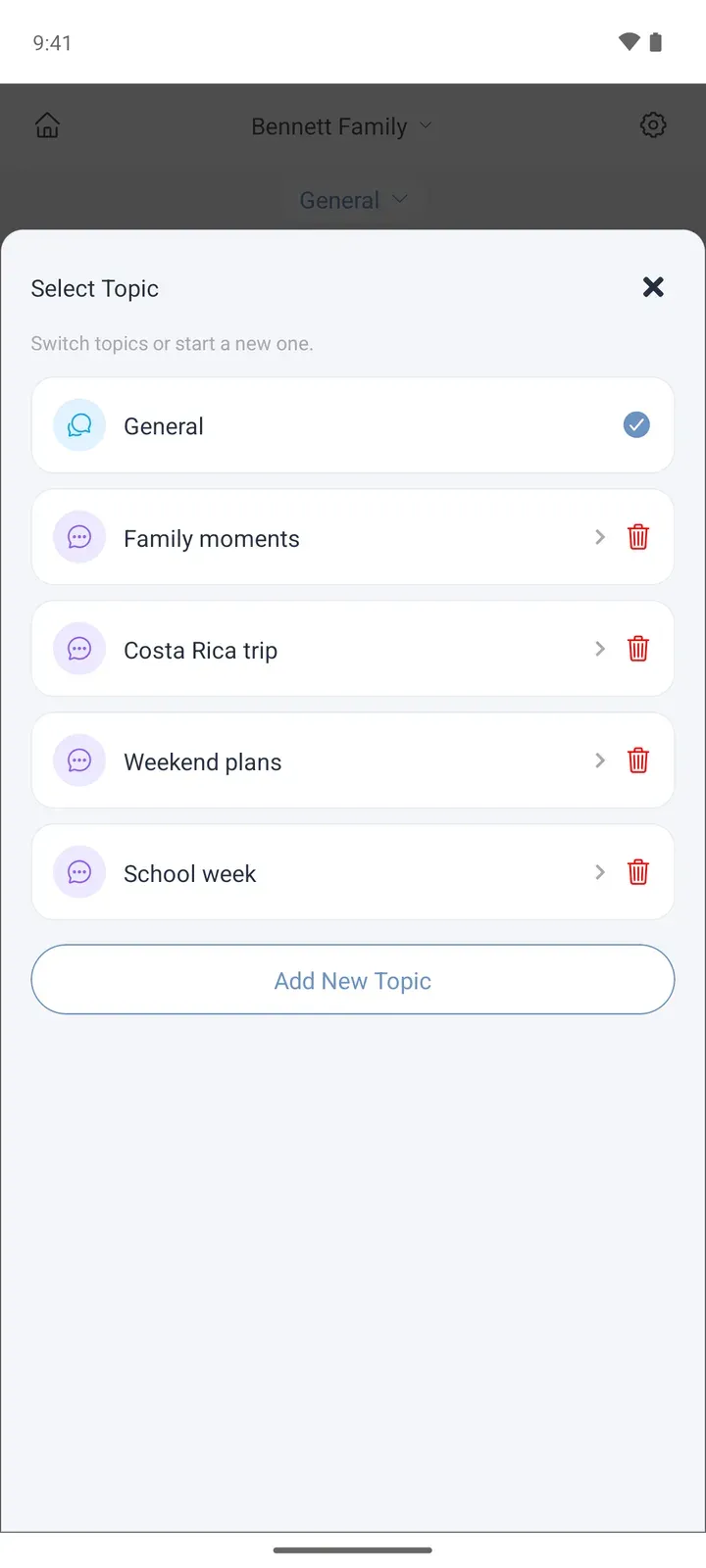
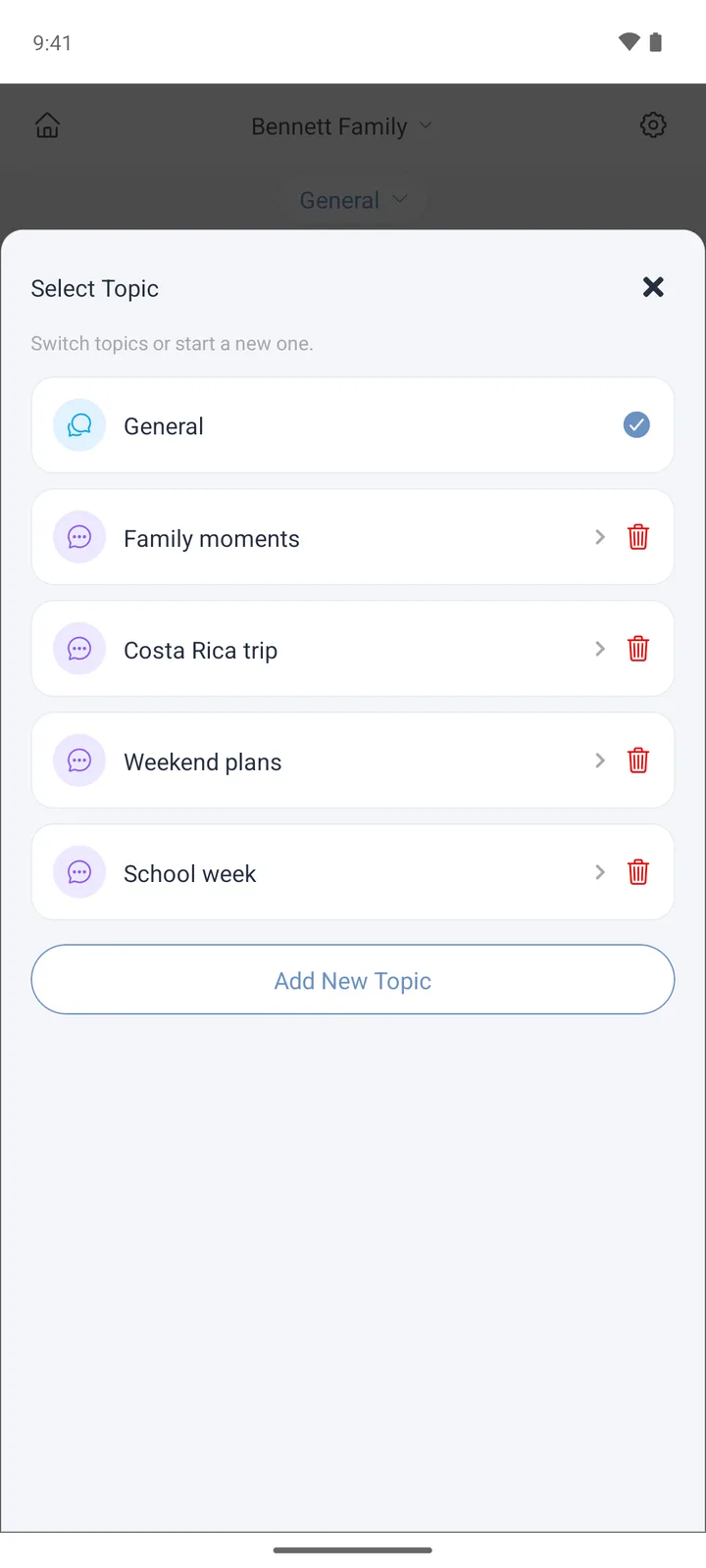
- Чтобы написать в другой теме, нажмите на название темы над сообщениями (сначала это General) и выберите тему в Select Topic.

Шаги проверены на Android. На iPhone экраны могут выглядеть немного иначе. Проверено 16 нояб. 2026 г. в Podz 2.20.56.
Полезно знать
Кнопка добавления (знак плюса) также предлагает Take a Picture, Video, Create Poll и Cancel. Чтобы убрать фото до отправки, нажмите на нём крестик. Подпись уходит вместе с фото одним сообщением. На экране Select Topic предлагается переключить тему или начать новую. На странице написано Switch topics or start a new one., General, Add New Topic.
Чтобы отреагировать на сообщение, а не отвечать на него, нажмите и удерживайте его (см. руководство по реакциям). Для фото, которые вы хотите хранить вместе, есть вкладка Gallery.
