
Pod でチャットして写真を共有するにはどうすればよいですか?
Chat タブを開き、メッセージ欄の横にある追加ボタン(+マーク)をタップします。写真、動画、投票を選べます。1 通のメッセージに複数の写真を選ぶこともできます。
手順
- Pod を開き、下部の Chat をタップします。トピックは最初 General になっています。
- メッセージ欄の横の追加ボタン(+マーク)をタップします。Choose a Photo が最初の行です。
- Choose a Photoをタップします。
- 一緒に送りたい写真を選びます。
- Add (2)をタップします(数字は選んだ写真の枚数です)。
- 必要に応じてAdd a Captionに短い説明を入力し、送信ボタン(キャプションの横の矢印)をタップします。

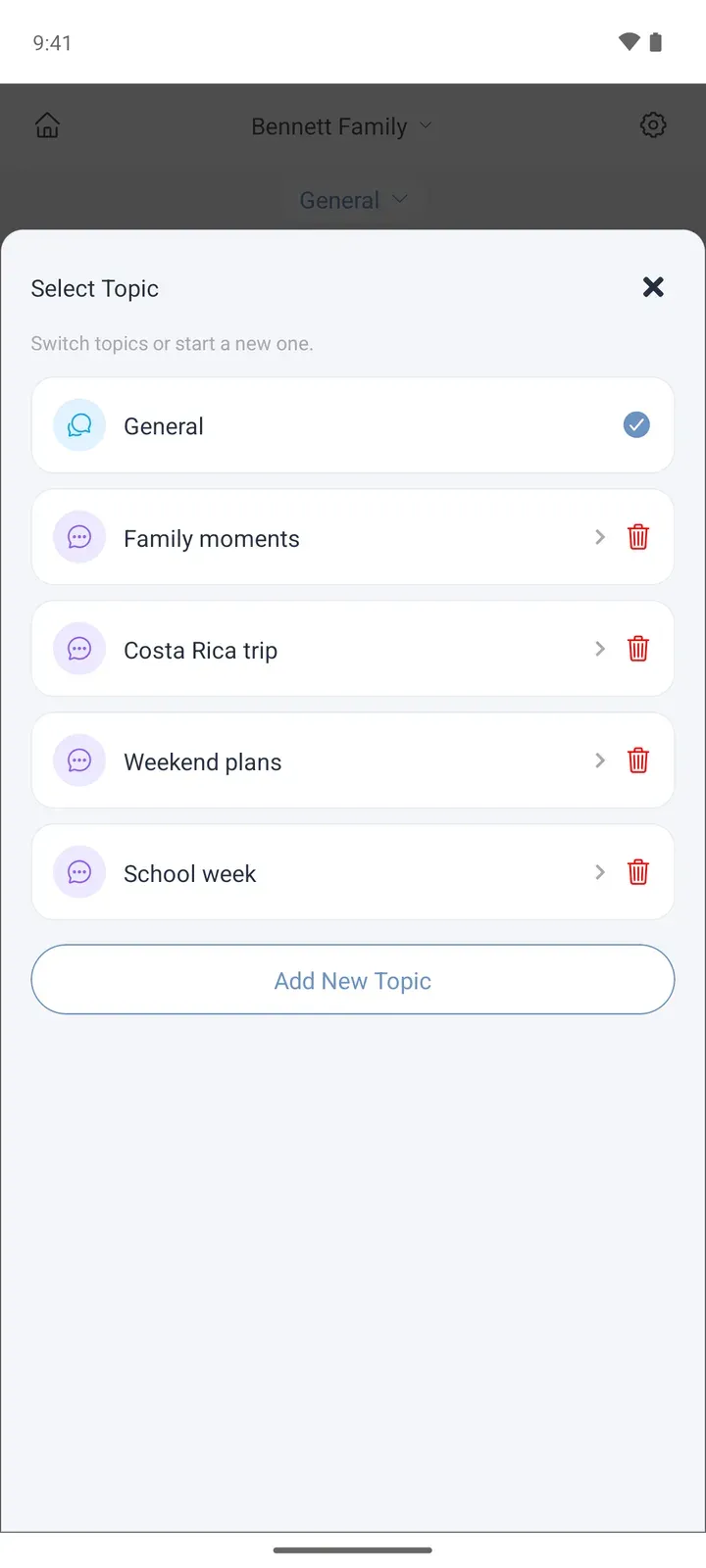
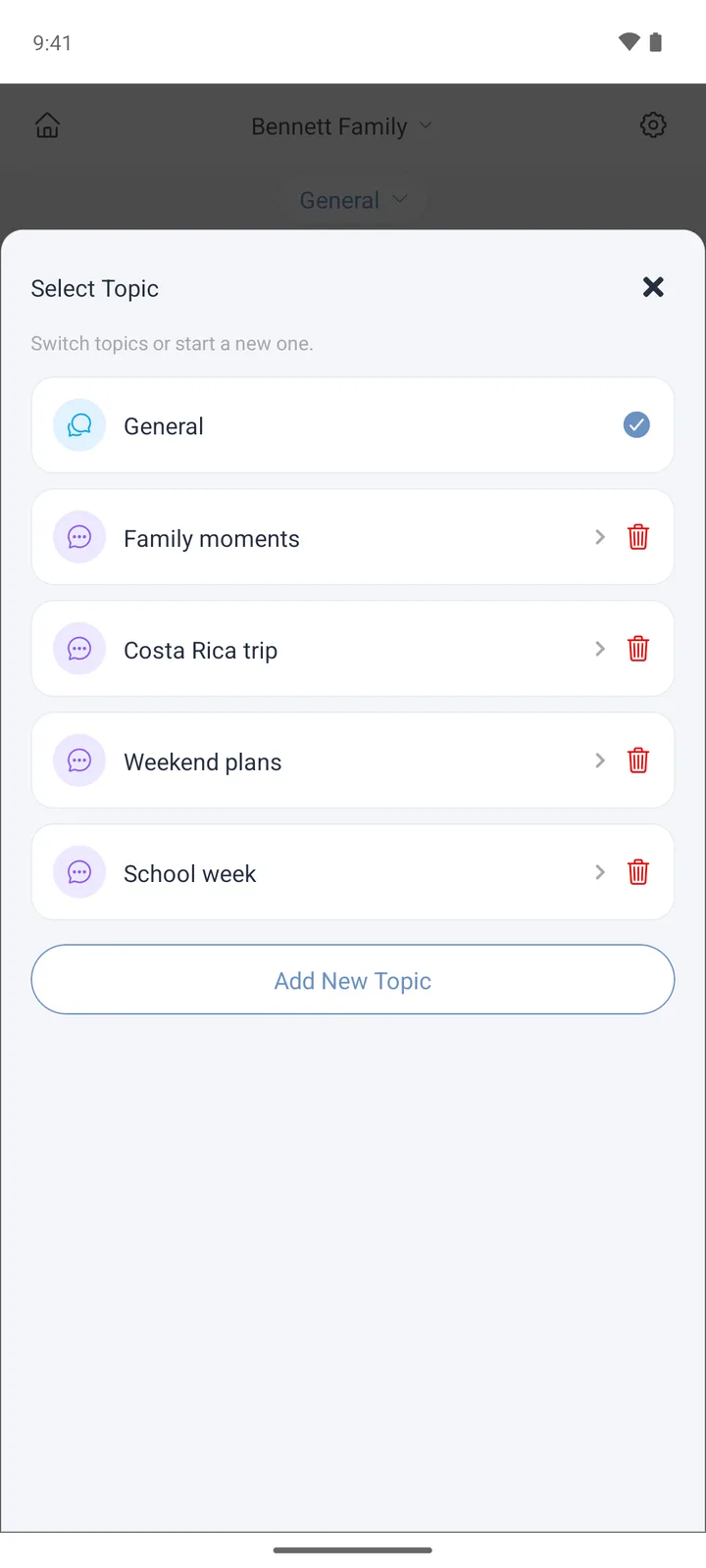
- 別のトピックに投稿するには、メッセージの上にあるトピック名(最初はGeneral)をタップし、Select Topicでトピックを選びます。

手順はAndroidで確認しました。iPhoneでは画面が少し異なる場合があります。2026年11月16日にPodz 2.20.56で確認しました。
知っておくと便利
追加ボタン(+マーク)では Take a Picture、Video、Create Poll、Cancel も選べます。送信前に写真を外すには、その写真の x をタップします。キャプションは写真と一緒に 1 通のメッセージとして送られます。Select Topic には、トピックを切り替えるか新しく始めるよう書かれています。 画面には次の文言があります: Switch topics or start a new one., General, Add New Topic.
返信ではなくメッセージにリアクションするには、メッセージを長押しします(リアクションのガイドを参照)。まとめて残したい写真は Gallery タブに入れます。
