
Pod에서 채팅하고 사진을 공유하려면 어떻게 하나요?
Chat 탭을 열고 메시지 상자 옆의 추가 버튼(+ 기호)을 탭하세요. 여기에서 사진, 동영상, 투표를 고를 수 있고, 사진을 여러 장 골라 한 메시지로 보낼 수도 있습니다.
단계
- Pod를 열고 아래쪽의 Chat을 탭하세요. 토픽은 General에서 시작합니다.
- 메시지 상자 옆의 추가 버튼(+ 기호)을 탭하세요. Choose a Photo가 첫 번째 줄입니다.
- Choose a Photo를 누르세요.
- 함께 보낼 사진을 선택하세요.
- Add (2)를 누르세요(숫자는 선택한 사진 수입니다).
- 원하면 Add a Caption에 짧은 설명을 입력한 다음 보내기 버튼(캡션 옆의 화살표)을 누르세요.

- 다른 토픽에 올리려면 메시지 위의 토픽 이름(처음에는 General)을 누르고 Select Topic에서 토픽을 고르세요.
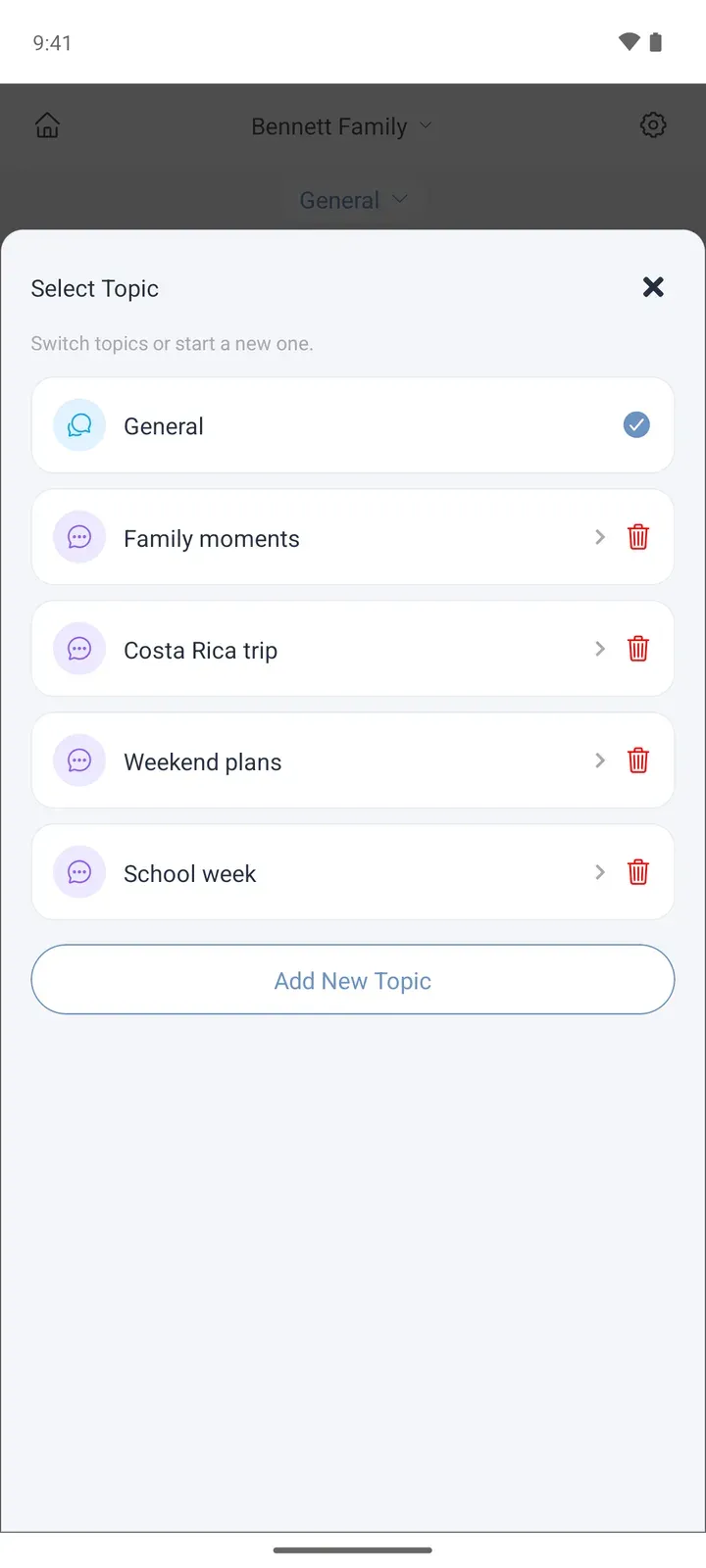

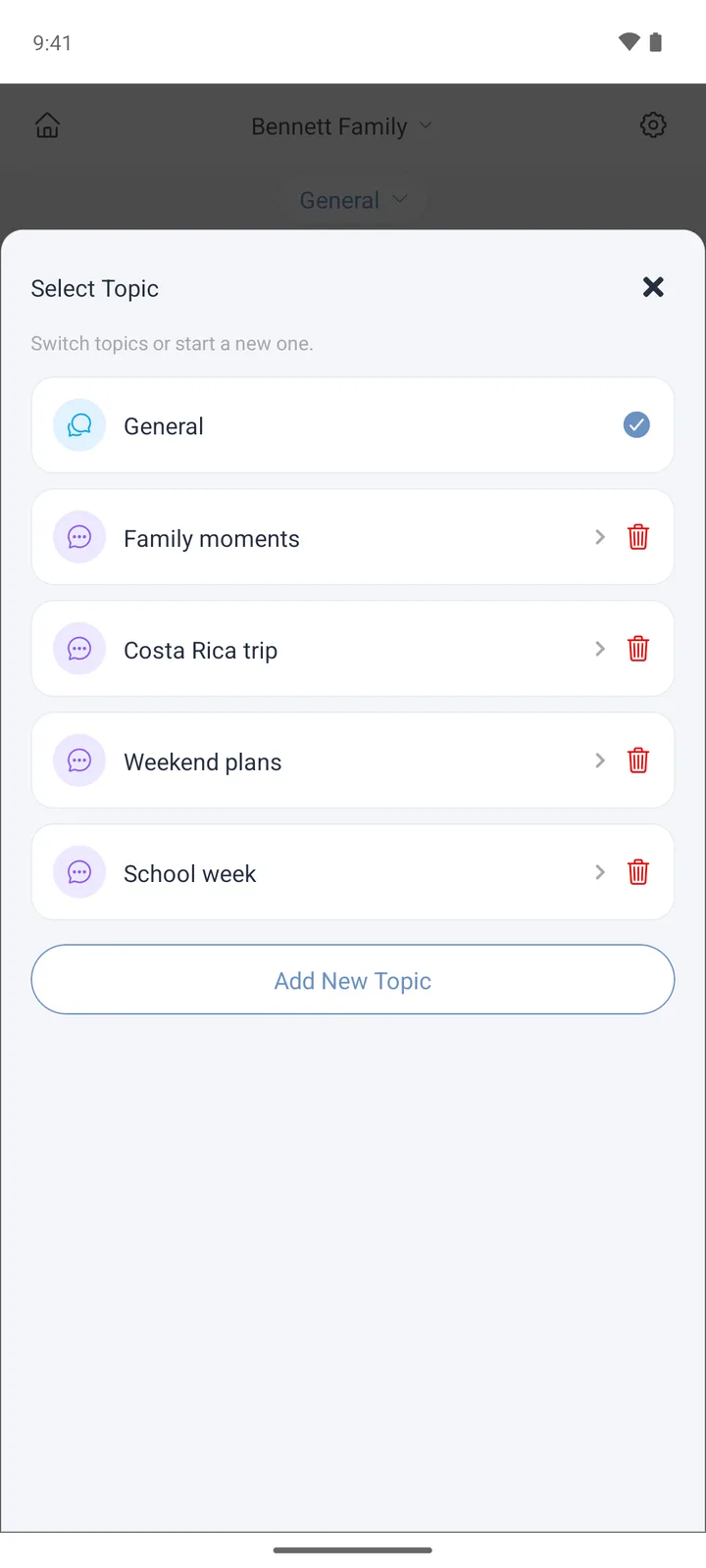
Android에서 확인한 단계입니다. iPhone 화면은 조금 다를 수 있습니다. 2026년 11월 16일에 Podz 2.20.56에서 확인했습니다.
알아 두면 좋은 점
추가 버튼(+ 기호)에는 Take a Picture, Video, Create Poll, Cancel도 있습니다. 보내기 전에 사진을 빼려면 사진의 x를 누르세요. 캡션은 사진과 함께 한 메시지로 전송됩니다. Select Topic에는 토픽을 바꾸거나 새로 시작할 수 있다고 적혀 있습니다. 화면에는 다음 문구가 표시됩니다: Switch topics or start a new one., General, Add New Topic.
답장하는 대신 메시지에 반응하려면 메시지를 길게 누르세요(반응 가이드 참고). 함께 보관하고 싶은 사진은 Gallery 탭에 두세요.
