
Come aggiungo un evento con un promemoria e una ripetizione?
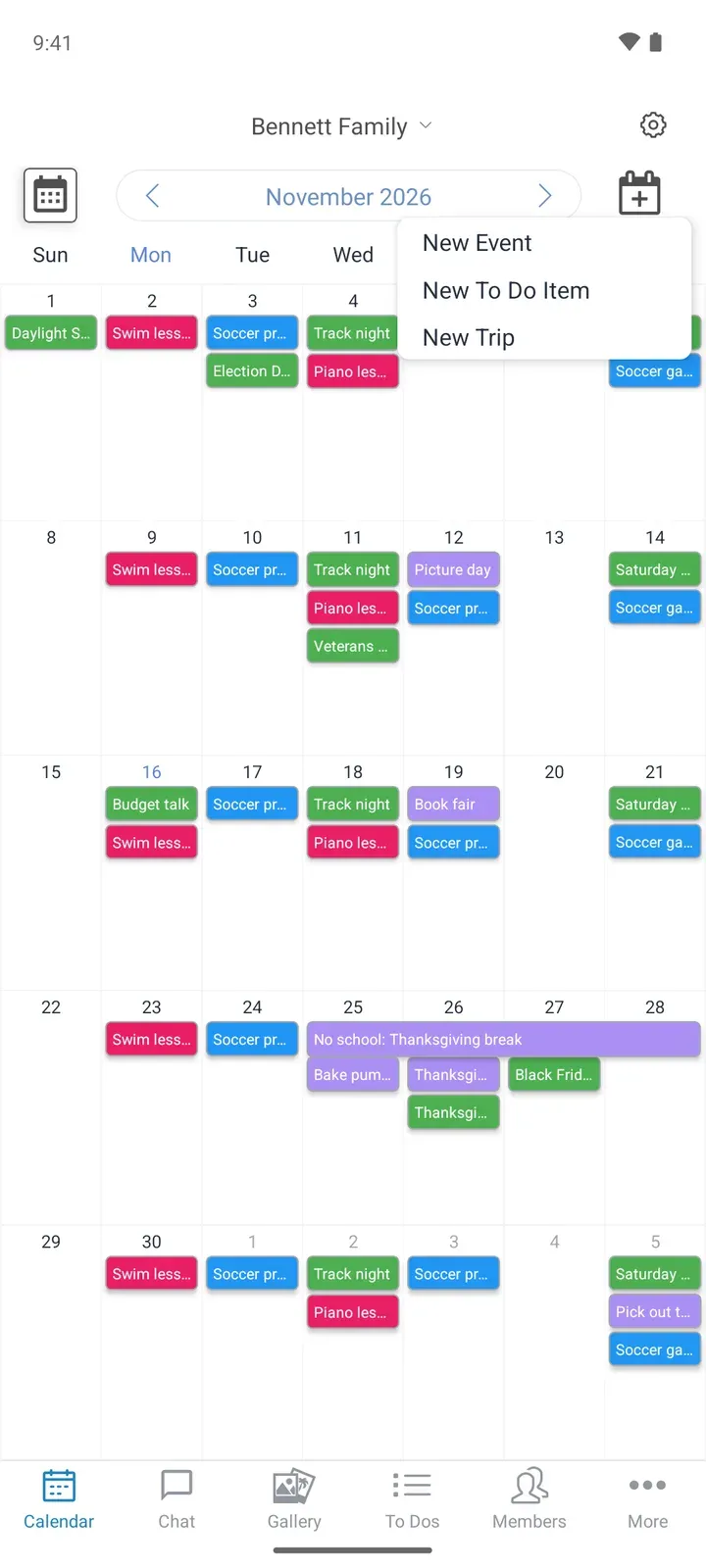
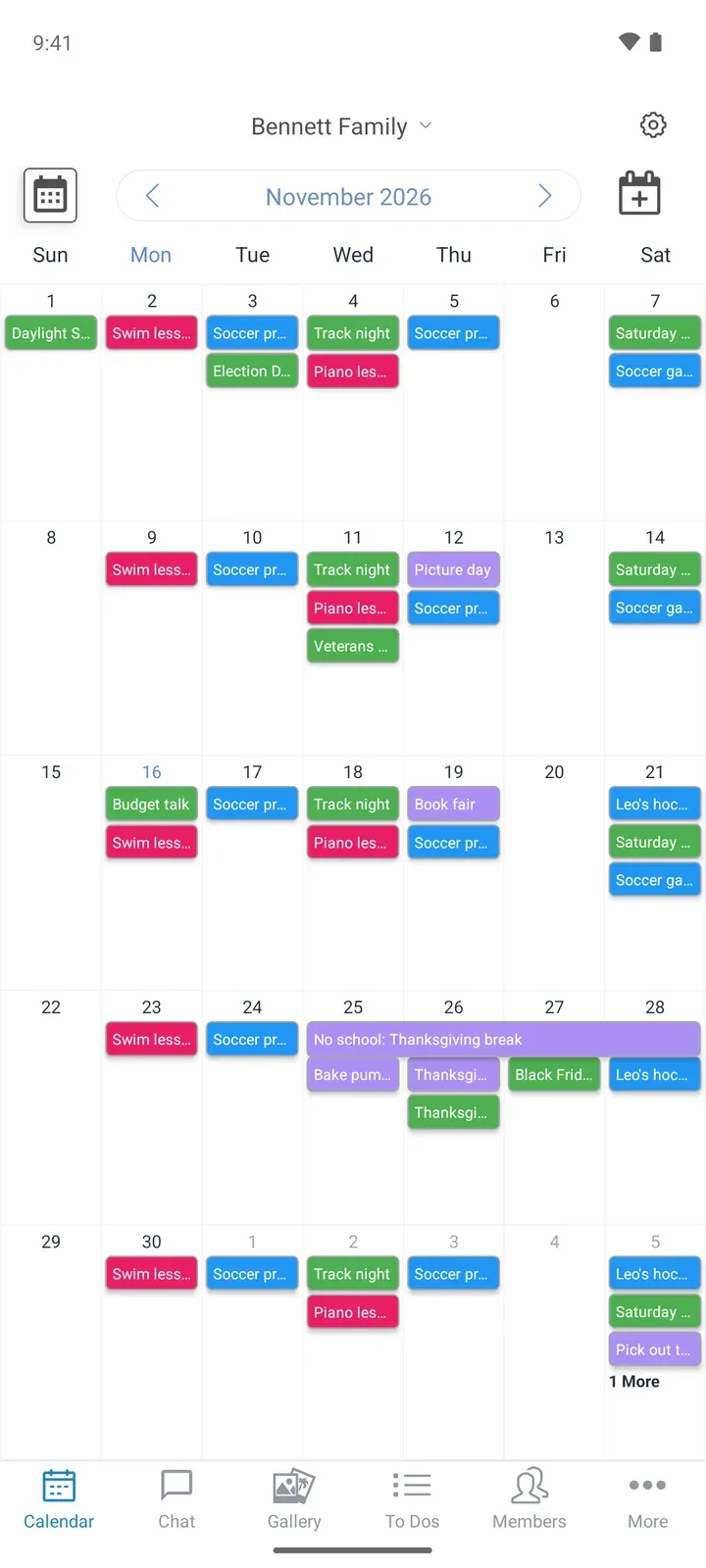
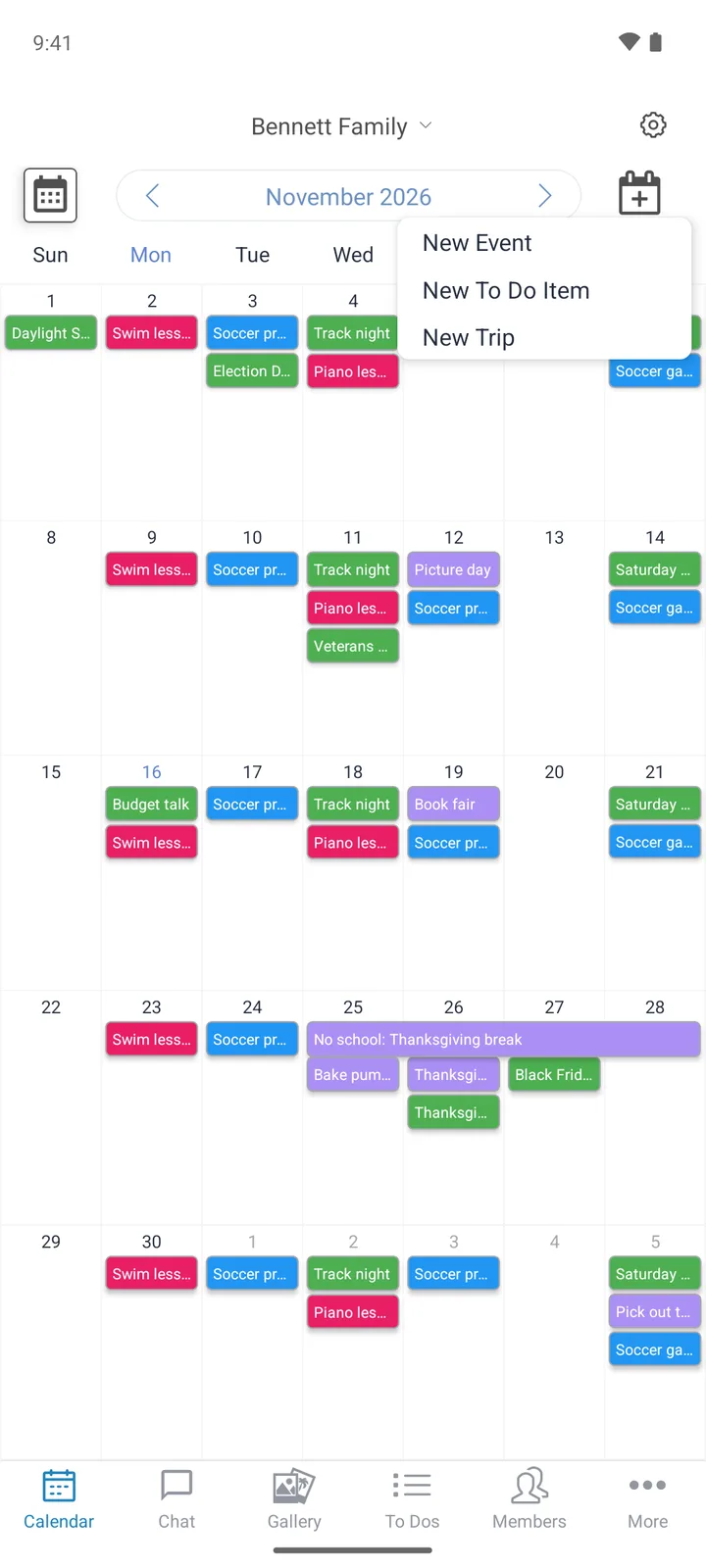
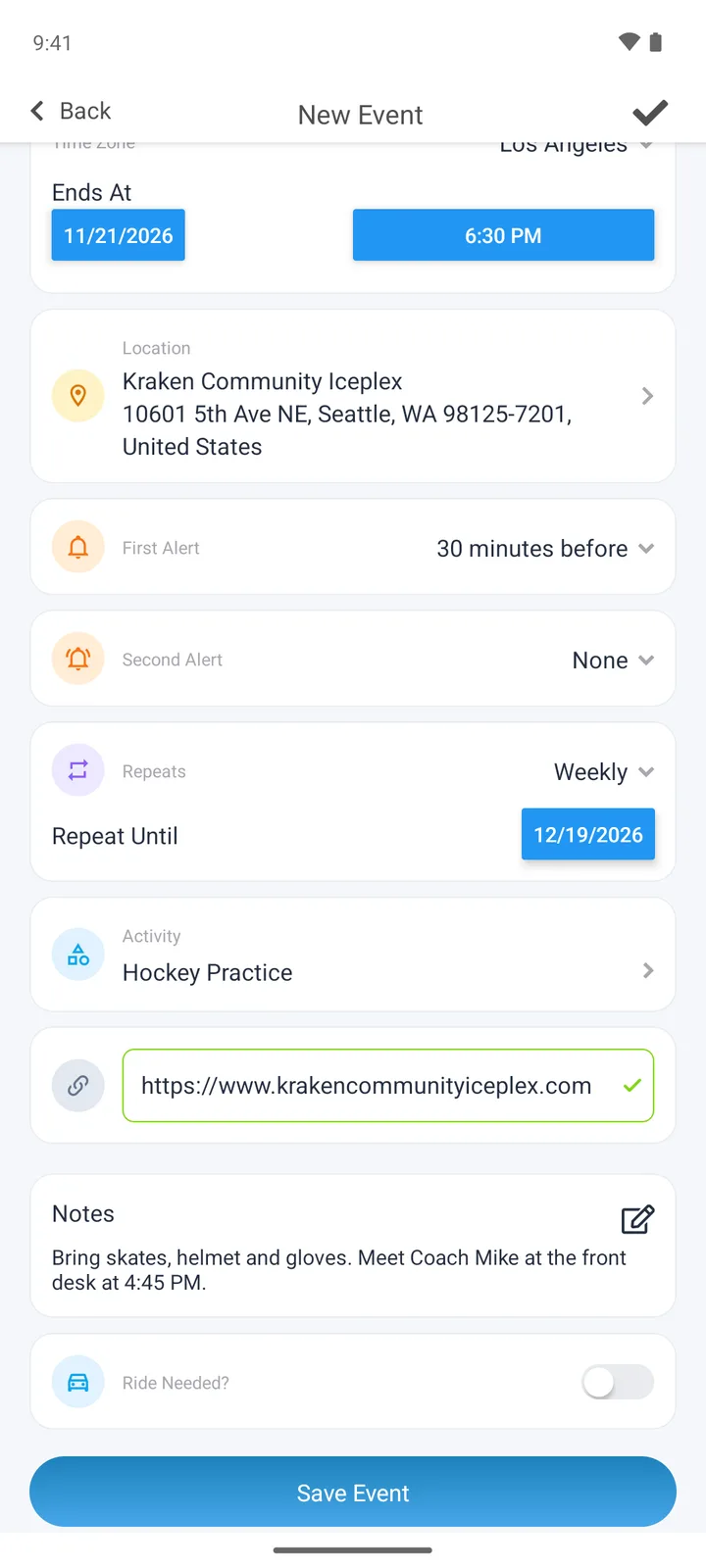
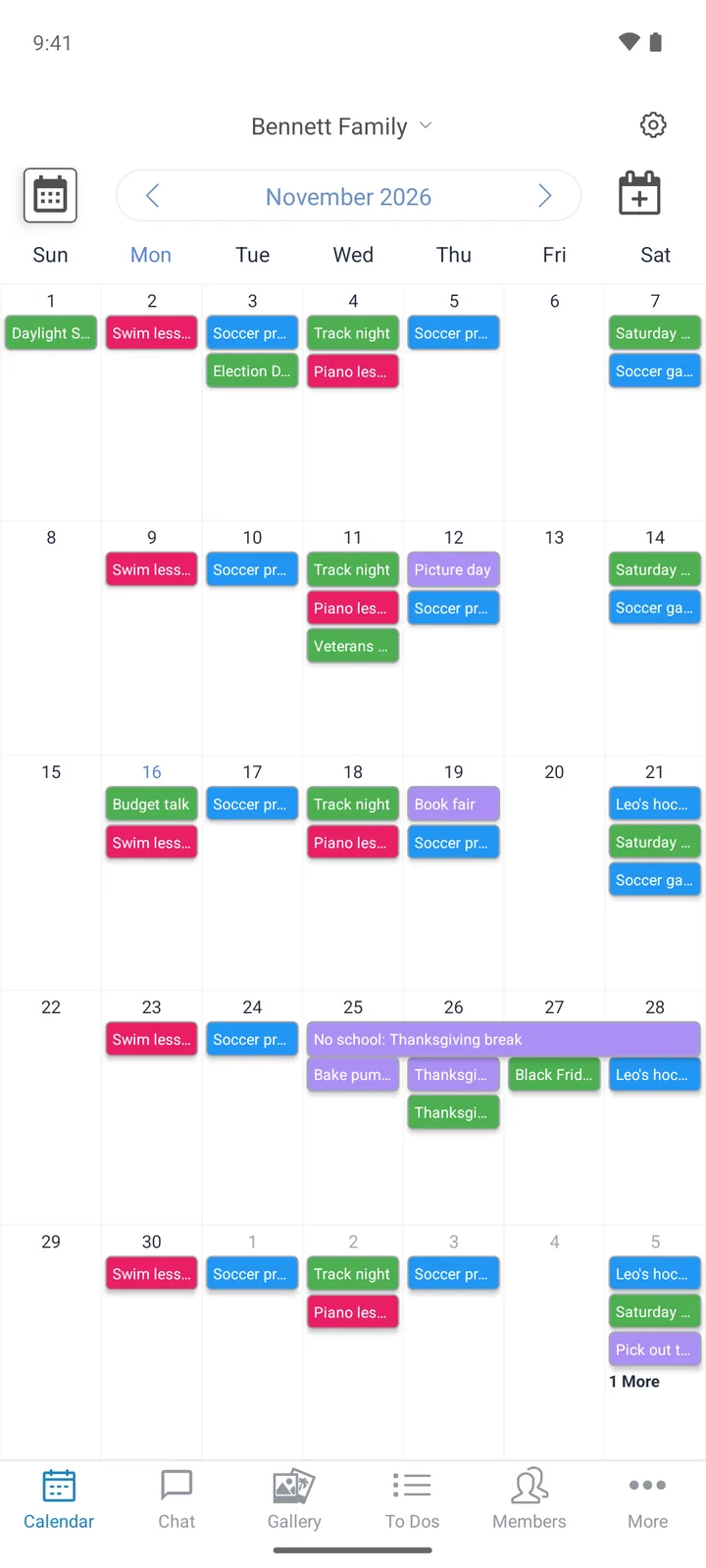
In Calendar, tocca il pulsante per aggiungere un evento (l'icona del calendario con il segno più, a destra della data) e scegli New Event. Imposta First Alert per un promemoria e Repeats per un evento che torna ogni settimana, poi tocca Save Event.
Passaggi
- In Calendar, tocca il pulsante per aggiungere un evento (l'icona del calendario con il segno più, a destra della data), poi New Event.
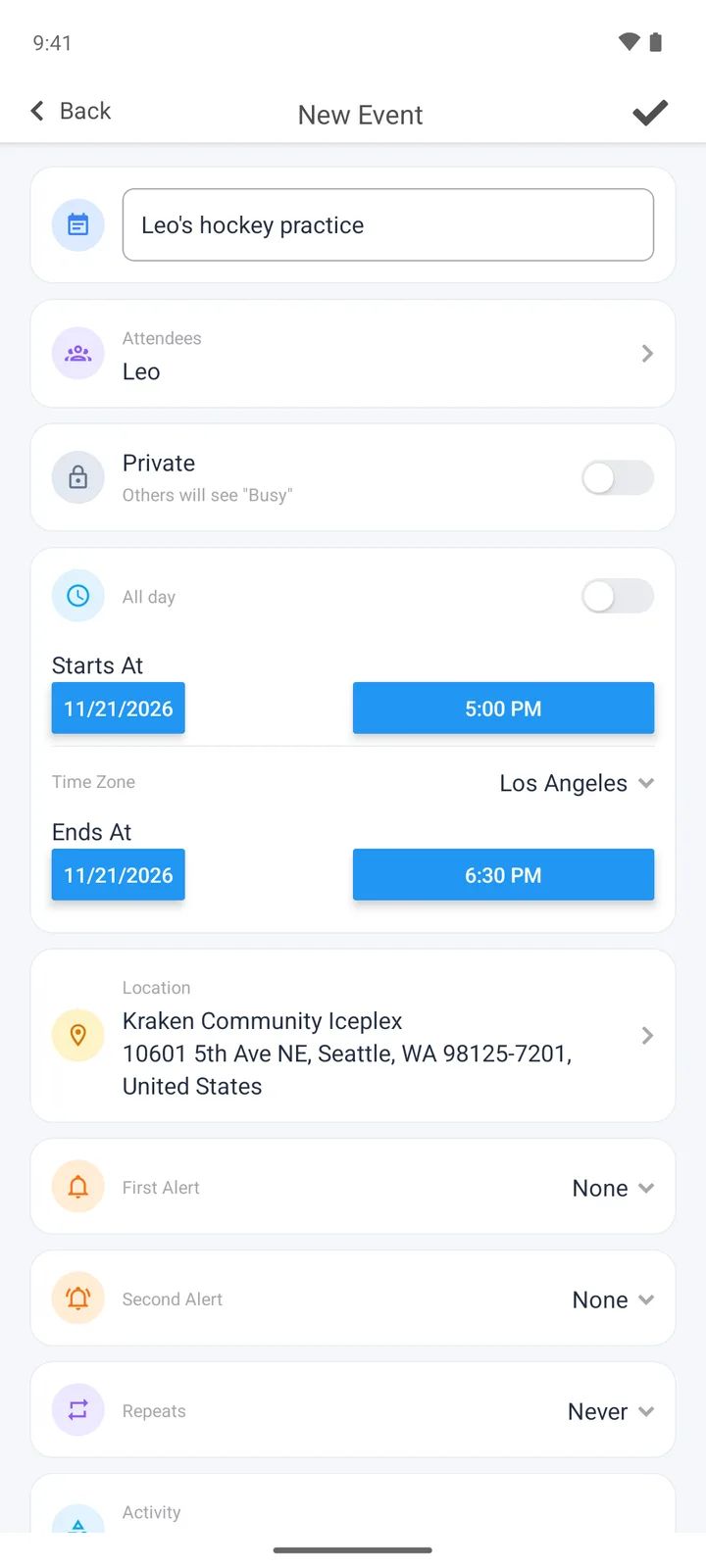
- Scrivi un nome in Event Title.
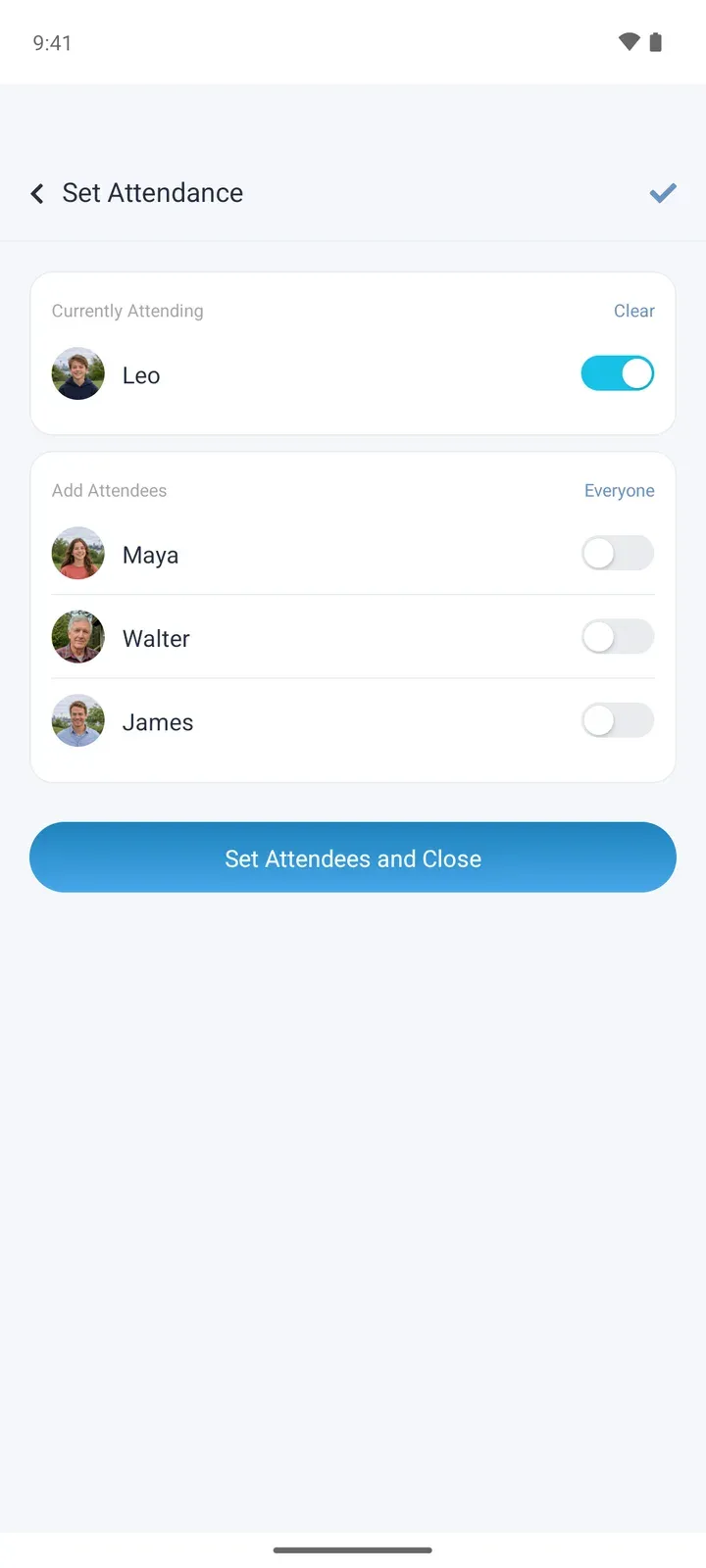
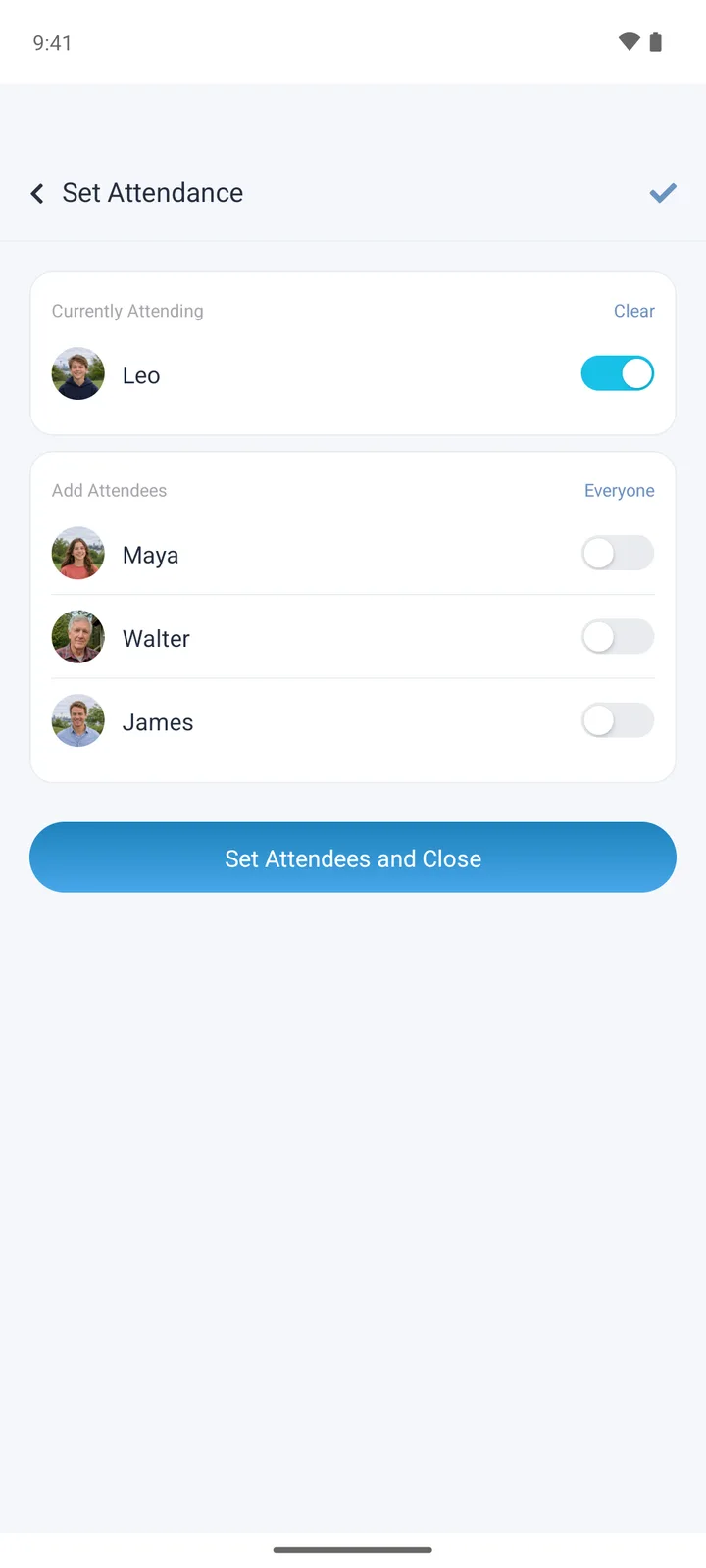
- Apri Attendees, scegli chi partecipa e tocca Set Attendees and Close.
- Imposta giorno e ora in Starts At e Ends At.
- Tocca Location, scrivi il nome del luogo, tocca Search e scegli il luogo. Il suo indirizzo viene inserito.
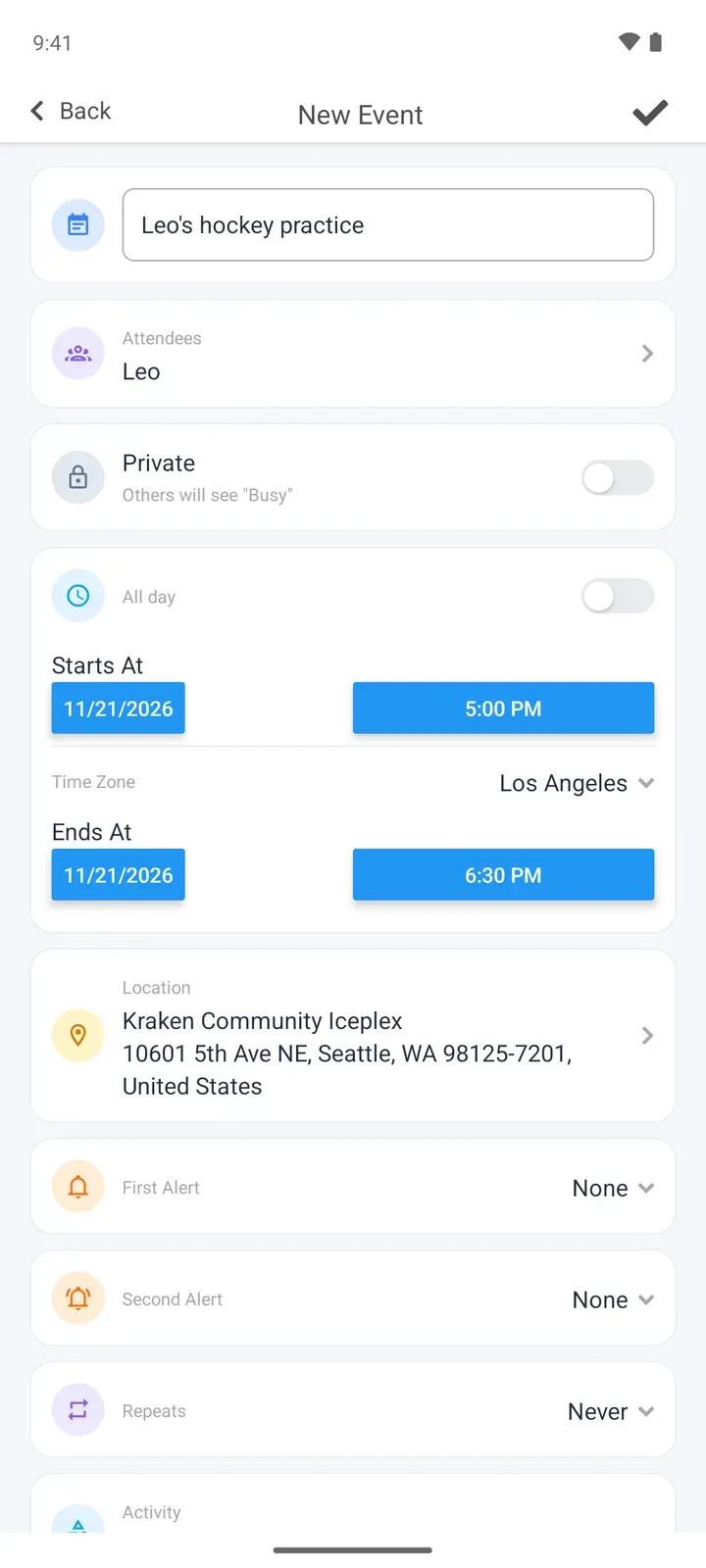
- Per un promemoria, imposta First Alert, per esempio su 30 minutes before.
- Per un evento che torna ogni settimana, imposta Repeats su Weekly e scegli l'ultima data in Repeat Until.
- Controlla Activity (Podz può suggerirne una dal titolo, come Hockey Practice) e scrivi che cosa portare in Notes.
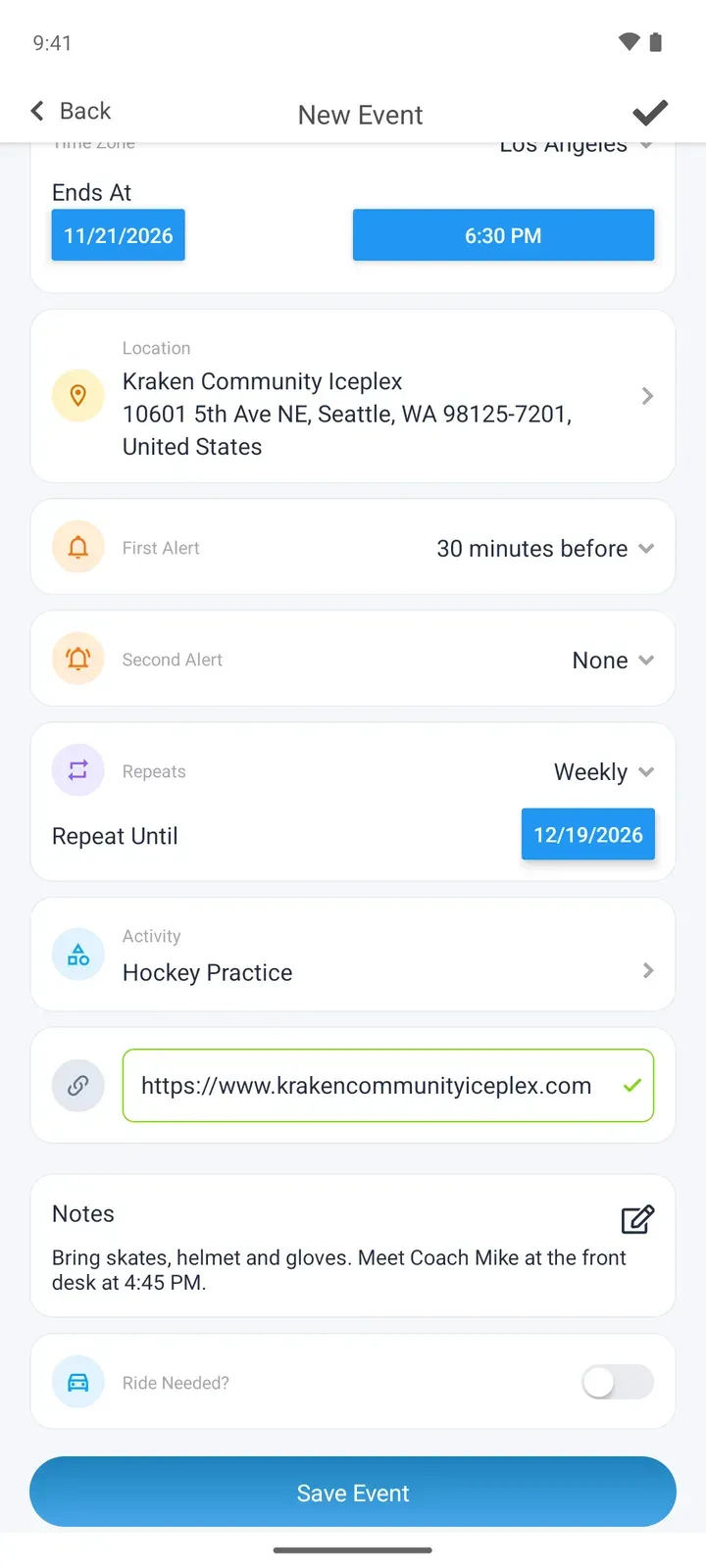
- Tocca Save Event.
Passaggi verificati su Android. Su iPhone le schermate potrebbero essere leggermente diverse. Verificato con Podz 2.20.56 il 16 nov 2026.
Buono a sapersi
Per un evento privato, attiva Private. Gli altri membri vedranno Busy.
In Set Location, tocca Save to my places per tenere il luogo per la prossima volta; poi compare in Places. Il modulo ha anche Second Alert per un altro orario di promemoria, Time Zone e un campo per il link che si compila con il sito web del luogo. Quando hai finito di scrivere in Notes, tocca il suo segno di spunta e poi salva l'evento.
