
Jak dodać wydarzenie z przypomnieniem i powtarzaniem?
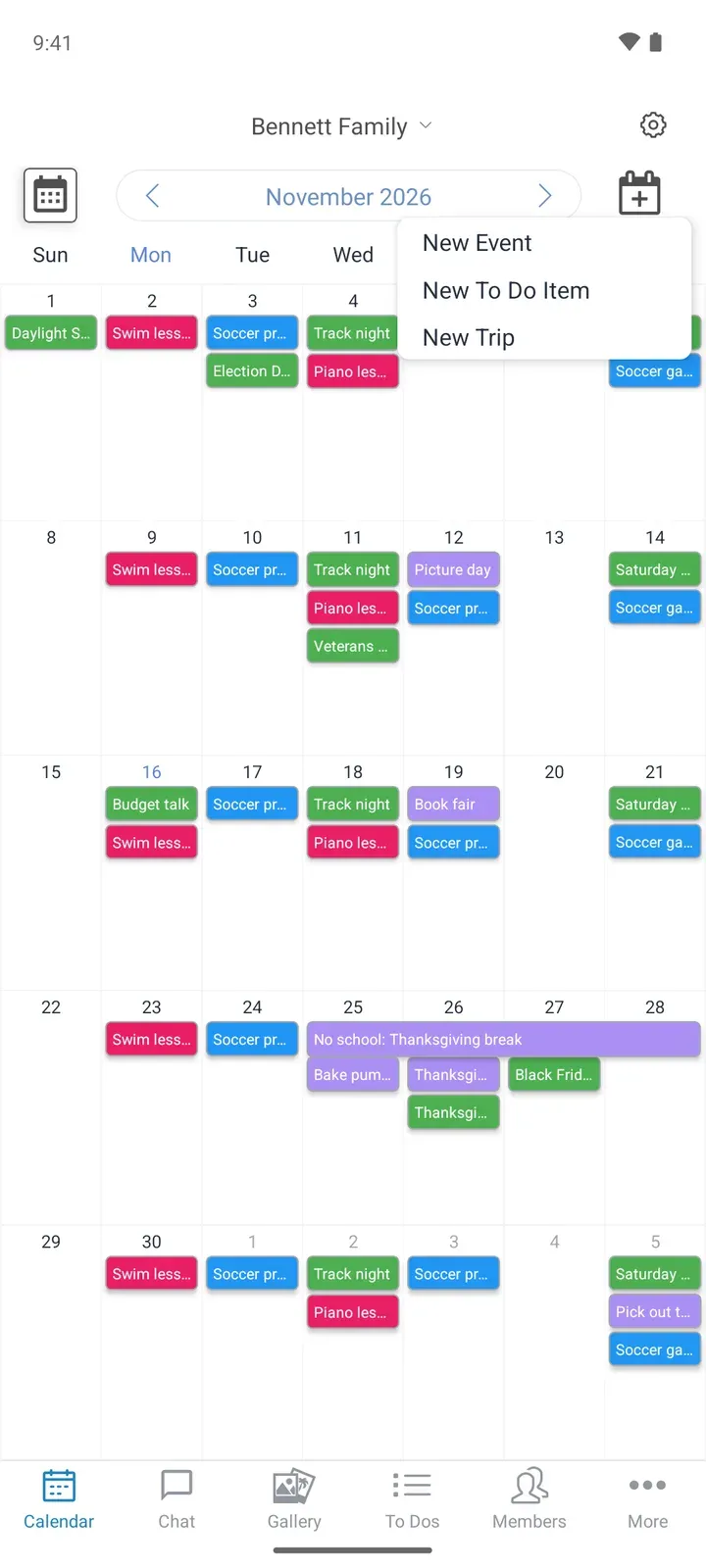
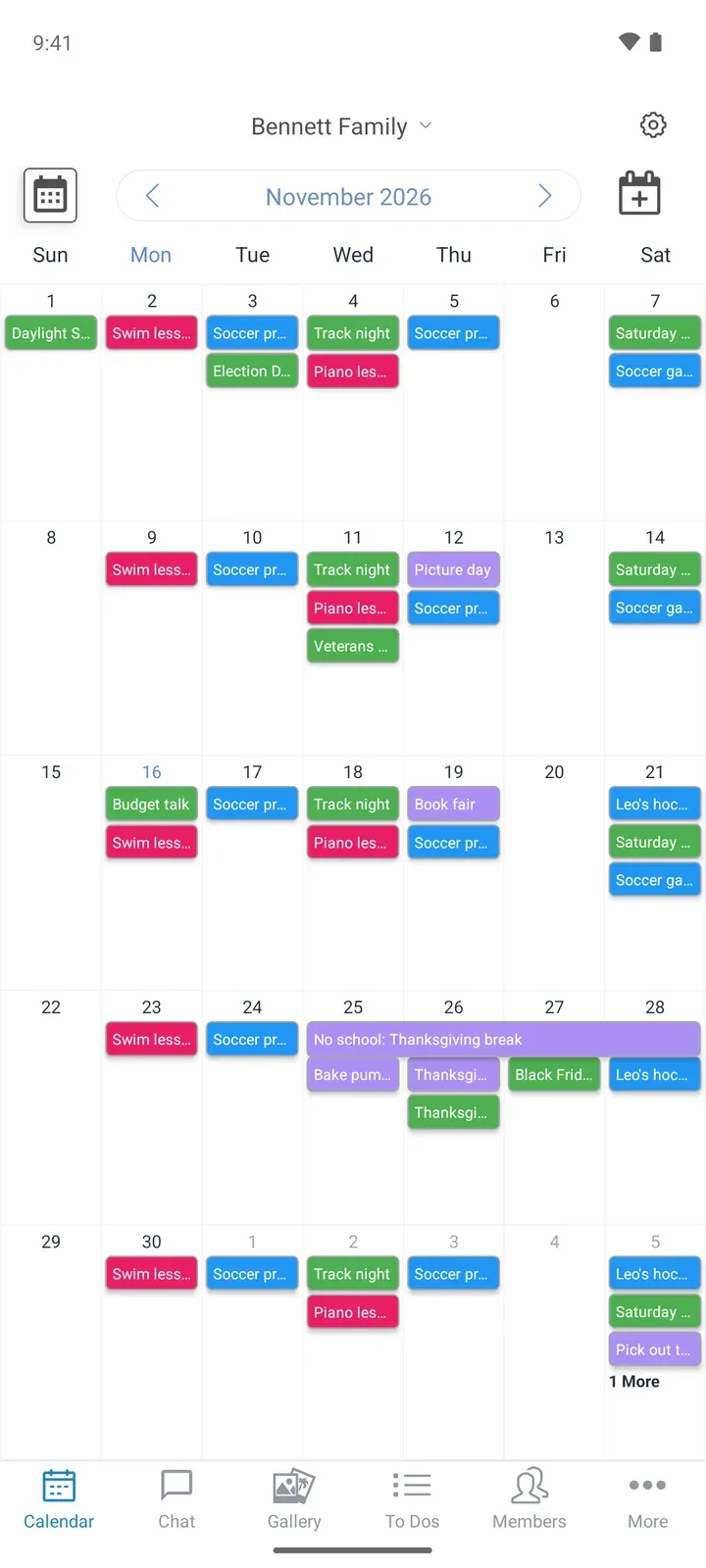
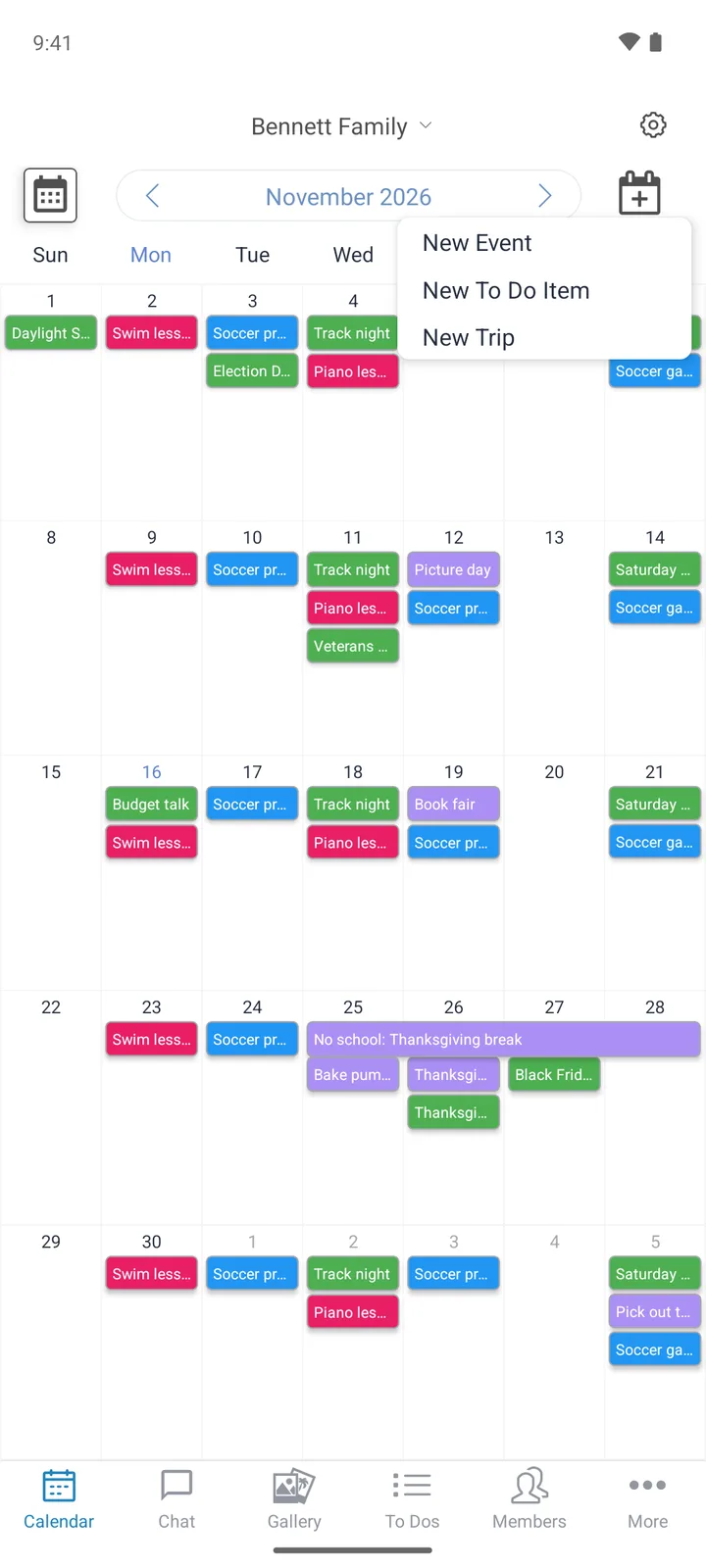
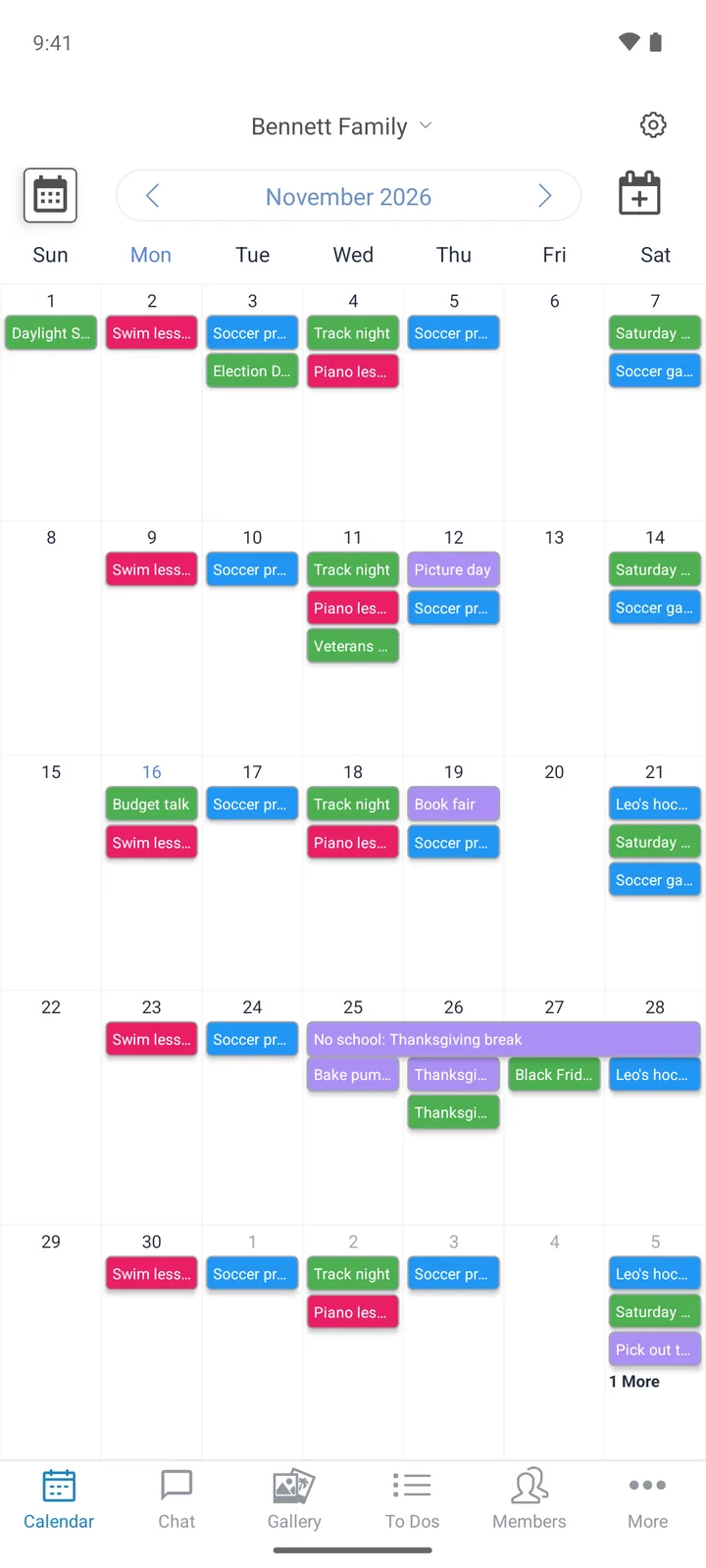
W Calendar stuknij przycisk dodawania wydarzenia (ikona kalendarza ze znakiem plus, po prawej stronie daty) i wybierz New Event. Ustaw First Alert, aby dostać przypomnienie, oraz Repeats dla wydarzenia, które wraca co tydzień, a potem stuknij Save Event.
Kroki
- W Calendar stuknij przycisk dodawania wydarzenia (ikona kalendarza ze znakiem plus, po prawej stronie daty), a potem New Event.
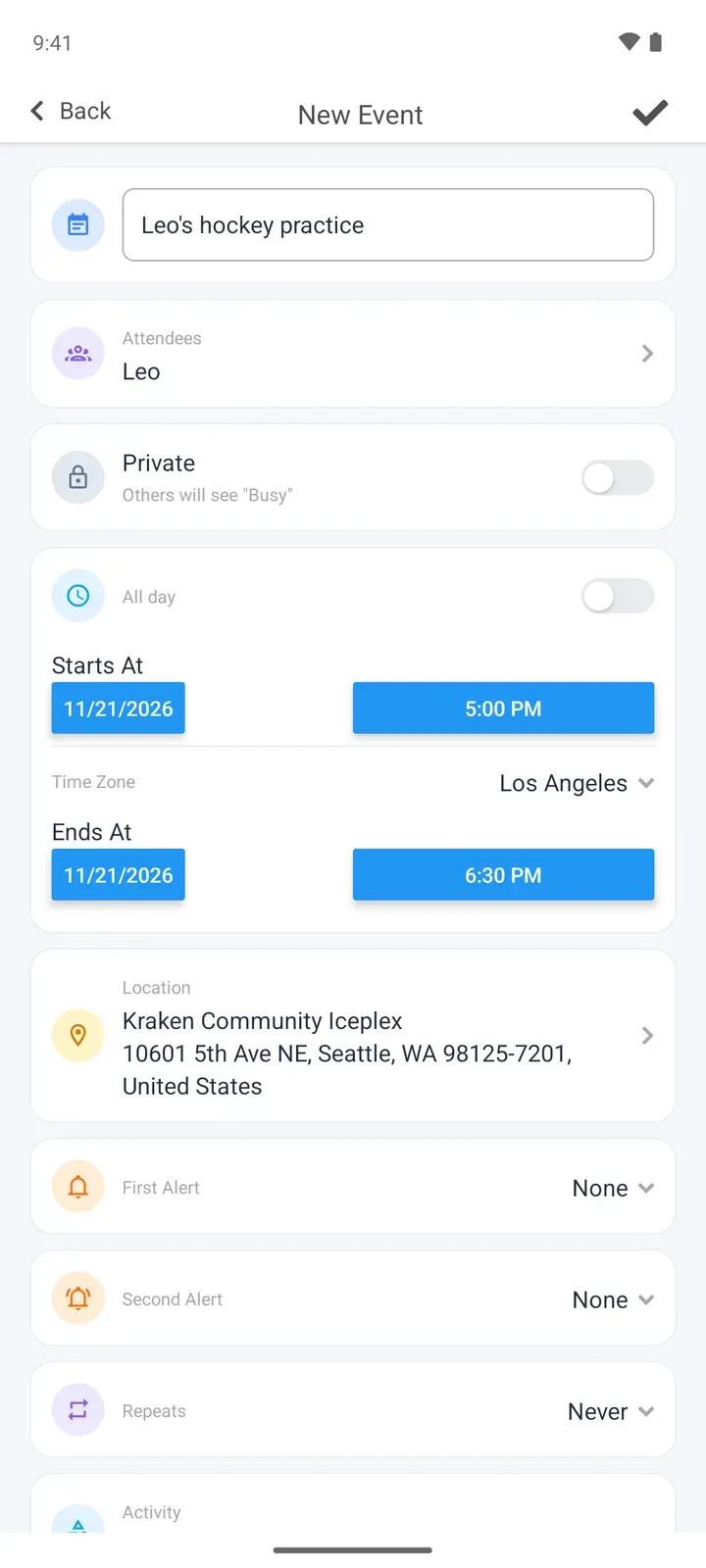
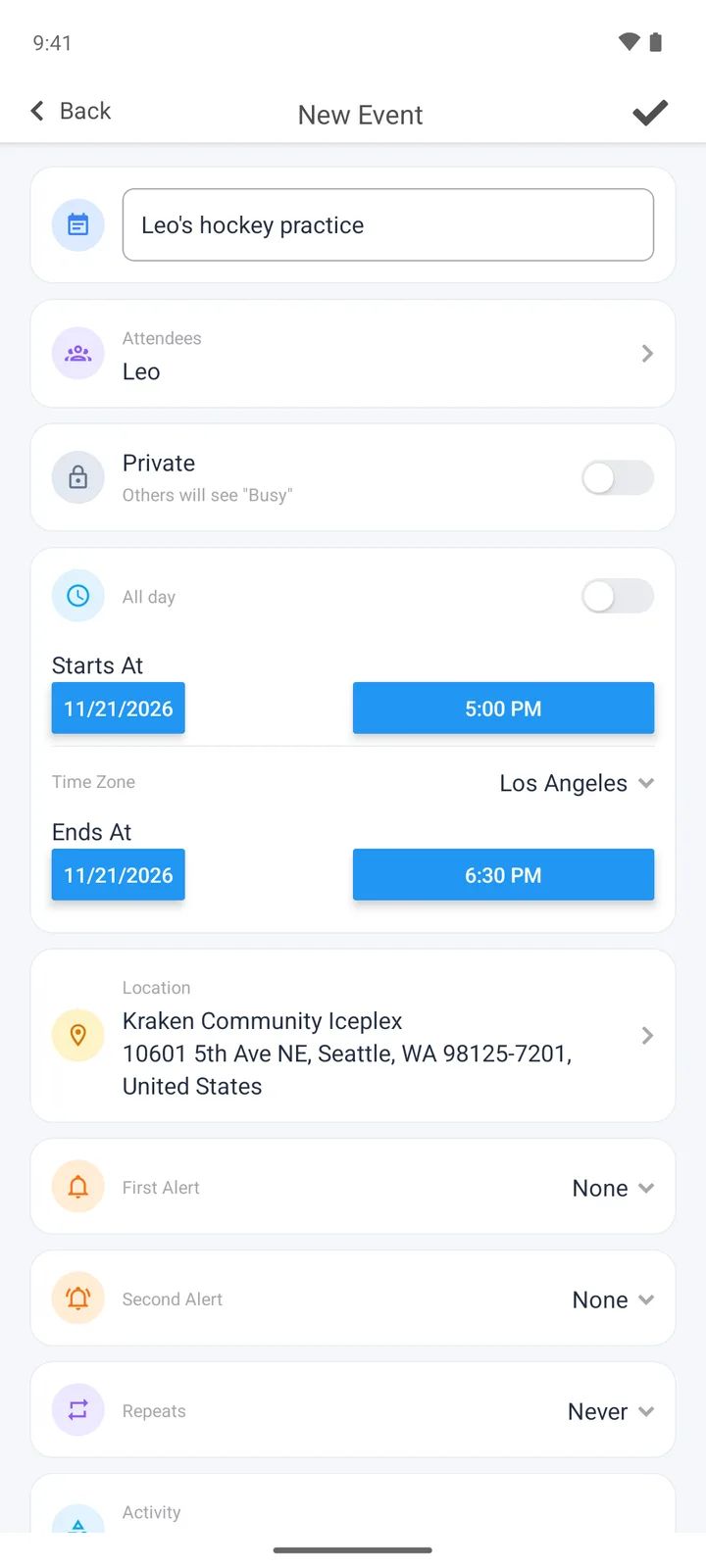
- Wpisz nazwę w polu Event Title.
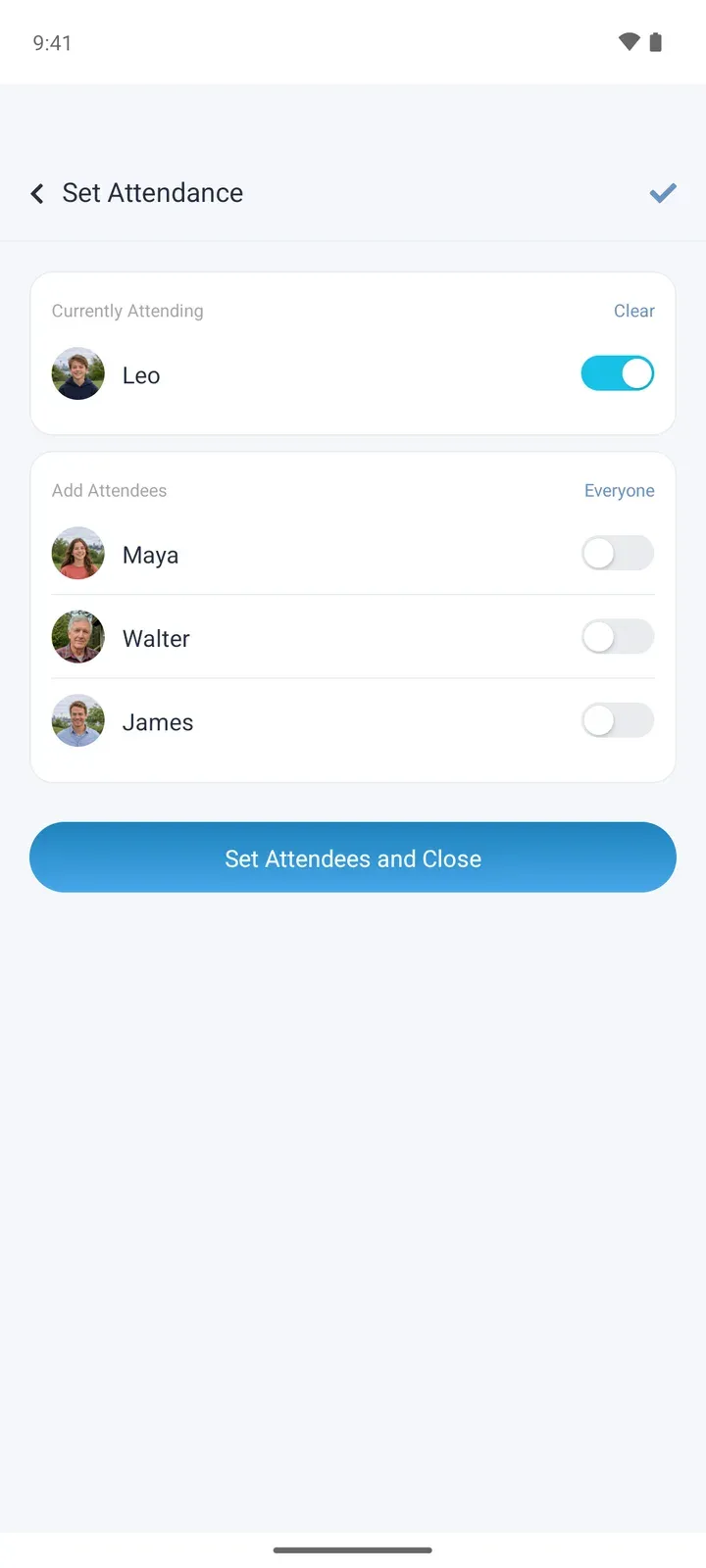
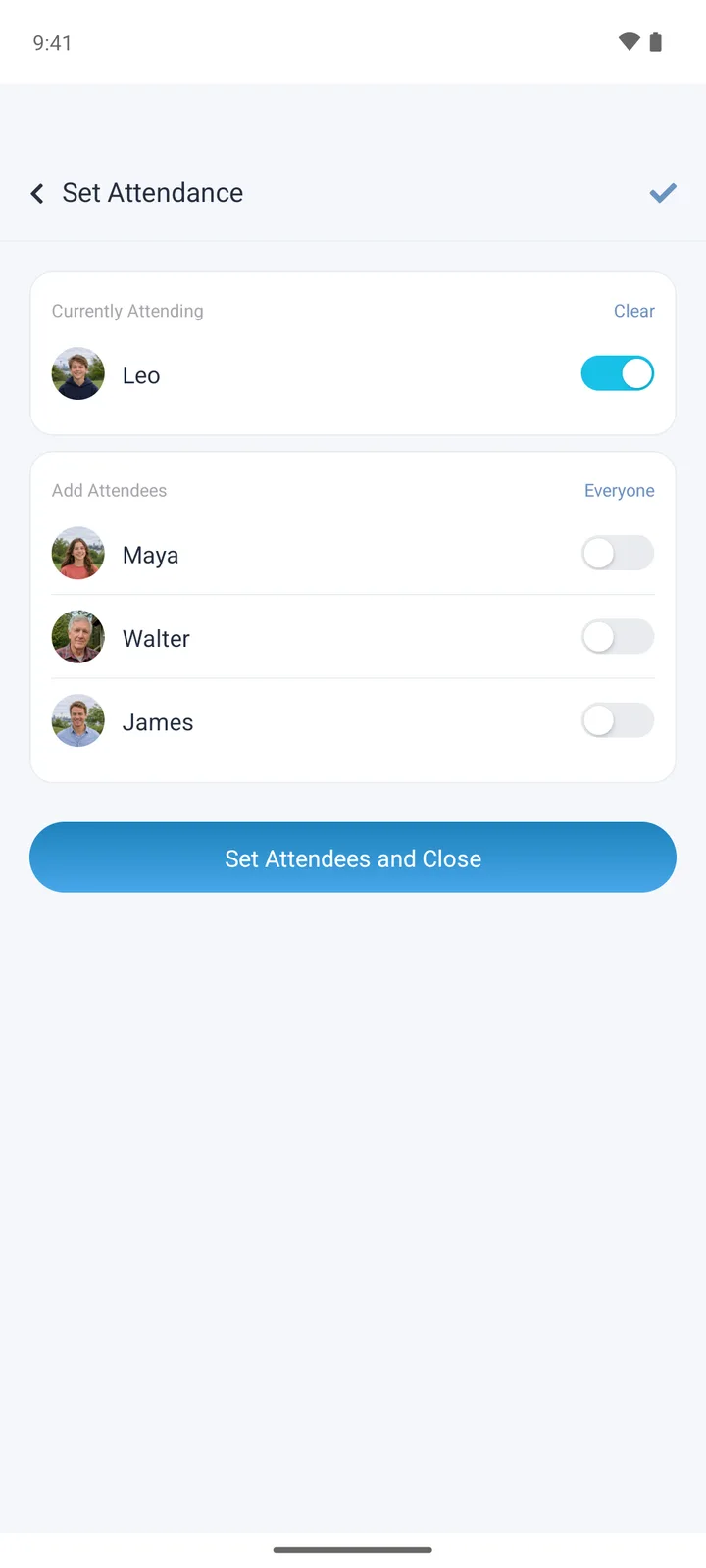
- Otwórz Attendees, wybierz, kto bierze udział, i stuknij Set Attendees and Close.
- Ustaw dzień i godzinę w Starts At i Ends At.
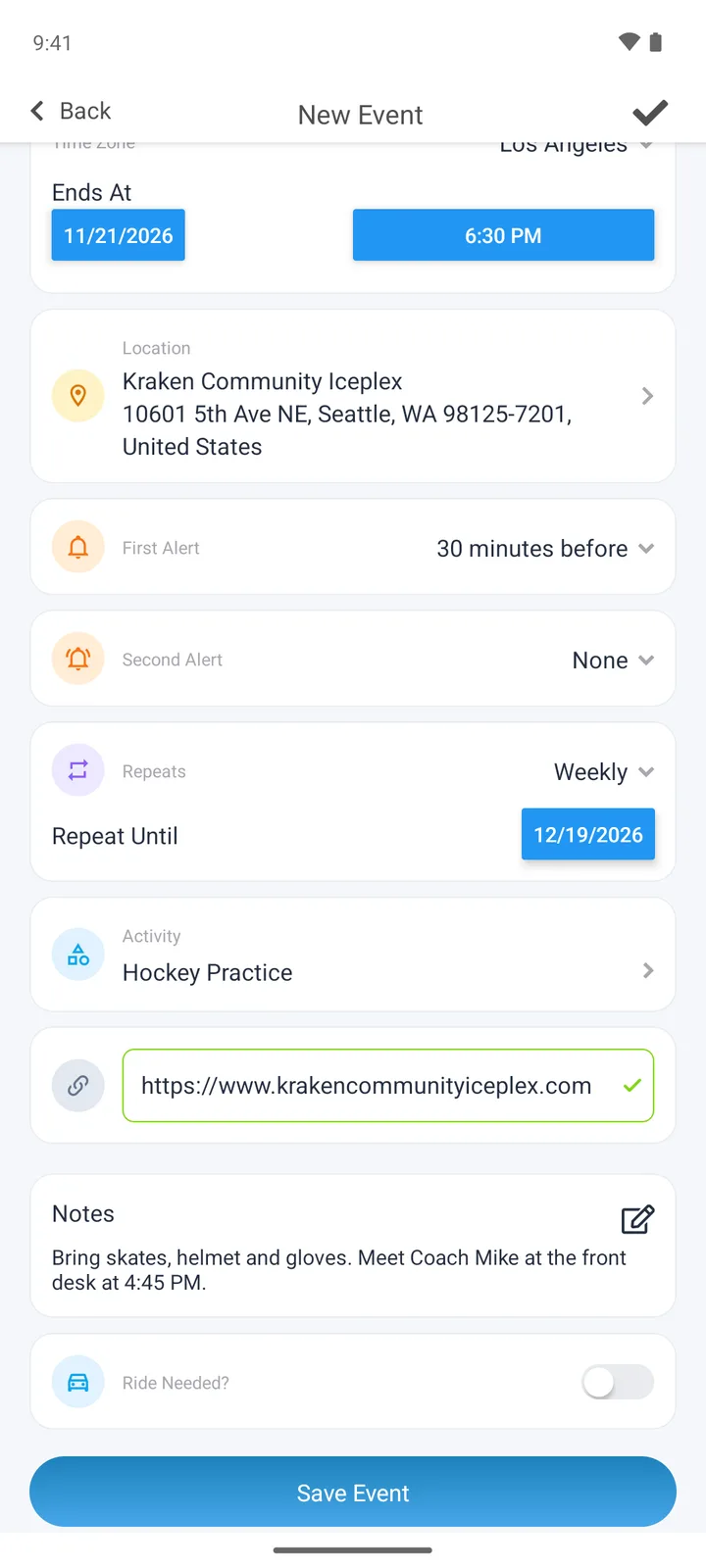
- Stuknij Location, wpisz nazwę miejsca, stuknij Search i wybierz miejsce. Jego adres uzupełni się sam.
- Aby dostać przypomnienie, ustaw First Alert, na przykład na 30 minutes before.
- Dla wydarzenia, które wraca co tydzień, ustaw Repeats na Weekly i wybierz ostatnią datę w Repeat Until.
- Sprawdź Activity (Podz może zaproponować aktywność na podstawie tytułu, na przykład Hockey Practice) i wpisz w Notes, co zabrać.
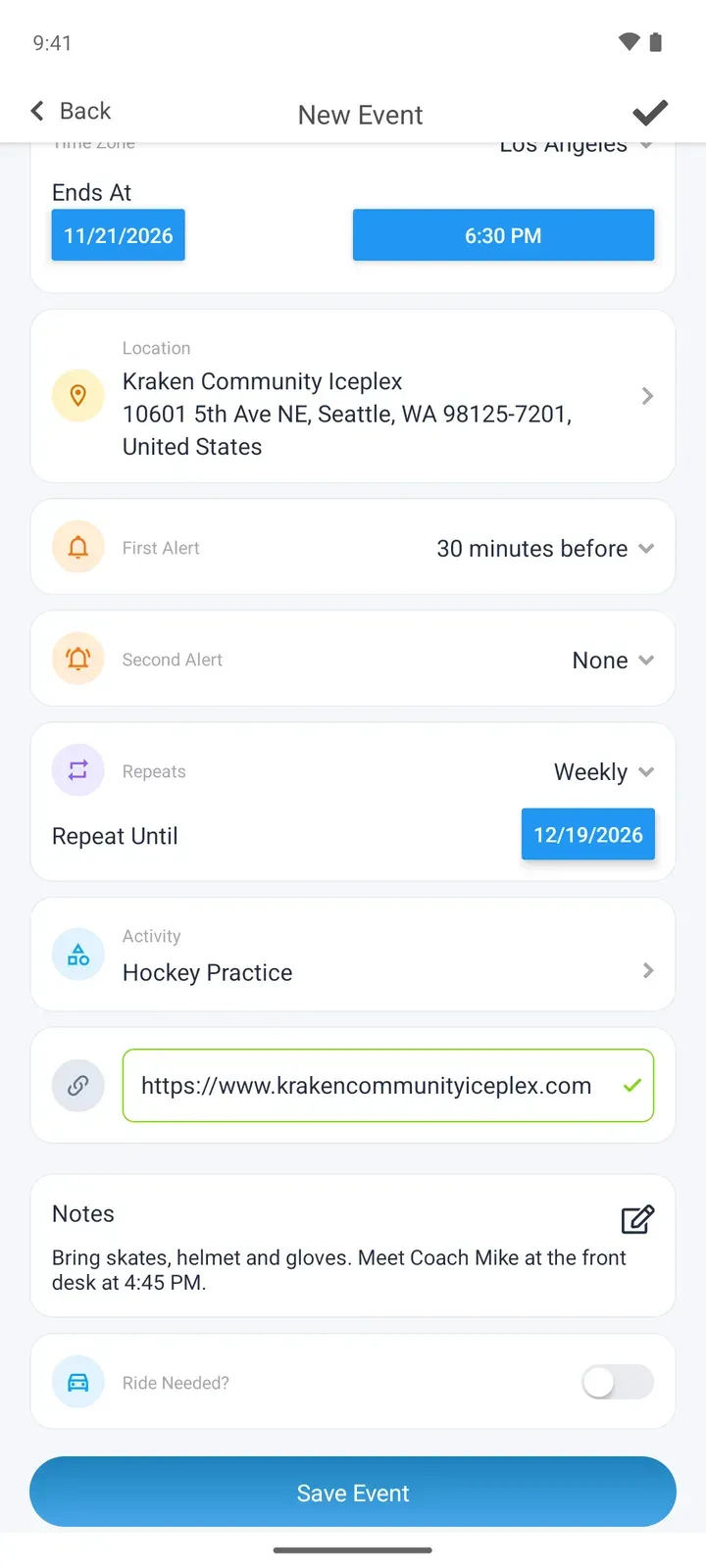
- Stuknij Save Event.
Kroki sprawdzono na Androidzie. Na iPhonie ekrany mogą wyglądać nieco inaczej. Sprawdzono 16 lis 2026 w Podz 2.20.56.
Warto wiedzieć
Aby wydarzenie było prywatne, włącz Private. Inni członkowie zobaczą Busy.
W Set Location stuknij Save to my places, aby zachować miejsce na następny raz; pojawi się ono wtedy w Places. Formularz ma też Second Alert na kolejne przypomnienie, Time Zone oraz pole na link, które wypełnia się stroną internetową miejsca. Gdy skończysz pisać w Notes, stuknij znacznik wyboru tego pola, a potem zapisz wydarzenie.
