
如何添加带提醒和重复的活动?
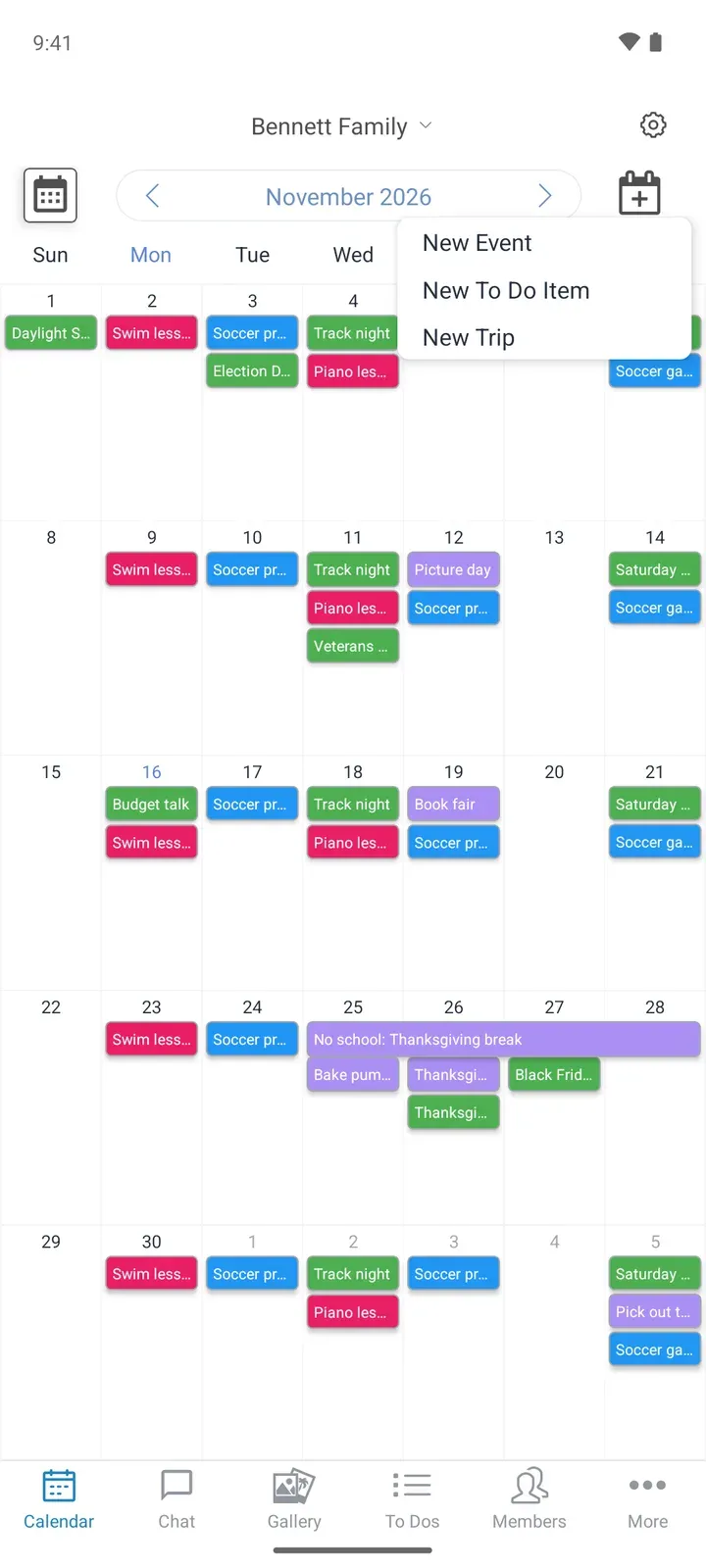
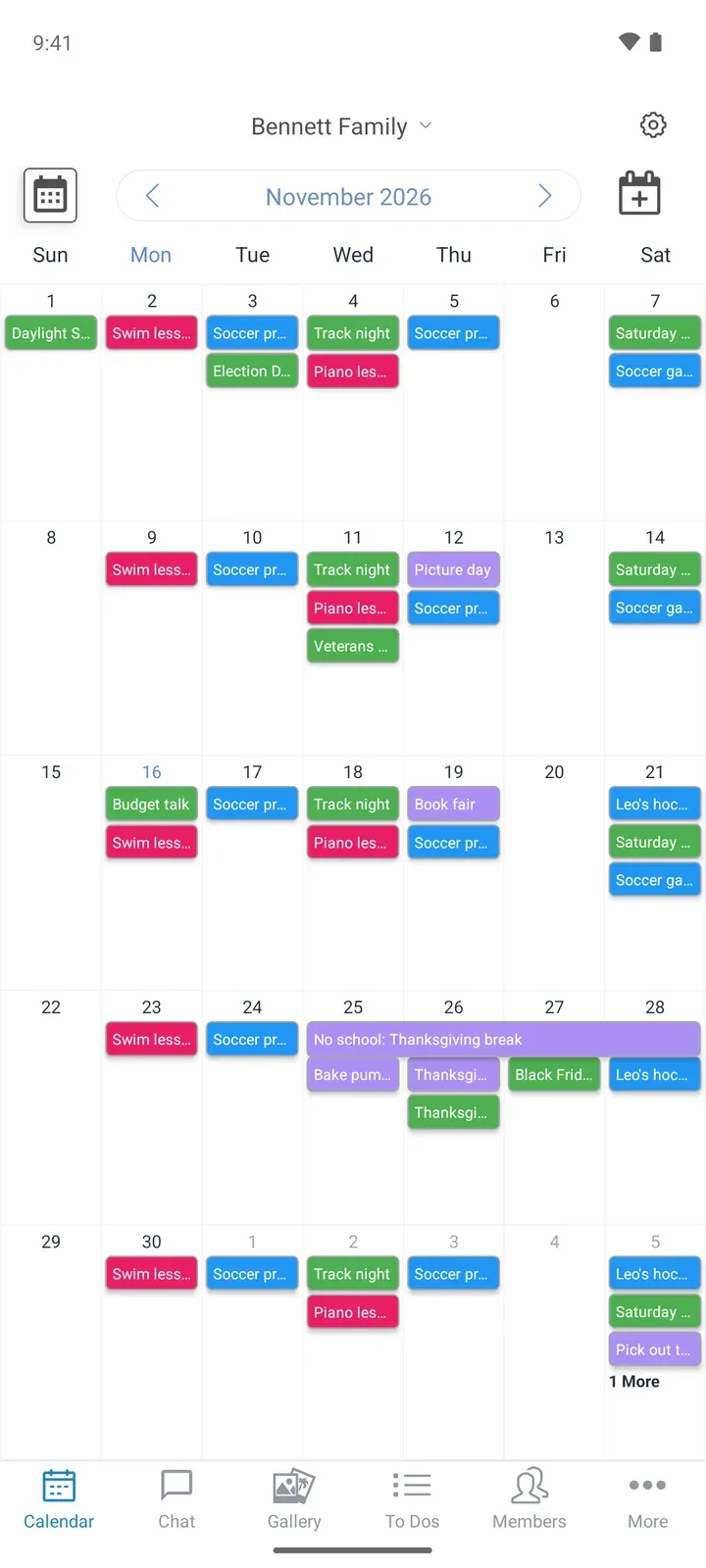
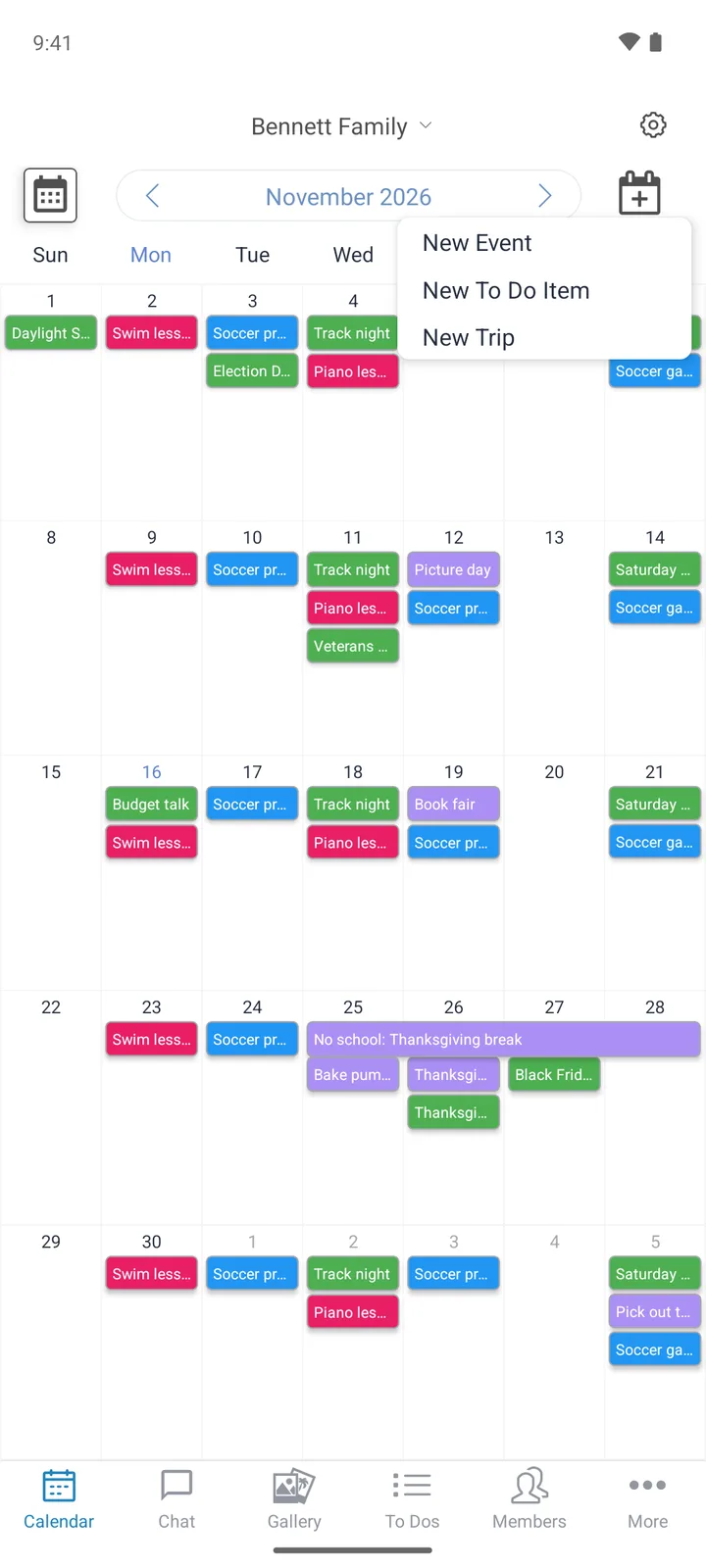
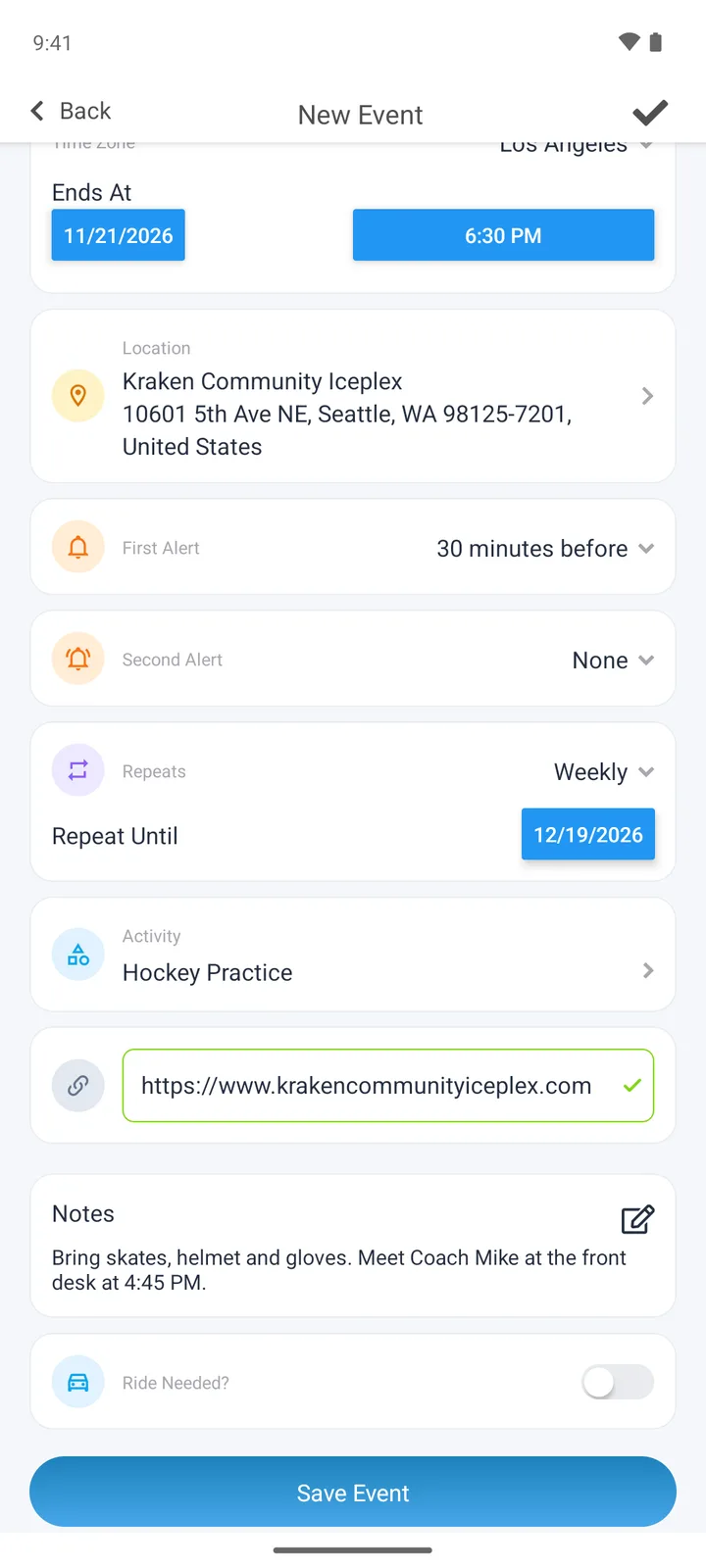
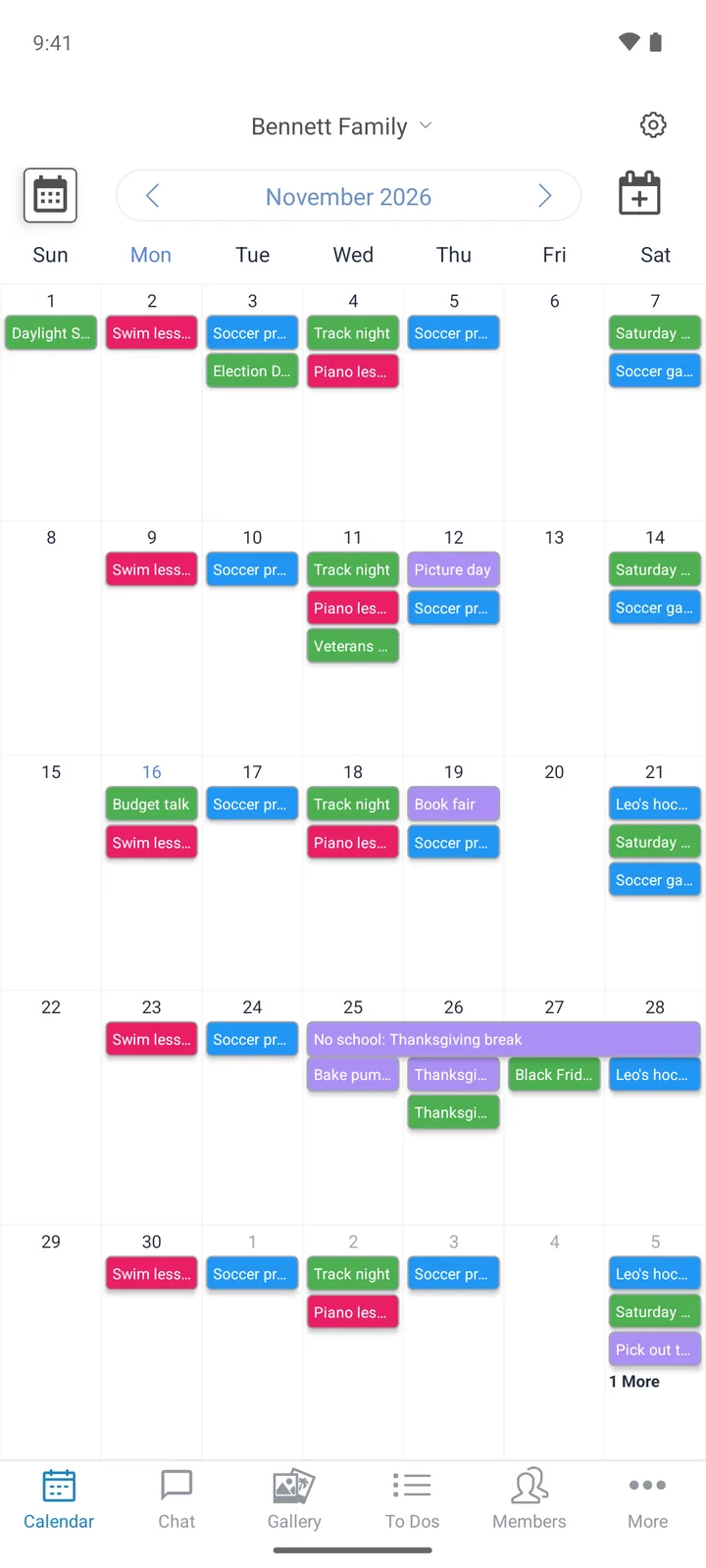
在 Calendar 中点按添加活动按钮(日期右侧带加号的日历图标)并选择 New Event。用 First Alert 设置提醒,用 Repeats 设置每周重复的活动,然后点按 Save Event。
步骤
- 在 Calendar 中点按添加活动按钮(日期右侧带加号的日历图标),然后点按 New Event。
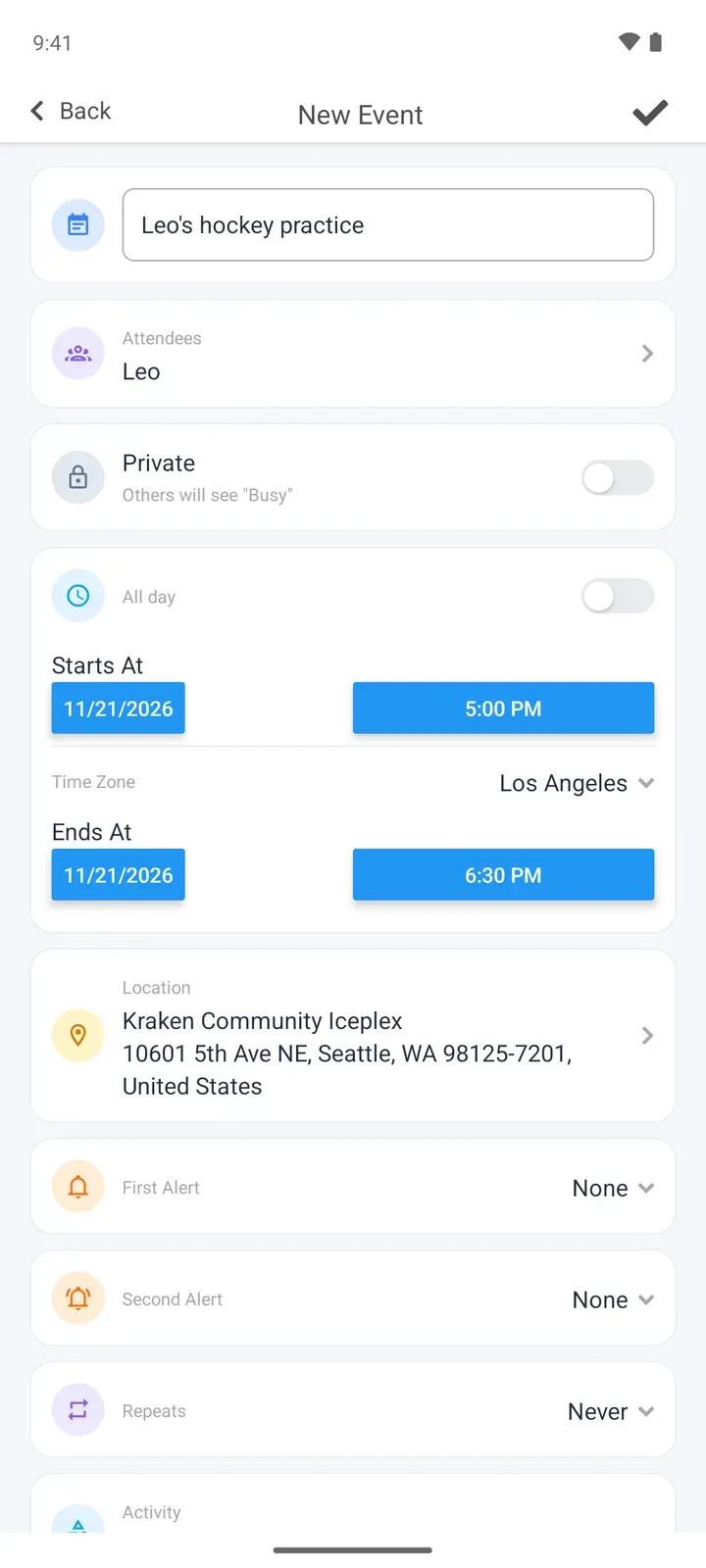
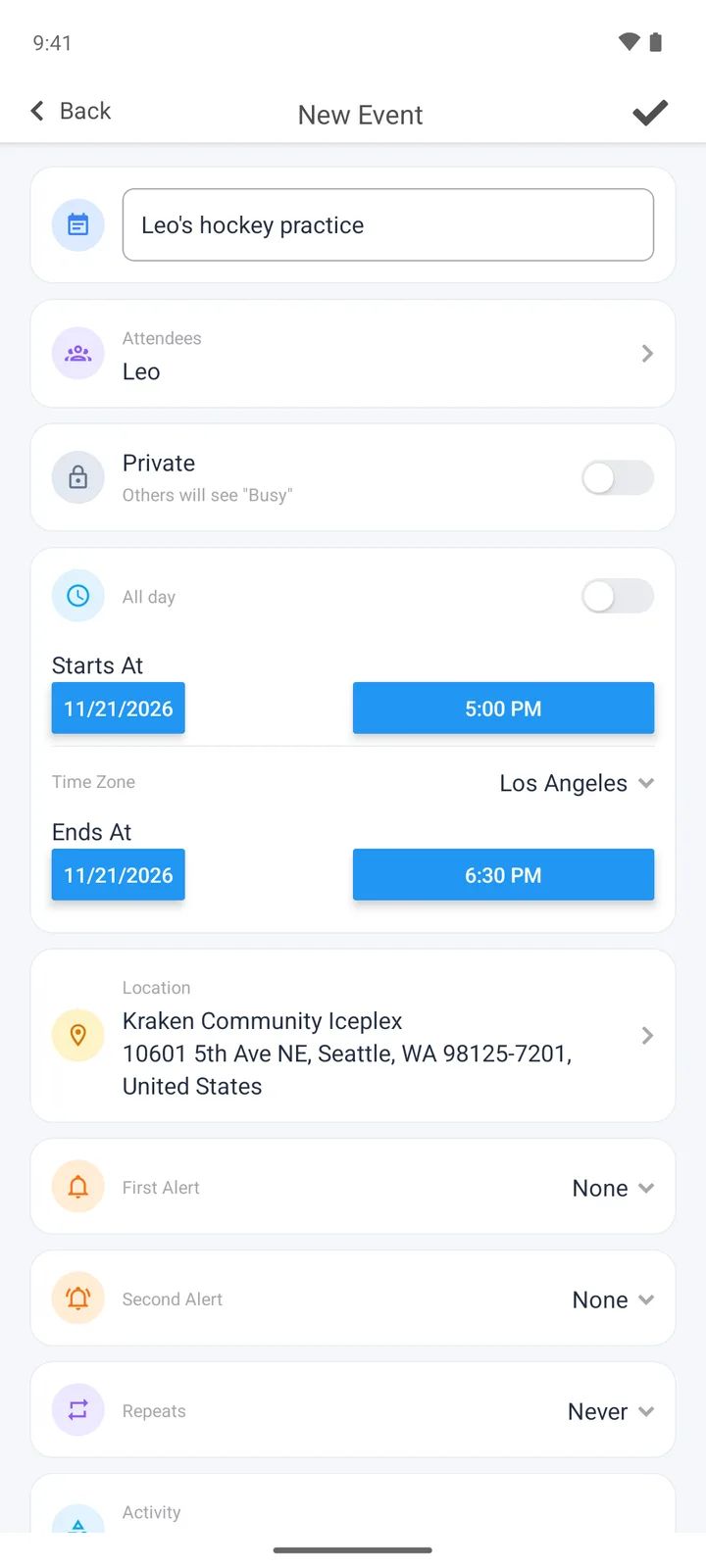
- 在 Event Title 中输入名称。
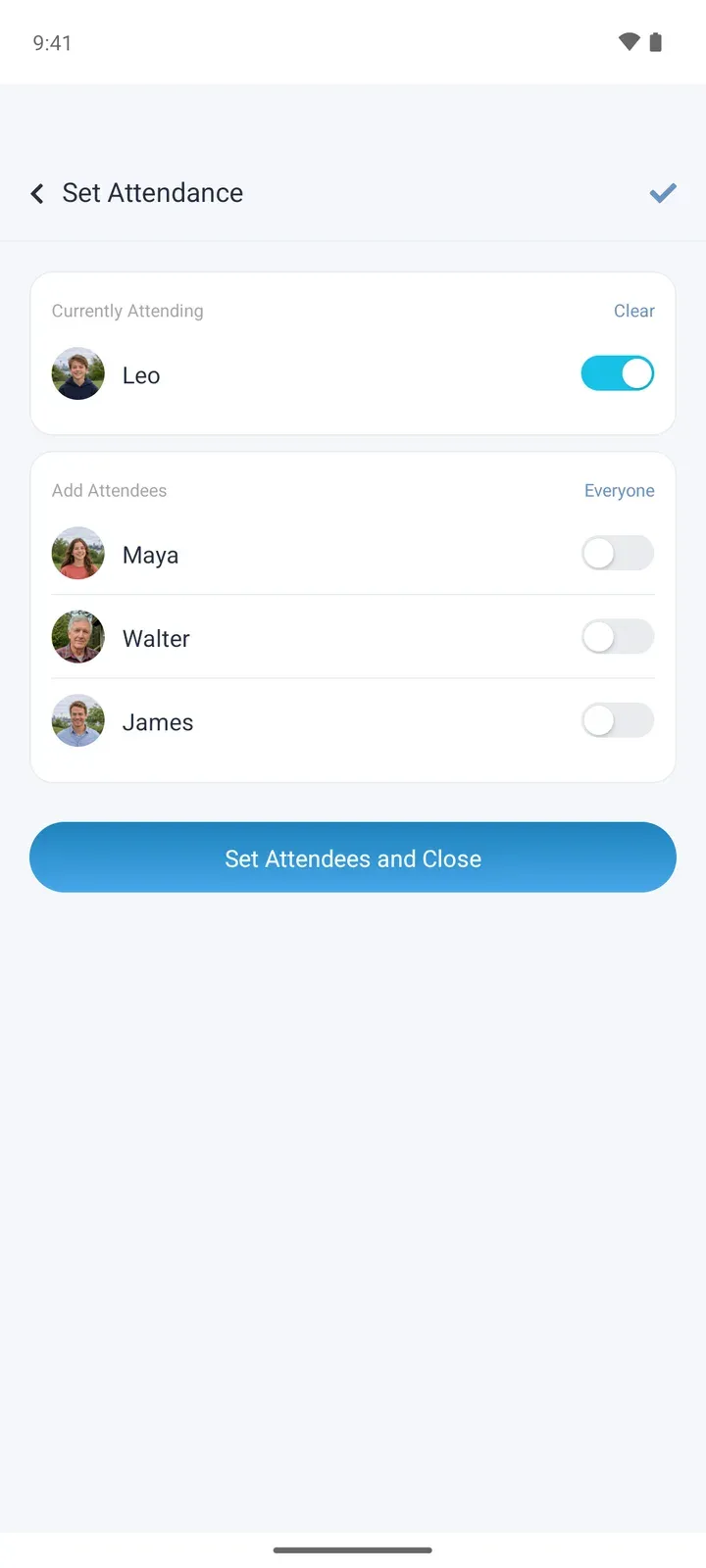
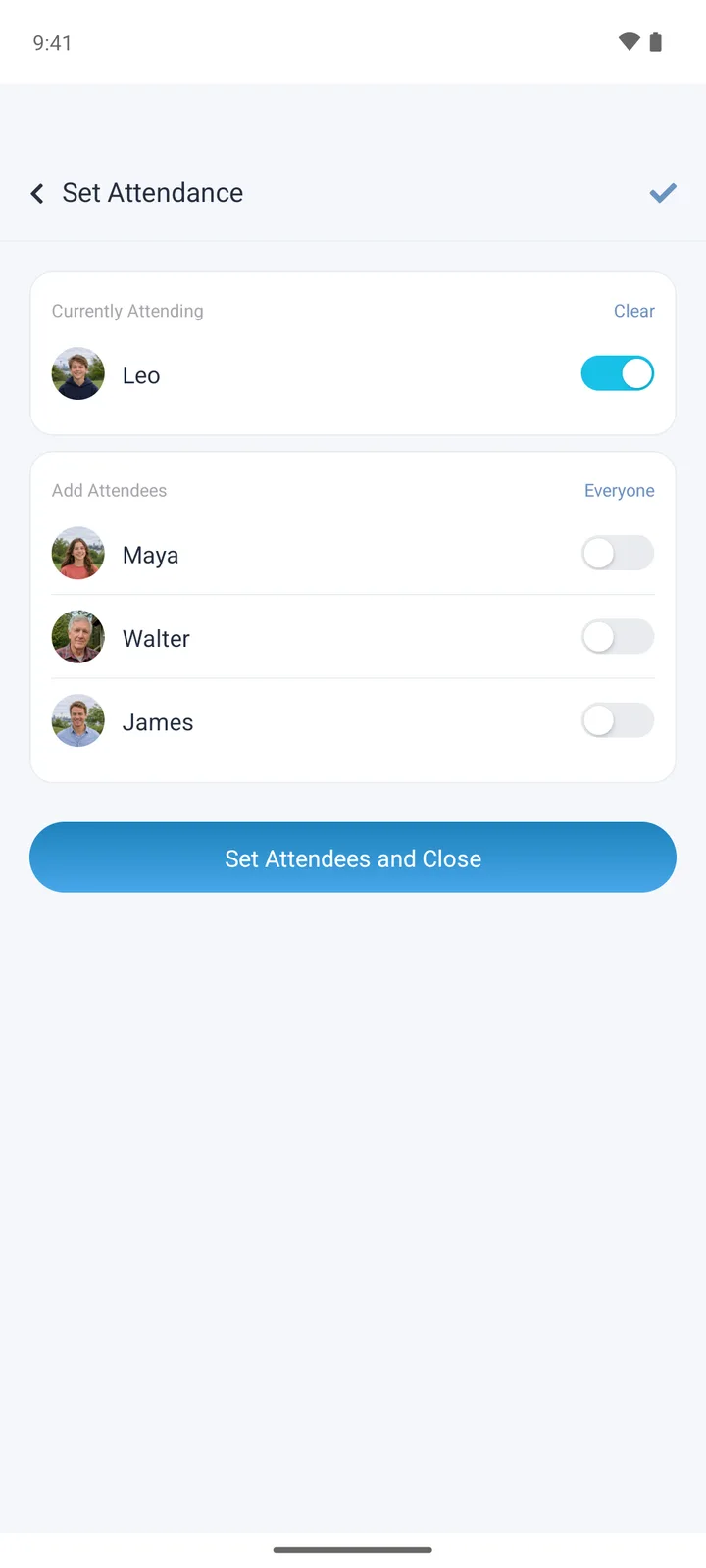
- 打开 Attendees,选择参加的人,然后点按 Set Attendees and Close。
- 在 Starts At 和 Ends At 下设置日期和时间。
- 点按 Location,输入地点名称,点按 Search,然后选择该地点。地址会自动填入。
- 需要提醒时,设置 First Alert,例如 30 minutes before。
- 对于每周重复的活动,将 Repeats 设为 Weekly,并在 Repeat Until 中选择最后一天。
- 检查 Activity(Podz 可以根据标题推荐一个,例如 Hockey Practice),并在 Notes 中写下要带的东西。
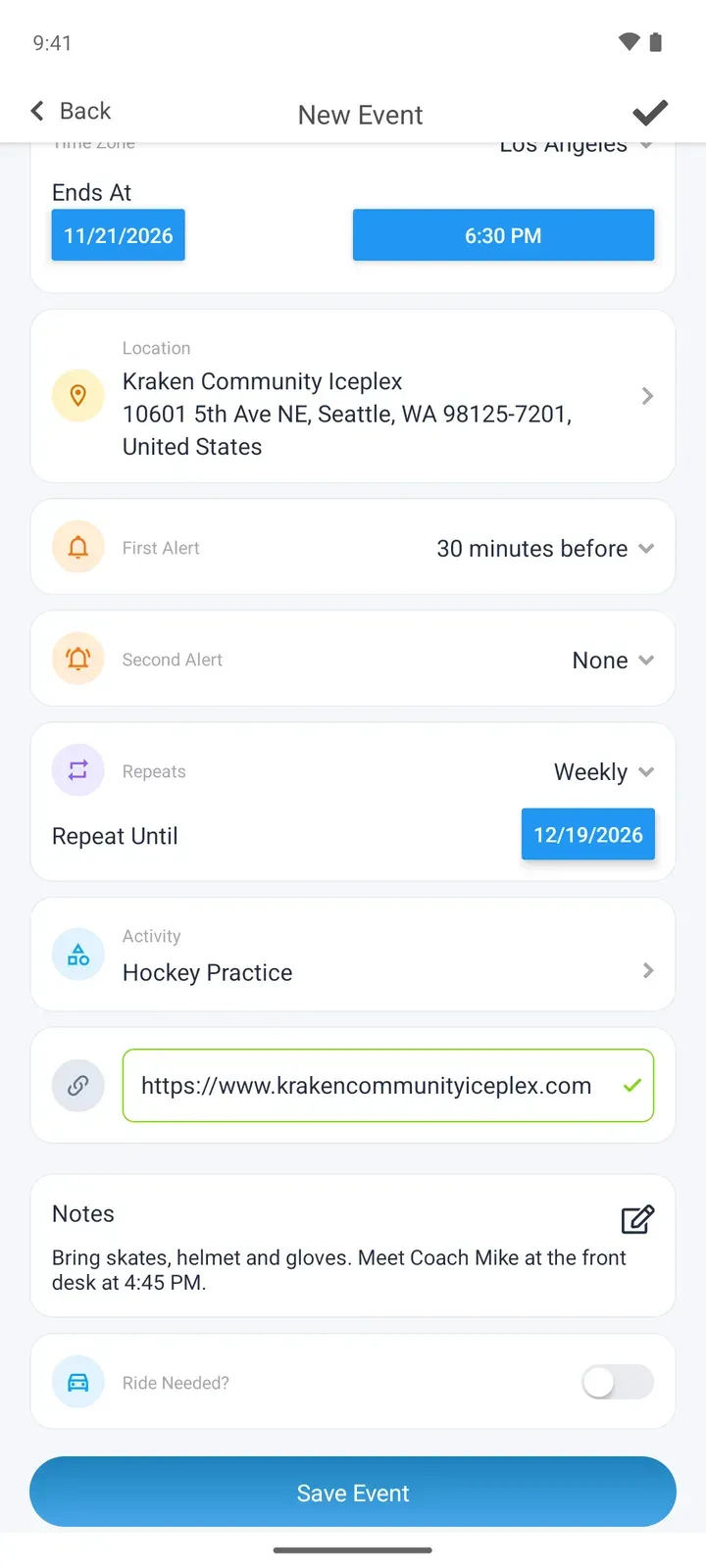
- 点按 Save Event。
步骤已在 Android 上核对,iPhone 上的界面可能略有不同。已于 2026年11月16日在 Podz 2.20.56 中核对。
小贴士
如需私人活动,请打开 Private。其他成员会看到 Busy。
在 Set Location 中点按 Save to my places,即可保存该地点供下次使用;之后它会出现在 Places 中。表单中还有用于再设一个提醒时间的 Second Alert、Time Zone,以及会自动填入地点网站的链接栏。在 Notes 中输入完成后,点按其对勾,然后保存活动。
