
Como adiciono um evento com lembrete e repetição?
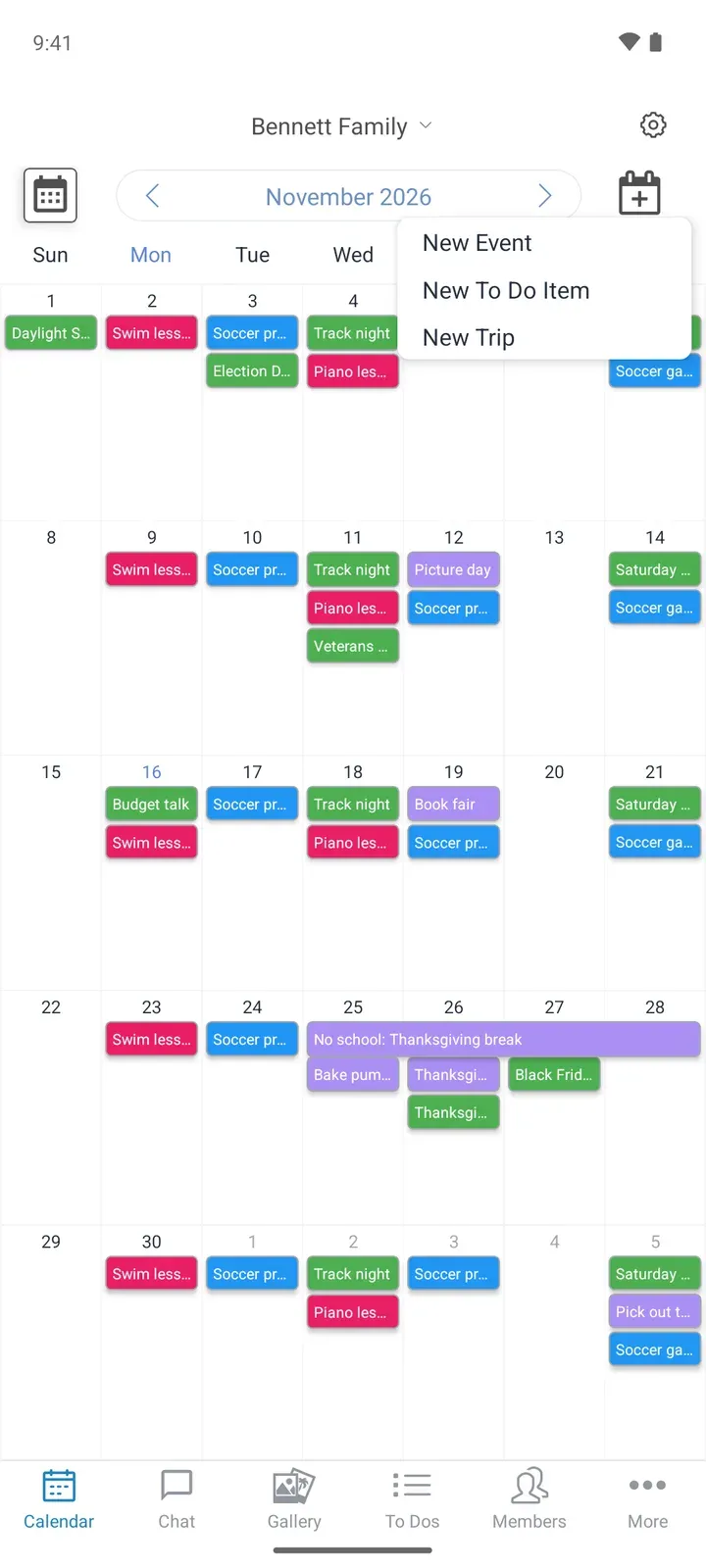
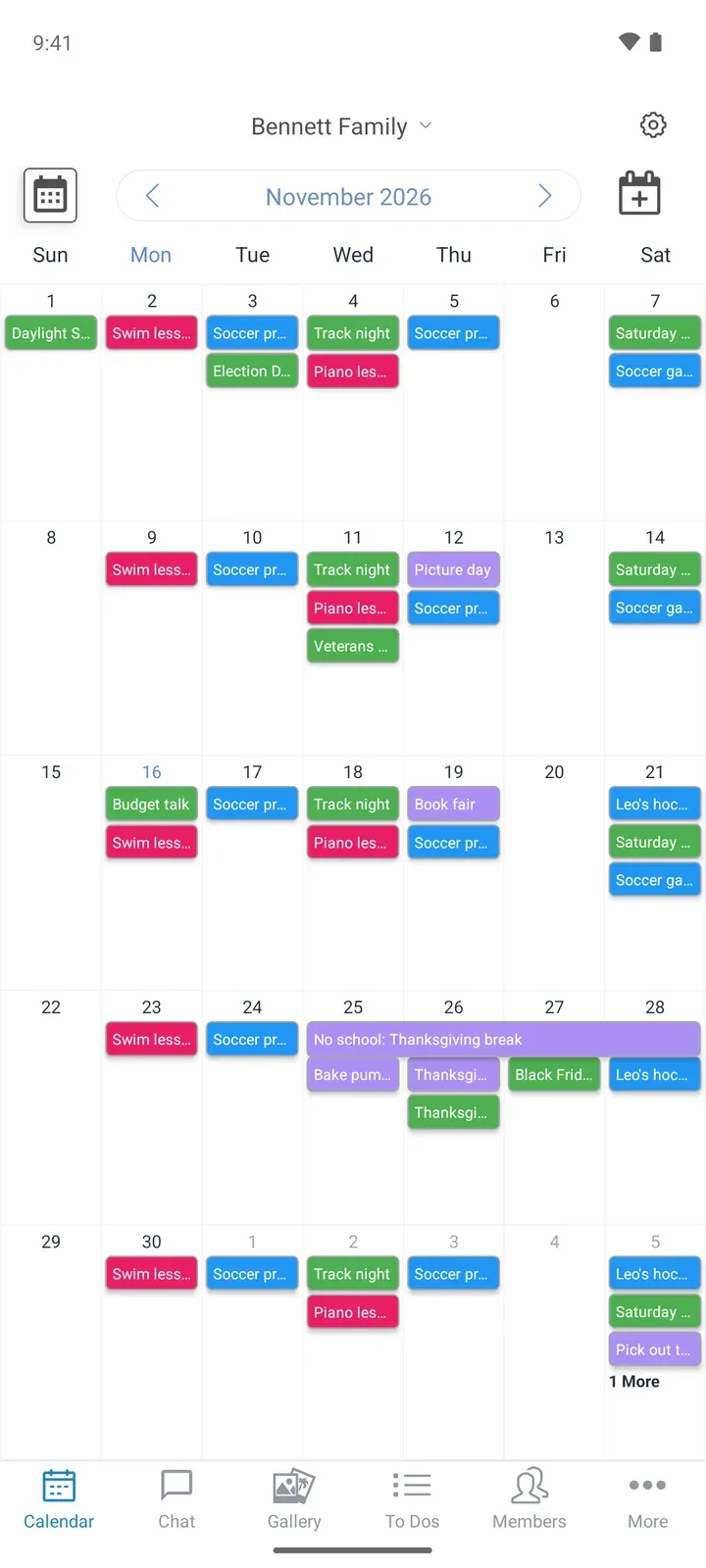
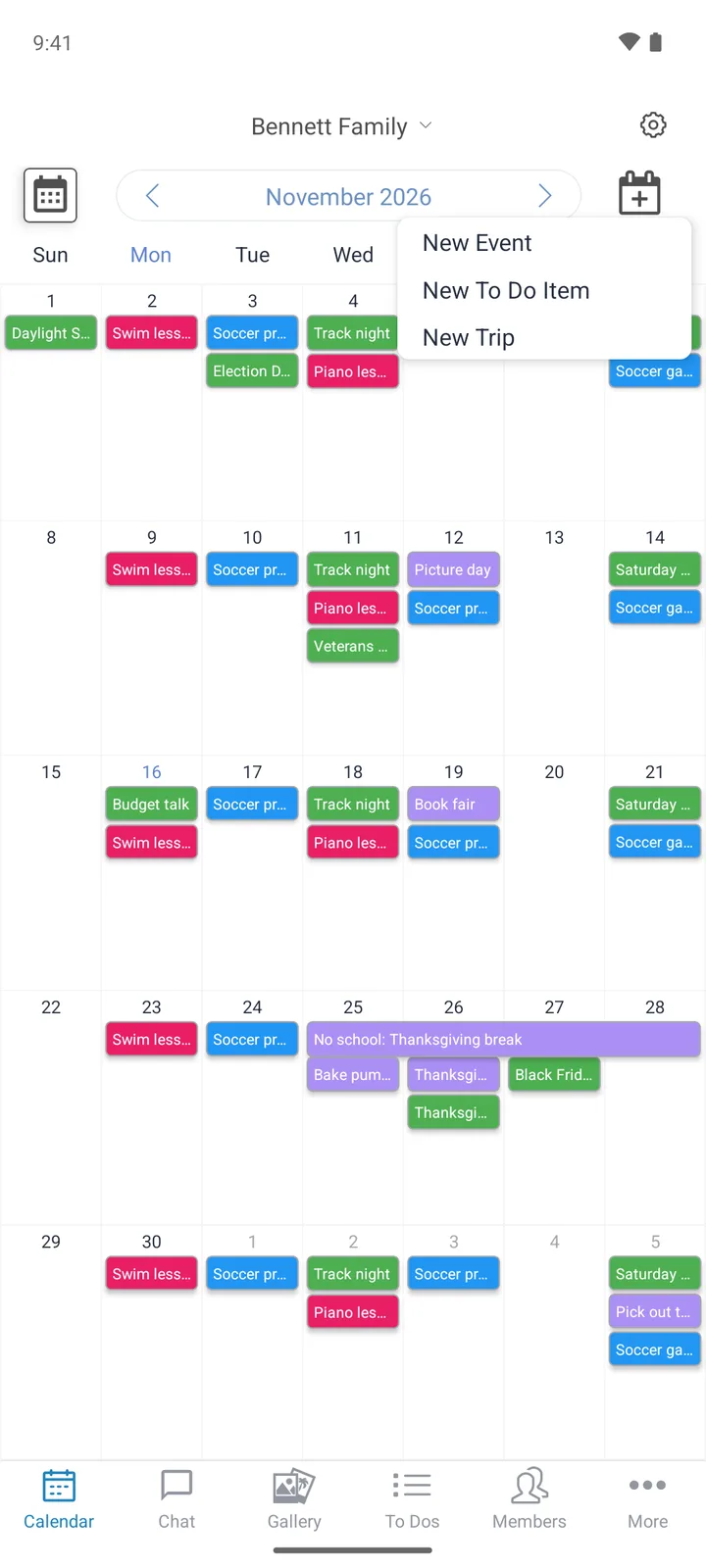
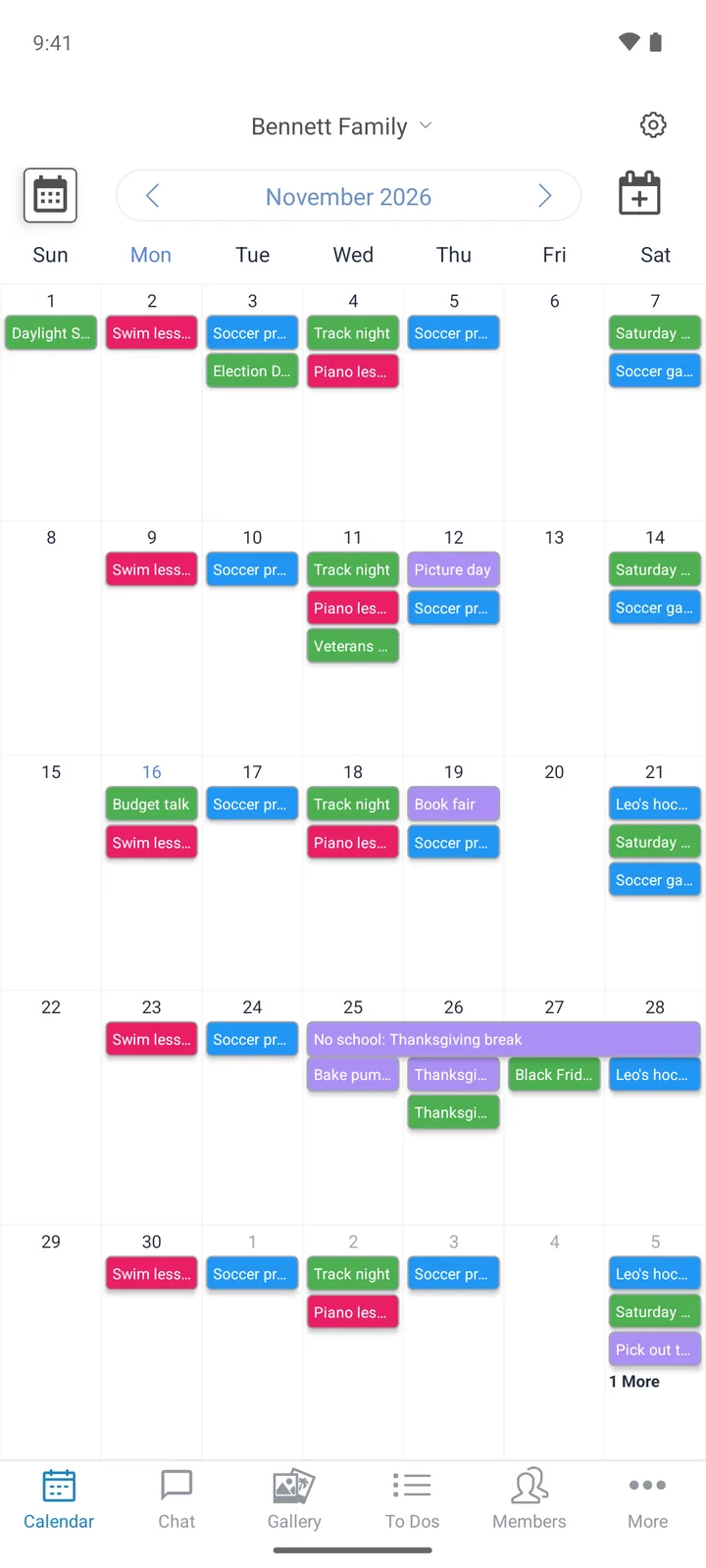
Em Calendar, toque no botão de adicionar evento (o ícone de calendário com sinal de mais, à direita da data) e escolha New Event. Defina First Alert para um lembrete e Repeats para um evento que volta toda semana, depois toque em Save Event.
Passos
- Em Calendar, toque no botão de adicionar evento (o ícone de calendário com sinal de mais, à direita da data) e depois em New Event.
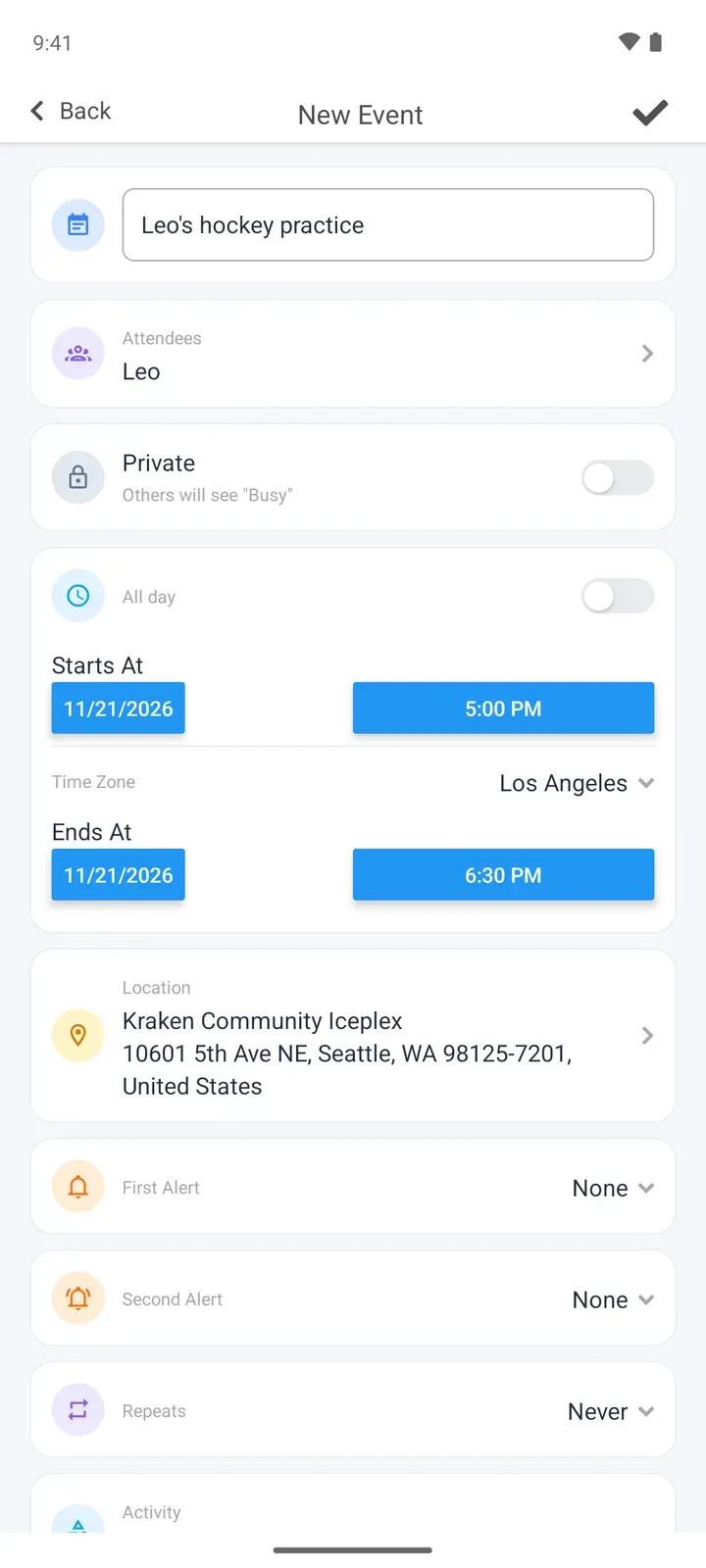
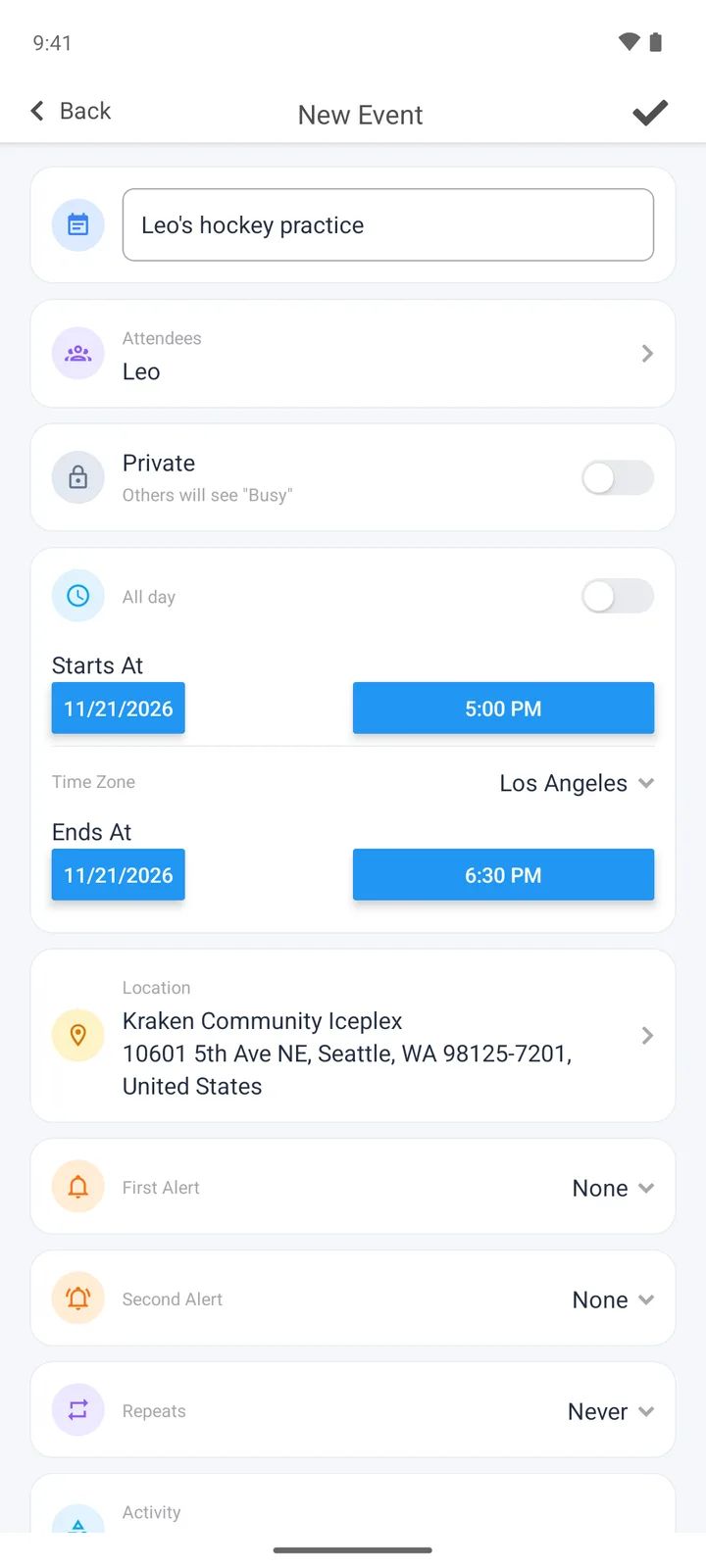
- Digite um nome em Event Title.
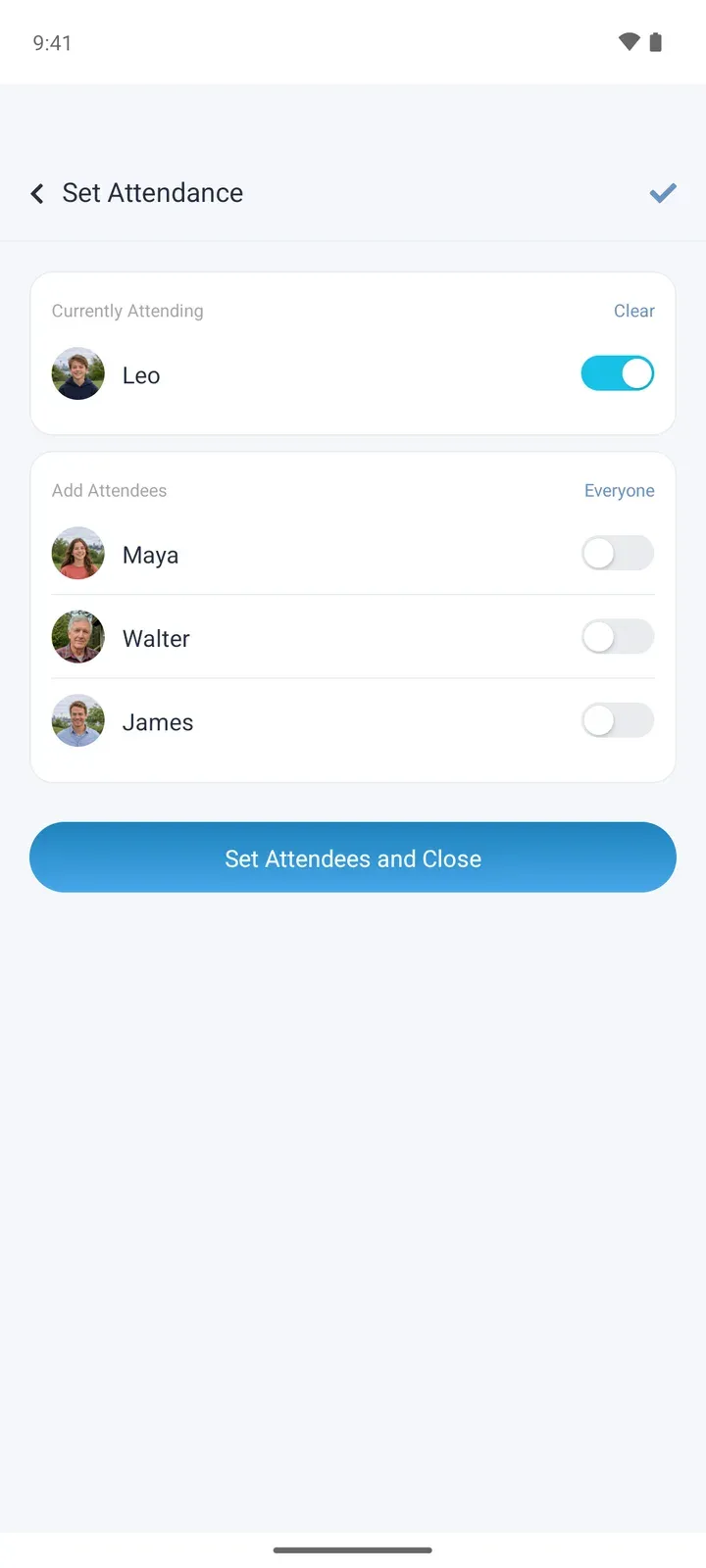
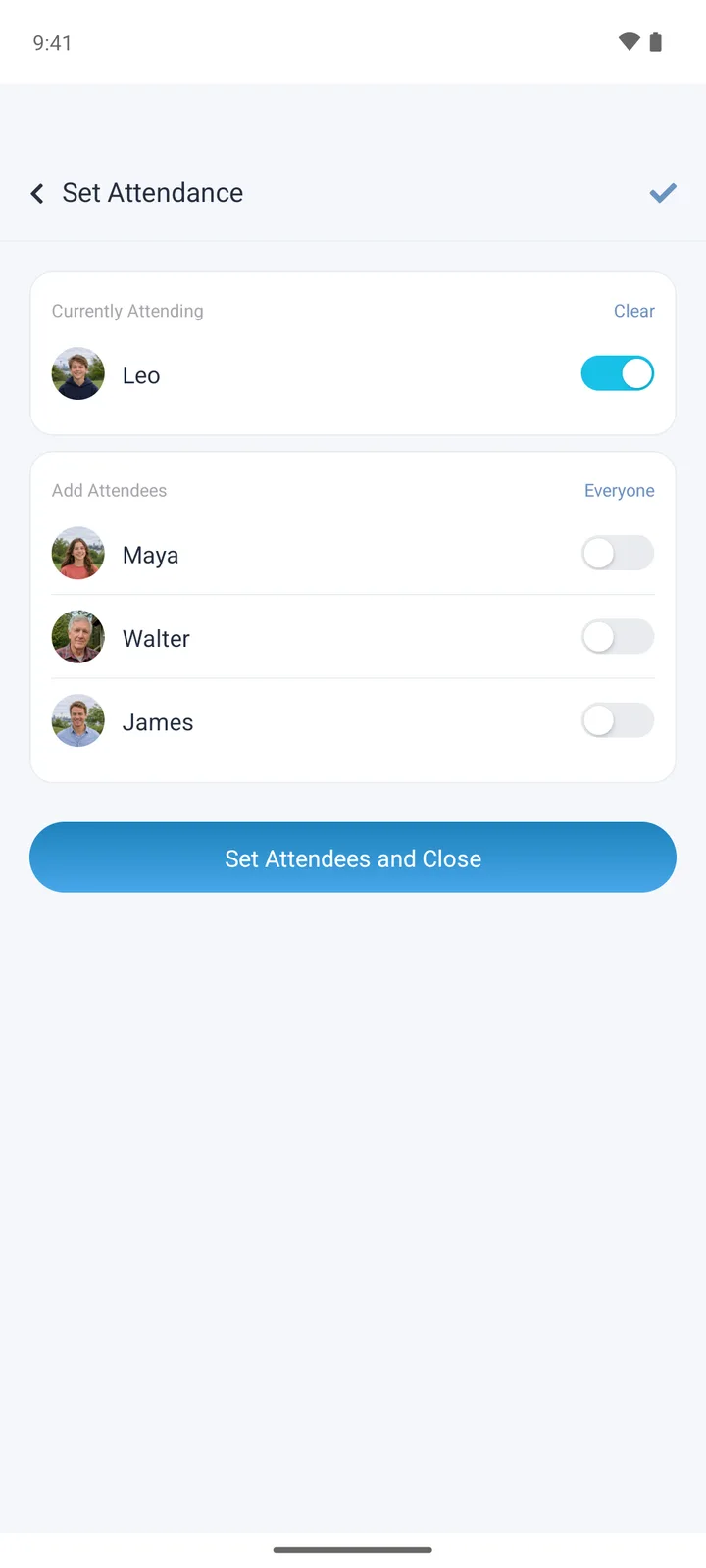
- Abra Attendees, escolha quem vai e toque em Set Attendees and Close.
- Defina o dia e a hora em Starts At e Ends At.
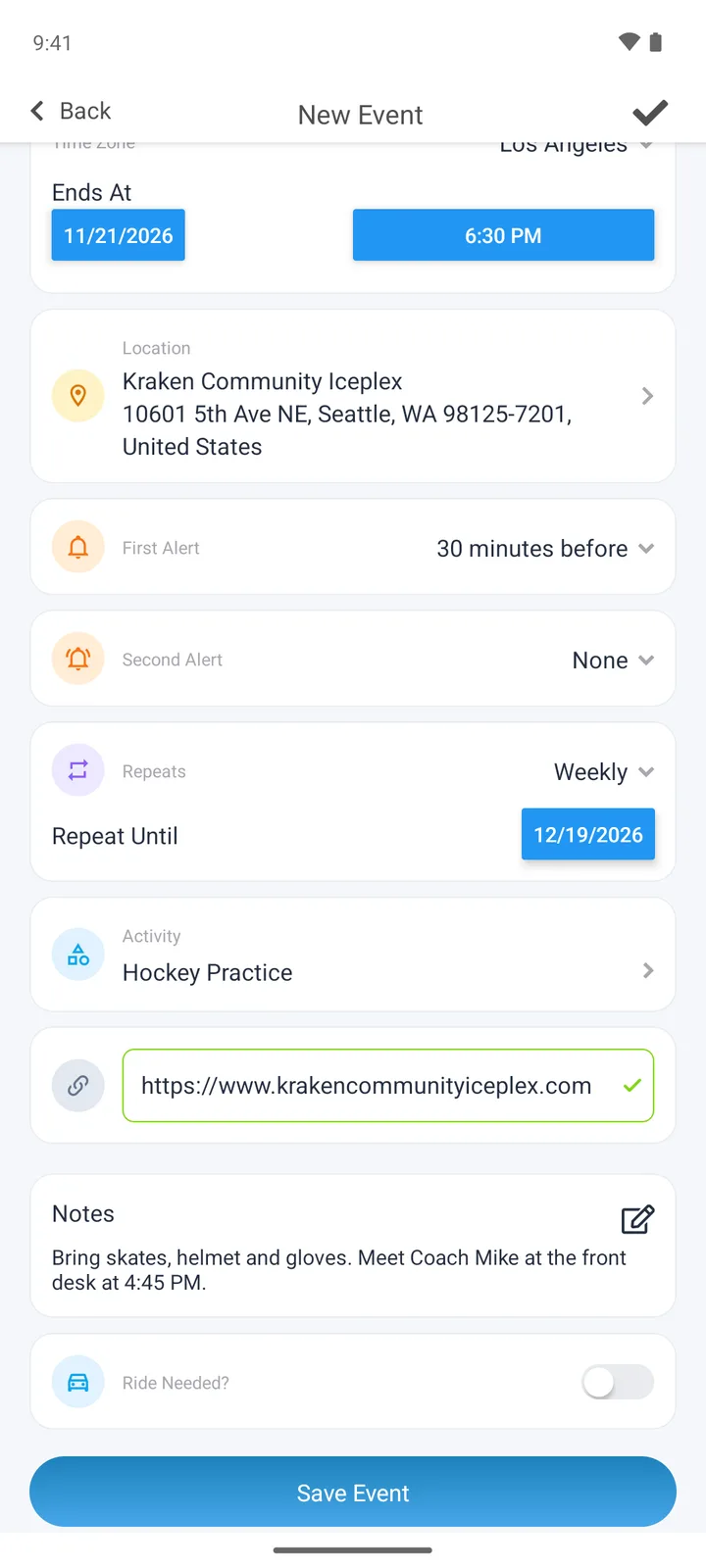
- Toque em Location, digite o nome do local, toque em Search e escolha o local. O endereço é preenchido automaticamente.
- Para um lembrete, defina First Alert, por exemplo como 30 minutes before.
- Para um evento que volta toda semana, defina Repeats como Weekly e escolha a última data em Repeat Until.
- Confira Activity (o Podz pode sugerir uma a partir do título, como Hockey Practice) e escreva o que levar em Notes.
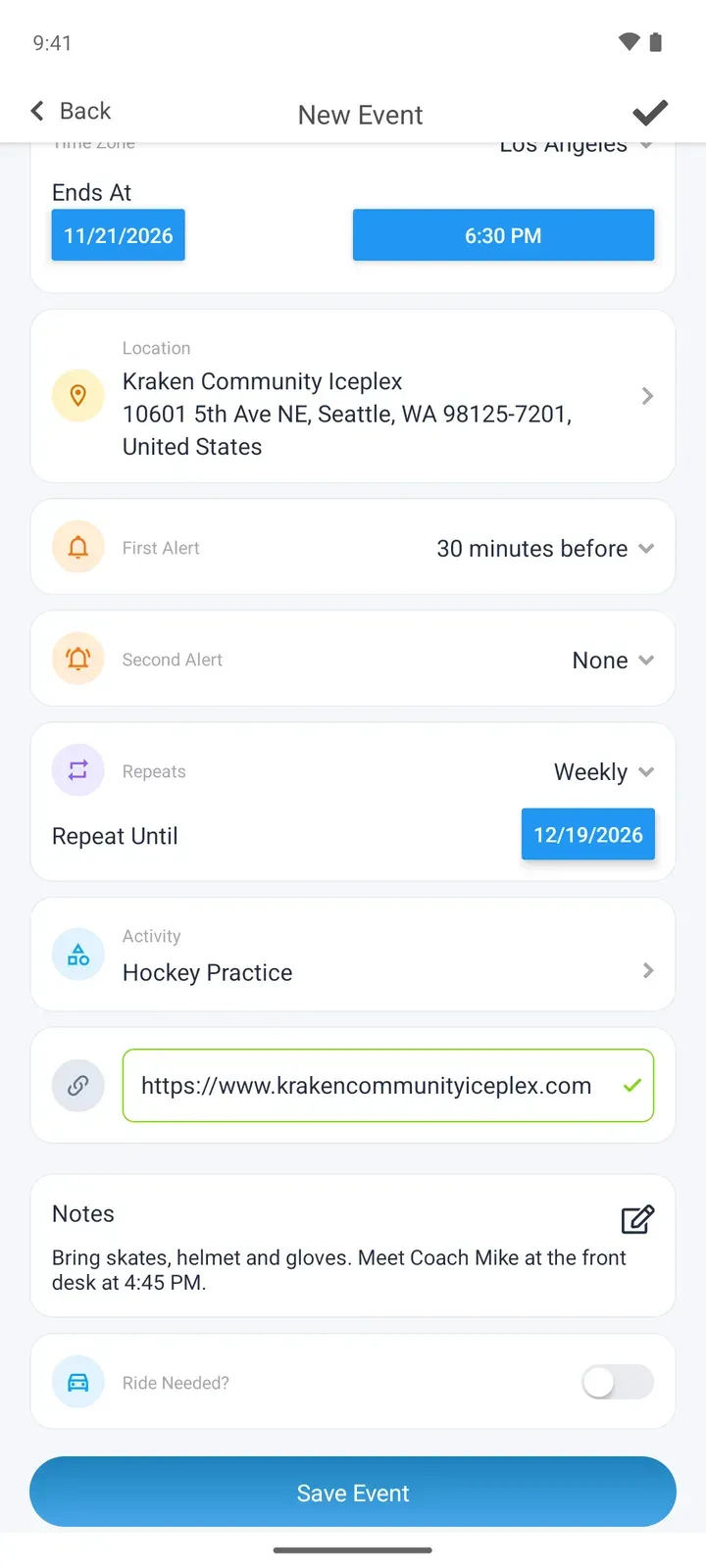
- Toque em Save Event.
Passos verificados no Android. As telas do iPhone podem ser um pouco diferentes. Verificado no Podz 2.20.56 em 16 de nov. de 2026.
Vale saber
Para um evento privado, ative Private. Os outros membros verão Busy.
Em Set Location, toque em Save to my places para guardar o local para a próxima vez; depois ele aparece em Places. O formulário também tem Second Alert para outro lembrete, Time Zone e um campo de link que é preenchido com o site do local. Quando terminar de escrever em Notes, toque na marca de seleção do campo e depois salve o evento.
